

Nota: Si usas las Plantillas de Premier Legacy, consulta la guía aquí.
Acceder al editor de encabezado
- Desde el Dashboard, haz clic en la pestaña Website.
- Selecciona la pestaña Pages de Website o Landing.
- Abre el editor de páginas de tu Página.
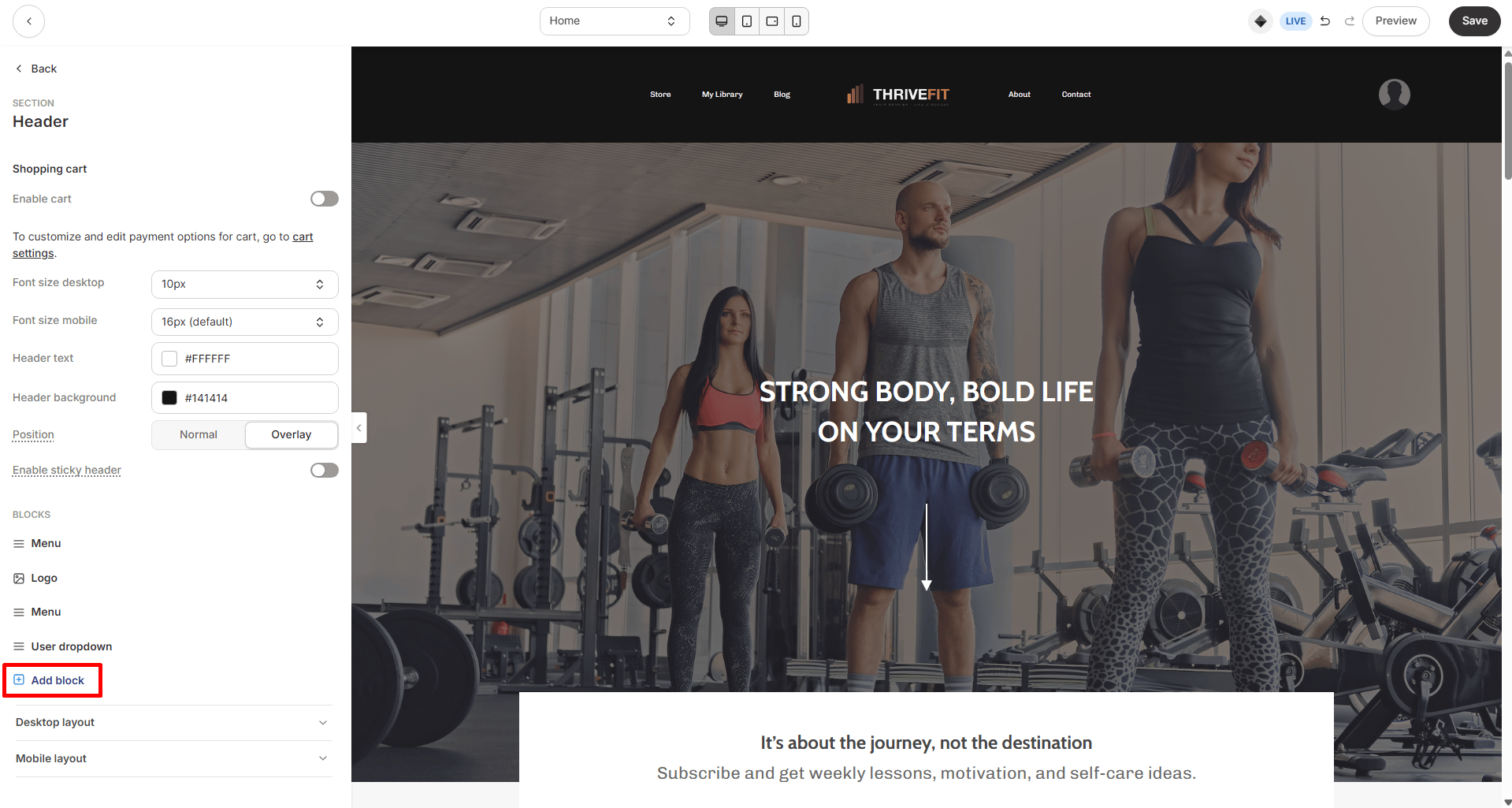
- Ve al panel lateral y haz clic en Header:
Personalizar tu encabezado
Optimiza la sección superior de tu página, el Encabezado, diseñando un Encabezado que se adapte mejor a tu marca y negocio. Diseña tu Encabezado personalizando la apariencia general, funcionalidad y comportamiento.Nota: Tu Encabezado se mostrará en todas las páginas de tu sitio web. Aprende la diferencia entre las páginas en Kajabi.
Colores de texto y fondo del encabezado
Comienza a personalizar tu Encabezado agregando los colores de tu marca al Color de Texto del Encabezado y al Color de Fondo del Encabezado. ¿Buscas crear un diseño simple y destacado con colores que combinen con tu marca? Por defecto, Kajabi te ayuda a diseñar una página inteligente ajustando el color del texto según el brillo del color de fondo seleccionado. Si eliges un color de fondo oscuro, el color del texto cambiará para destacar sobre el fondo oscuro. Si seleccionas un color claro, el color del texto tomará un tono más oscuro para contrastar con el fondo claro:Posición del encabezado
Después de configurar los colores generales de texto y fondo de tu encabezado, personaliza el comportamiento, la posición, el texto fijo y los colores de fondo.- Normal es la configuración predeterminada de tu Encabezado. Esto mantiene tu Encabezado alineado con tu página y desaparece a medida que tu visitante se desplaza hacia abajo.
- Overlay ajusta el Encabezado para que se superponga a la primera Sección de tu página:
- Enable Sticky Header o Fixed on scroll mantiene el Encabezado fijo y visible mientras tu visitante se desplaza hacia abajo en tu Página:
- Sticky Text Color - Color de texto del encabezado cuando la página se desplaza.
- Sticky Background Color - Color de fondo del encabezado cuando la página se desplaza.
Nota: Si estás personalizando tu encabezado en una landing page (y no en el website builder), estas configuraciones se encontrarán en el Diseño de Escritorio de tu Configuración de Sección.
Cómo agregar bloques de encabezado
Diseña un Encabezado único agregando bloques:- Desde el Dashboard, haz clic en la pestaña Website.
- Selecciona la pestaña Pages de Website o Landing.
- Abre el editor de páginas de tu Página.
- Ve al panel lateral y haz clic en Header.
- Haz clic en Add Content.
- Selecciona el Tipo de Bloque deseado:
Tipos de bloque de encabezado
Diseña tu encabezado agregando y reorganizando los tipos de bloque de encabezado que elijas:Anuncio o Barra de Hello
Comunica un anuncio o notificación importante para los visitantes de tu página como un banner encima de tu Encabezado. Aprende másLlamado a la Acción
Anima a los visitantes de tu página a tomar acción inmediata sobre tu mensaje usando un bloque de Llamado a la Acción (CTA) en tu Encabezado. Aprende másMenú Desplegable
Crea una experiencia de navegación fluida para los visitantes de tu página agregando un menú desplegable a tu Encabezado. Aprende másLogo
Dale marca a tu página con tu logo en primer plano. Aprende másMenú
Incluye un menú de navegación simple en tu Encabezado para animar a los visitantes de tu página a explorar fácilmente tu sitio. Aprende másMenú de Usuario
Ofrece un espacio para que tus clientes accedan a su Cuenta de Usuario agregando un Menú de Usuario a tu Encabezado de Página. Aprende más ¿Quieres aprender más sobre los Bloques? Haz clic aquí para aprender a agregar bloques a tu página.Configuración de la sección de encabezado
Diseño de escritorio
Elige mostrar u ocultar tu Encabezado y la alineación horizontal de tu Encabezado al verlo en dispositivos de escritorio:
Diseño móvil
Elige mostrar u ocultar tu Encabezado, configura el Color del Ícono del Menú Hamburguesa, y personaliza el Color del Ícono Hamburguesa cuando el Sticky Header está activado:
¿Qué es un menú hamburguesa?
El menú hamburguesa son las tres líneas horizontales que le indican a tus visitantes móviles que hay un menú desplegable:
Tipografía
Ajusta el Tamaño de Fuente para el Texto de tu Encabezado tanto en dispositivos de Escritorio como Móviles: