¿Qué es un menú desplegable de usuario?
El menú desplegable de usuario es un menú de navegación creado específicamente para sus clientes. Dentro de este menú, sus clientes pueden iniciar y cerrar sesión en sus cuentas de usuario en su sitio y acceder a su configuración de cliente.
Nota: al previsualizar su página como administrador con sesión iniciada, se mostrará su avatar subido (si subieron un avatar en sus detalles de cuenta) o el avatar predeterminado. Los clientes con sesión iniciada en su sitio verán su avatar subido (si subieron un avatar en su configuración de cliente) o el avatar predeterminado.
Cómo agregar un menú desplegable de usuario
- Desde su Dashboard, hagan clic en la pestaña Website.
- Seleccionen la pestaña Pages de Website o Landing.
- Abran el editor de páginas de su página.
- Vayan al panel lateral y hagan clic en Header.
- Hagan clic en Add Block.
- Seleccionen User Dropdown:
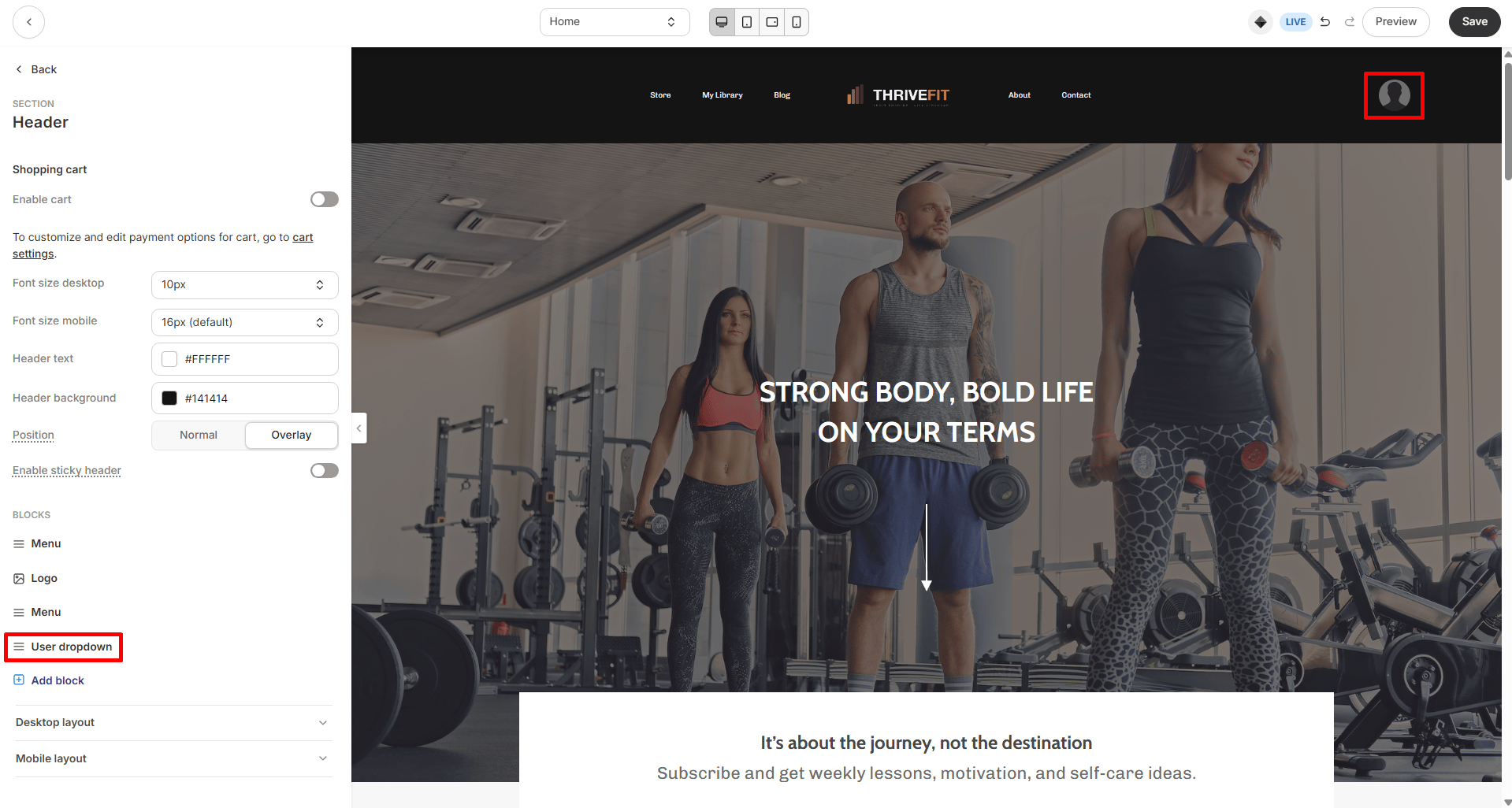 Tengan en cuenta que el menú desplegable de usuario se muestra como el avatar del usuario. Cuando los visitantes de su página hagan clic en el avatar, el menú desplegable de usuario se abrirá para que sus clientes puedan:
Cómo personalizar el menú desplegable de usuario
Personalicen el texto y el color de fondo de su menú desplegable de usuario para que coincidan con su marca, y cambien el idioma de los elementos del menú.
Alineación del menú desplegable
Personalicen la alineación del texto de los elementos que se muestran en su menú desplegable de usuario.
Consejo: seleccionen y guarden la alineación de menú que deseen. Luego, previsualicen su página para asegurarse de que la alineación se ajuste a su visión.
Estirar bloque
Activen el ajuste Estirar bloque para llenar el espacio restante de la sección de encabezado.
Una buena regla para usar la función Estirar bloque es activarla para el bloque ubicado más a la izquierda de su sección de encabezado.
Por ejemplo, si quieren tener un logo en el extremo izquierdo de su encabezado y un menú y un menú desplegable de usuario en el extremo derecho, seleccionen Stretch Block para su logo:
Controlen la alineación y posición de sus bloques ajustando el Estirar bloque y la alineación de bloque para los bloques de su encabezado.
Alineación de texto
Ajusten la alineación horizontal de su bloque en el encabezado para que aparezca más a la izquierda, centrado o alineado a la derecha. Tengan en cuenta que este ajuste se verá afectado por los bloques circundantes y su posición y alineación.
