

Esta función se está implementando de forma gradual. Todavía se están afinando algunos detalles, y pronto habrá artículos con más instrucciones. Si notas algo inesperado, escribe a payments.support@kajabi.com y el equipo te ayudará.
Los datos de este informe comienzan con el lanzamiento de Enhanced Upsells en la primavera de 2026. La actividad de upsells previa a esa fecha no está incluida.
- Dar seguimiento a la actividad de compras de upsell a lo largo del tiempo en todas las ofertas.
- Medir los ingresos brutos generados por los upsells.
- Monitorear las tendencias de la tasa de conversión para identificar qué períodos o cambios tuvieron mayor impacto.
Acceder al informe de Compras de Upsell a lo Largo del Tiempo
- Ve a Analytics > Reports.
- Busca o selecciona Upsell Purchases Over Time.
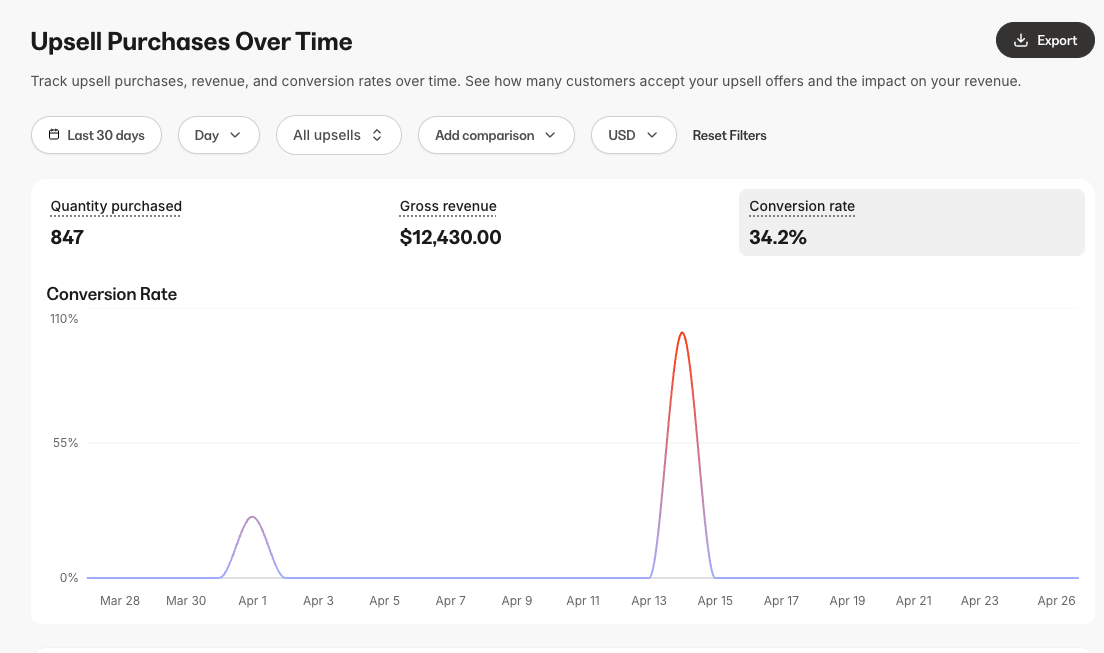
Datos que se presentan en este informe
Gráfica visual
Upsell Purchases Over Time (line chart) Muestra los datos de upsell a lo largo del tiempo. Usa el interruptor de la gráfica para alternar entre las siguientes métricas:- Quantity purchased — conteo total de compras de upsell aceptadas dentro del rango de fechas seleccionado. Si un solo pedido contiene múltiples upsells aceptados, cada uno se cuenta individualmente.
- Conversion rate — porcentaje de clientes que vieron un upsell y completaron la compra. Se calcula como: (número de compras de upsell completadas / número de upsells presentados) x 100.
- Gross revenue — ingresos totales generados por compras de upsell aceptadas dentro del rango de fechas seleccionado.
Tabla de datos
La tabla muestra las siguientes columnas, desglosadas por fecha según la granularidad seleccionada:
Haz clic en cualquier encabezado de columna para ordenar la tabla de forma ascendente o descendente.
Filtros
Usa la barra de filtros para personalizar los datos que se muestran en la gráfica y en la tabla. Cambiar cualquier filtro actualiza tanto la gráfica como la tabla.- Timeframe — el valor predeterminado es los últimos 30 días. Selecciona un rango predefinido o elige un rango de fechas personalizado.
- Granularity — el valor predeterminado es Día. Elige cómo se agrupan los datos: Día, Semana, Mes o Año.
- Upsells — el valor predeterminado es Todos los upsells. Filtra por un upsell específico para ver su desempeño individual.
- Comparison — desactivada de forma predeterminada. Elige comparar con un período anterior. Cuando se activa, la gráfica superpone el período de comparación.
- Currency — muestra las estadísticas en tu moneda preferida.
Exportar
Al exportar el informe se genera un archivo que coincide con las columnas que se muestran actualmente en la tabla y refleja los filtros que hayas aplicado. Las columnas de exportación incluyen:- Fecha
- Presentado
- Tasa de conversión
- Ingresos brutos
- Cantidad