

Crear un evento
- Desde el Dashboard, abre la pestaña Marketing.
- Haz clic en Events.
- Haz clic en Get started o +New event.
- Agrega un Title.
- Luego, agrega una Location, ya sea un enlace de reunión o una dirección física.
- Selecciona la Event Date y la Time del evento. Los eventos se pueden programar con hasta un año de anticipación.
- Selecciona la Time zone.
- Activa si el evento es único o recurrente en Repeat this event?.
- Haz clic en Save para comenzar a personalizar el Evento.
Duplicar un evento
Después de que un Evento ha ocurrido, no se puede personalizar para una fecha futura. En su lugar, duplica un evento pasado y edita el título, la fecha y la hora para que coincidan con el próximo evento.Nota: Los eventos recurrentes no se pueden duplicar.
- Desde el Dashboard, abre la pestaña Marketing.
- Haz clic en Events.
- Ubica el evento que deseas duplicar.
- Selecciona el ellipsis menu […], y luego haz clic en Duplicate.
- Edita el Title, cambia la fecha y la hora en When does this event occur?, y edita la Time zone si es necesario para el evento duplicado.
- Haz clic en Duplicate Event para crear el evento.
Agregar acciones de evento
Después de agregar un evento, puedes configurar acciones, incluyendo correos de registro, correos de recordatorio y correos de seguimiento ligados a la fecha y hora de inicio de un Evento.Nota: Si configuras un evento recurrente, los registrados reciben los correos de Evento a partir del momento de su registro, solo la primera vez que se registran. Los registrados no seguirán recibiendo correos de Evento en cada ciclo recurrente a menos que se les elimine del registro y se registren de nuevo.
Agregar correos de evento
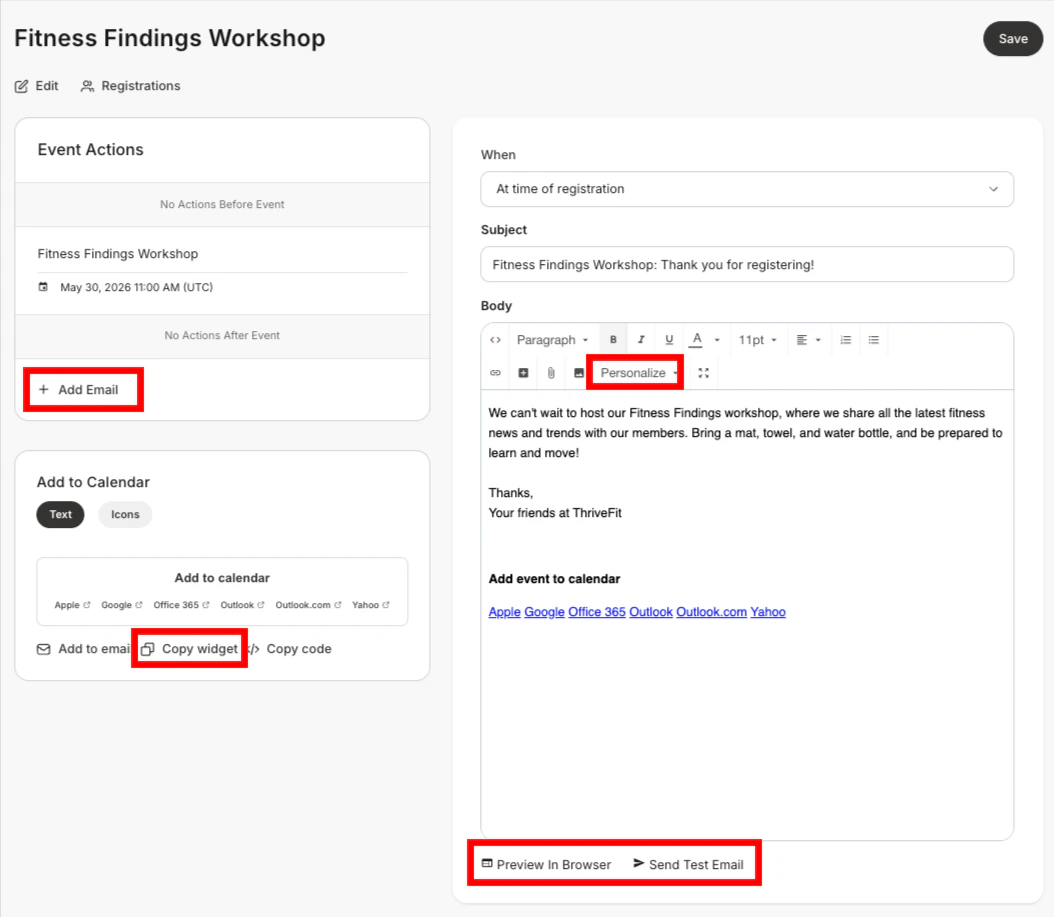
- Selecciona un evento existente o crea uno nuevo.
- En Event Actions, haz clic en +Add Email.
- Elige cuándo enviar el correo en relación con el evento en el menú desplegable When:
- Al momento del registro
- Al momento del evento
- Antes del evento
- Después del evento
- Agrega un asunto y el texto en el cuerpo del correo. Usa el editor de texto enriquecido para agregar estilo, enlaces, imágenes o videos, o haz clic en Personalize para incorporar datos del destinatario dentro del texto del correo.
- De forma opcional, en Add to Calendar, haz clic en Copy widget y agrega enlaces de Add event to calendar para que los destinatarios los usen. Conoce más sobre las opciones de Add to Calendar.
- Revisa cómo se verá el correo para los destinatarios haciendo clic en Preview In Browser o Send Test Email.
- Haz clic en Save para aplicar tus cambios.
Nota: Los correos de Evento se envían a los registrados según la fecha y hora especificadas. Si ocurren registros después de que se entregó un correo programado, esos registrados solo recibirán los correos programados después del momento de su registro. Por ejemplo, si un correo está configurado para enviarse 15 minutos antes del Evento, los registros que ocurran después de esa marca de 15 minutos no recibirán ese correo.
Darse de baja de correos de evento
Los destinatarios de correos de Evento (registrados) tienen la opción de darse de baja de los correos de Evento con el enlace Unsubscribe generado automáticamente por Kajabi al final de cada correo:
Enlaces de Add to Calendar para eventos
Los enlaces de Add to Calendar de Evento permiten que los miembros guarden rápidamente los eventos programados en su calendario preferido. Estos enlaces se incluyen automáticamente en los correos de confirmación y aparecen en las páginas de Evento, facilitando que los miembros asistan y se mantengan organizados. Úsalo para cualquier evento programado con una fecha y duración definidas. A continuación explicamos dónde aparecen los enlaces de calendario, cómo funcionan y cómo gestionarlos en el editor de Evento.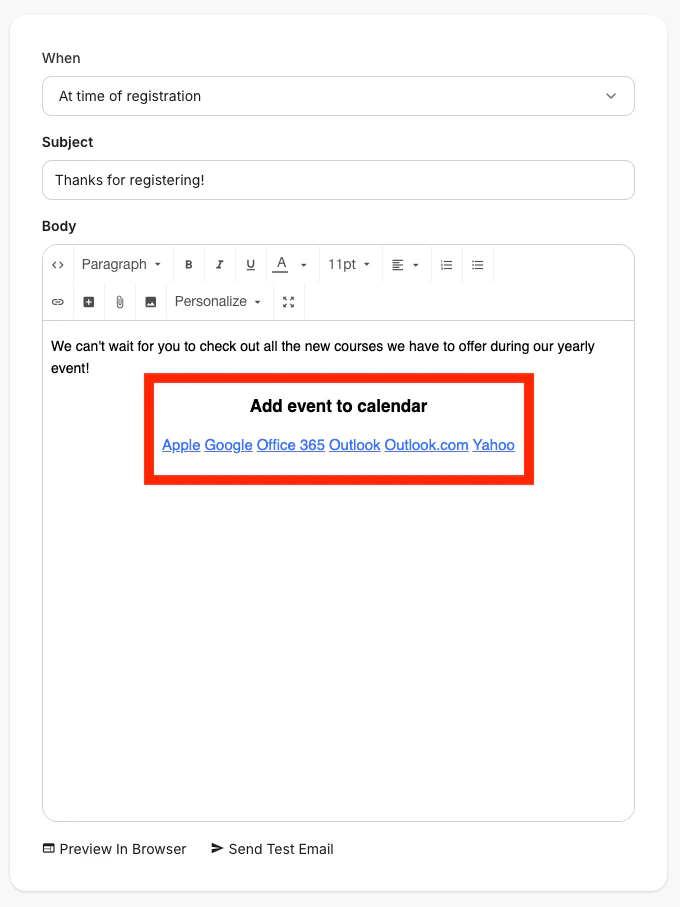
Proveedores de calendario compatibles
Kajabi admite varios proveedores de calendario, cada uno con un comportamiento ligeramente distinto:- Apple Calendar — Descarga un archivo ICS y admite series completas de eventos recurrentes
- Google Calendar — Abre un enlace directo y admite series completas de eventos recurrentes
- Outlook (escritorio) — Descarga un archivo ICS y solo admite eventos individuales
- Outlook.com — Abre un enlace directo y solo admite eventos individuales
- Office 365 — Abre un enlace directo y solo admite eventos individuales
- Yahoo Calendar — Abre un enlace directo y solo admite eventos individuales
Dónde aparecen los enlaces de calendario
Los miembros pueden acceder a los enlaces de calendario en los siguientes lugares:- Correos de confirmación de Evento — Agrégalos al cuerpo del correo con el botón Add to email
- Páginas de Evento vistas por los miembros — Se muestran en la vista de detalle del Evento
Gestionar enlaces de calendario
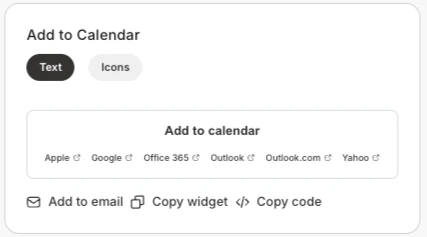
Las herramientas para personalizar y compartir enlaces de calendario aparecen en Add to Calendar, en la página Add Event:- Text style — Muestra los nombres de los proveedores como enlaces de texto (por ejemplo, Google, Apple, Outlook)
- Icon style — Muestra los logos de los proveedores como íconos clicables
- Copy widget — Copia enlaces de calendario con formato para usarlos en correos o páginas de destino
- Copy code — Copia el HTML en bruto para plantillas personalizadas o uso avanzado
- Add to email — Inserta el widget de calendario directamente en el editor de correo de Evento
Cómo funcionan los enlaces de calendario
Cada enlace de calendario incluye un token seguro y con límite de tiempo, ligado a un Evento específico. Cuando un miembro hace clic en un enlace:- Google, Outlook.com, Office 365, Yahoo — Se abre la página de creación de eventos del proveedor con detalles precargados como título, fecha, hora, duración y descripción
- Apple y Outlook (escritorio) — Se descarga un archivo ICS que el miembro abre para agregar el Evento a su calendario
Importante: Los enlaces de calendario vencen un año después de generarse.
Antes de comenzar
Asegúrate de que el Evento esté completamente configurado para que puedan aparecer los enlaces de calendario:- Establece una fecha y hora para el Evento
- Agrega una duración (en minutos)
Solución de problemas de enlaces de calendario
Los enlaces de calendario no aparecen en el correo
- Causa: El evento no tiene una duración configurada
- Solución: Agrega una duración (en minutos) en la configuración del evento
Los enlaces de calendario no aparecen
- Causa: El evento no está programado
- Solución: Establece una fecha y hora para el Evento
Error “Link expired”
- Causa: El token del enlace de calendario tiene más de un año
- Solución: Solicita un enlace nuevo desde la página del evento
El evento recurrente muestra solo una sesión
- Causa: Limitación del proveedor
- Solución: Apple Calendar y Google Calendar admiten la serie completa. Otros proveedores agregan solo un evento individual por diseño.