

Dónde realizar un webinar
Un webinar puede ser un video pregrabado agregado a una página de destino conectada a una oferta, o puedes configurar transmisión de video con un servicio externo (por ejemplo, Zoom) y agregar el enlace del webinar a los correos de evento.Crear un evento
Primero, configura un evento. El evento refleja la fecha y hora del webinar.- Abre la pestaña Marketing desde el Dashboard
- Haz clic en Events
- Haz clic en + New Event
- Titula el evento
- Selecciona la fecha y hora del evento (los eventos se pueden programar con hasta un año de anticipación)
- Selecciona la zona horaria
- Configura el evento como único o recurrente
- Haz clic en Save para comenzar a personalizar el evento
 Aprende a agregar correos de evento.
Crear una página de confirmación
Después de configurar el evento, crea una página de confirmación. La página de confirmación les comunica a los clientes que las instrucciones para unirse al webinar están en su bandeja de entrada. Aprende a crear una página en Kajabi. Por ejemplo: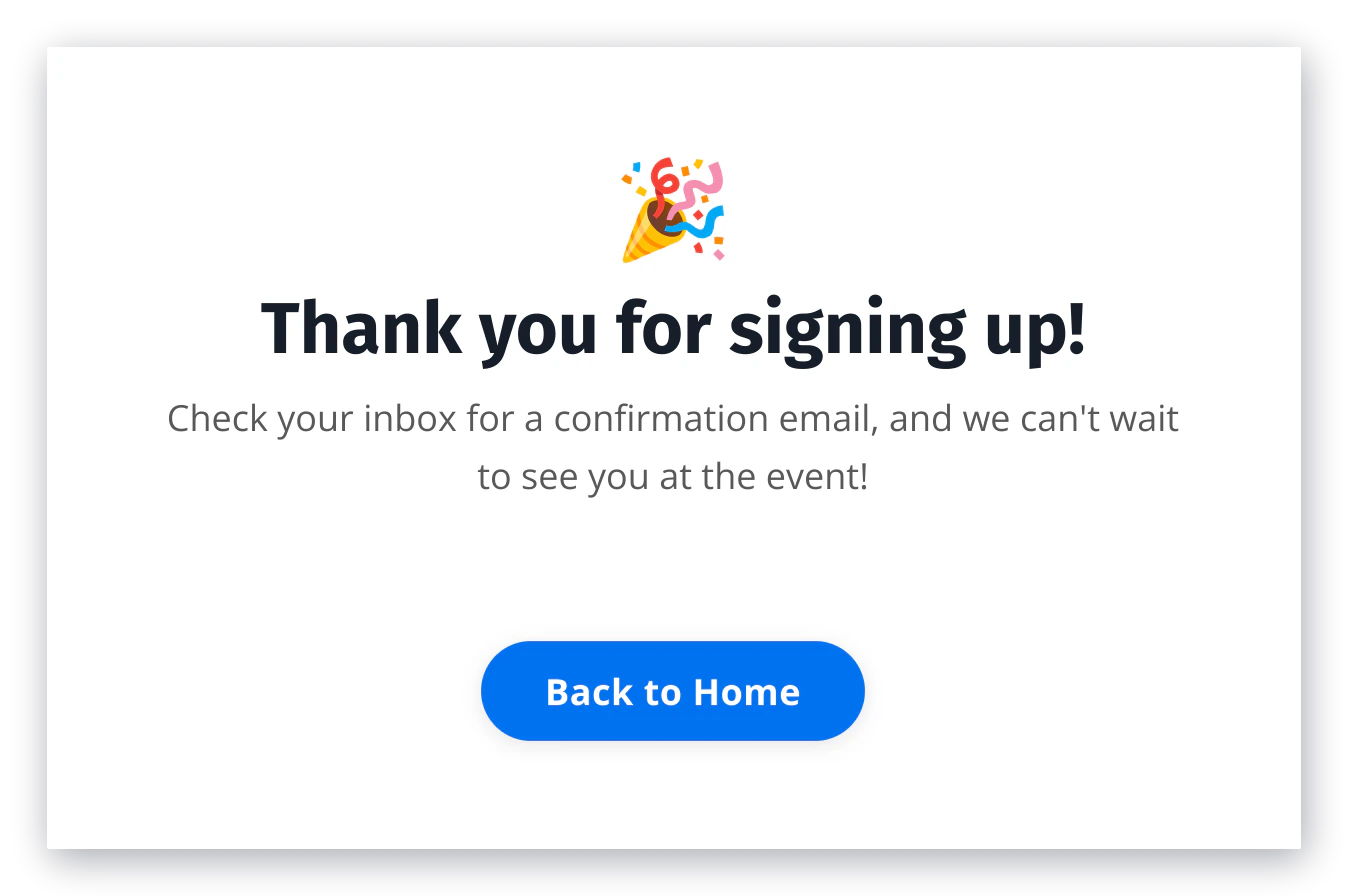
Crear una oferta
Ahora que el evento y la página de confirmación están listos, arma una oferta para conectar las piezas. Crea una Ghost Offer (una oferta sin producto) y configura automatizaciones para registrar a los compradores en el evento y enviarlos a la página de confirmación. Esto asegura que los clientes que compren la oferta reciban los correos asociados al evento y las instrucciones sobre cómo unirse al webinar.Crear una Ghost Offer
- Abre la pestaña Sales desde el Dashboard
- Selecciona Pricing
- Haz clic en + New Offer
- Ingresa un título para la Ghost Offer
- Deja el campo Select your product vacío (la oferta no debe estar conectada a un producto)
- Ingresa el tipo de pago y el precio, y haz clic en Create (puedes editar el precio más adelante dentro del constructor de ofertas)
Conectar el evento y la página a la oferta
Después de configurar la información básica de la oferta, crea automatizaciones para conectar el evento y la página de confirmación a la oferta.Registrar clientes en el evento
- Abre la pestaña Sales desde el Dashboard
- Selecciona la Ghost Offer
- Ve a la tarjeta Automations
- Haz clic en + Add Automation
- En el campo Then, selecciona Register to an event
- En el campo debajo de Register to an event, selecciona el evento
- Haz clic en Save para guardar y aplicar los cambios
Enviar a los clientes a la página de confirmación después de la compra
- Abre la pestaña Sales desde el Dashboard
- Selecciona la Ghost Offer
- Ve a la tarjeta Post-purchase
- En el menú desplegable Post-purchase, selecciona Existing Landing Page
- En el menú desplegable Landing page, selecciona la página de confirmación
- Ve a la esquina superior derecha y haz clic en Save