


Beneficios clave
- Secuencias de correo automatizadas: Ligadas a una fecha y hora específica, en lugar de la fecha de suscripción de un contacto.
- Temporizadores de cuenta regresiva: Agrégalos a páginas del sitio web, páginas de destino y Email Broadcasts para generar expectativa.
- Programación flexible: Programa eventos únicos o recurrentes con hasta un año de anticipación.
- Autorregistro: Usa formularios y automatizaciones para que los contactos se registren por su cuenta.
- Análisis detallado: Revisa métricas y reportes de clics de todos los correos de Evento desde la página de Eventos.
Nota: Para eventos recurrentes, los registrados reciben correos a partir del momento en que se registran, pero solo para ese ciclo de registro. No recibirán correos automáticamente para ciclos futuros a menos que se les elimine del evento y se registren de nuevo.
Registrar contactos
Combina Eventos con Automatizaciones para registrar contactos automáticamente según las acciones que realicen, incluyendo:- Completar un formulario
- Comprar una oferta
- Completar una evaluación
- Agregar una etiqueta
Nota: La disponibilidad de automatizaciones depende de tu plan. Los miembros con plan Growth y Pro pueden crear automatizaciones desde la pestaña dedicada de Automations. Los miembros con plan Basic pueden acceder a automatizaciones directamente dentro de Productos, Ofertas, Embudos, Email Campaigns, Eventos y Formularios; solo deben abrir la sección correspondiente e ingresar a su editor.Conoce más sobre las diferencias entre automatizaciones básicas y avanzadas en Kajabi.
Agregar al calendario
Add to Calendar permite que los miembros guarden rápidamente los eventos programados en su calendario preferido. Estos enlaces de calendario se incluyen automáticamente en los correos de confirmación y aparecen en las páginas de Evento, facilitando que los miembros asistan y se mantengan organizados. Usa Add to Calendar para cualquier evento programado con una fecha y duración definidas.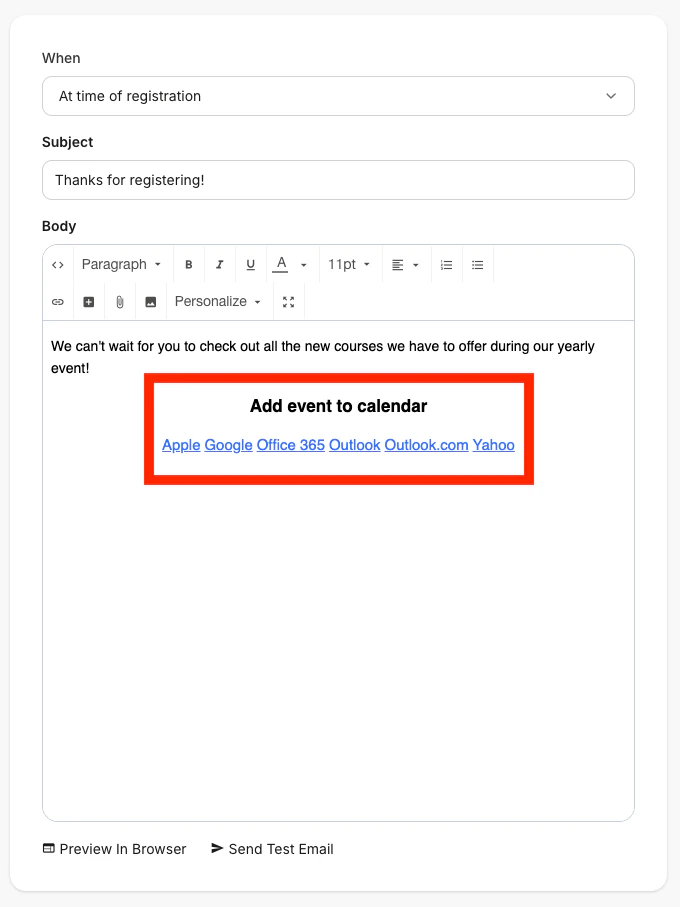
Proveedores de calendario compatibles
Se admiten varios proveedores de calendario, cada uno con un comportamiento ligeramente distinto:- Apple Calendar: Descarga un archivo ICS y admite series completas de eventos recurrentes
- Google Calendar: Abre un enlace directo y admite series completas de eventos recurrentes
- Outlook (escritorio): Descarga un archivo ICS y solo admite eventos individuales
- Outlook.com: Abre un enlace directo y solo admite eventos individuales
- Office 365: Abre un enlace directo y solo admite eventos individuales
- Yahoo Calendar: Abre un enlace directo y solo admite eventos individuales
Enlaces de calendario
Los miembros pueden acceder a los enlaces de calendario en los siguientes lugares:- Correos de confirmación de Evento — Agrégalos al cuerpo del correo con el botón Add to email
- Páginas de Evento vistas por los miembros — Se muestran en la pestaña Event details
Gestionar enlaces de calendario en la página del Evento
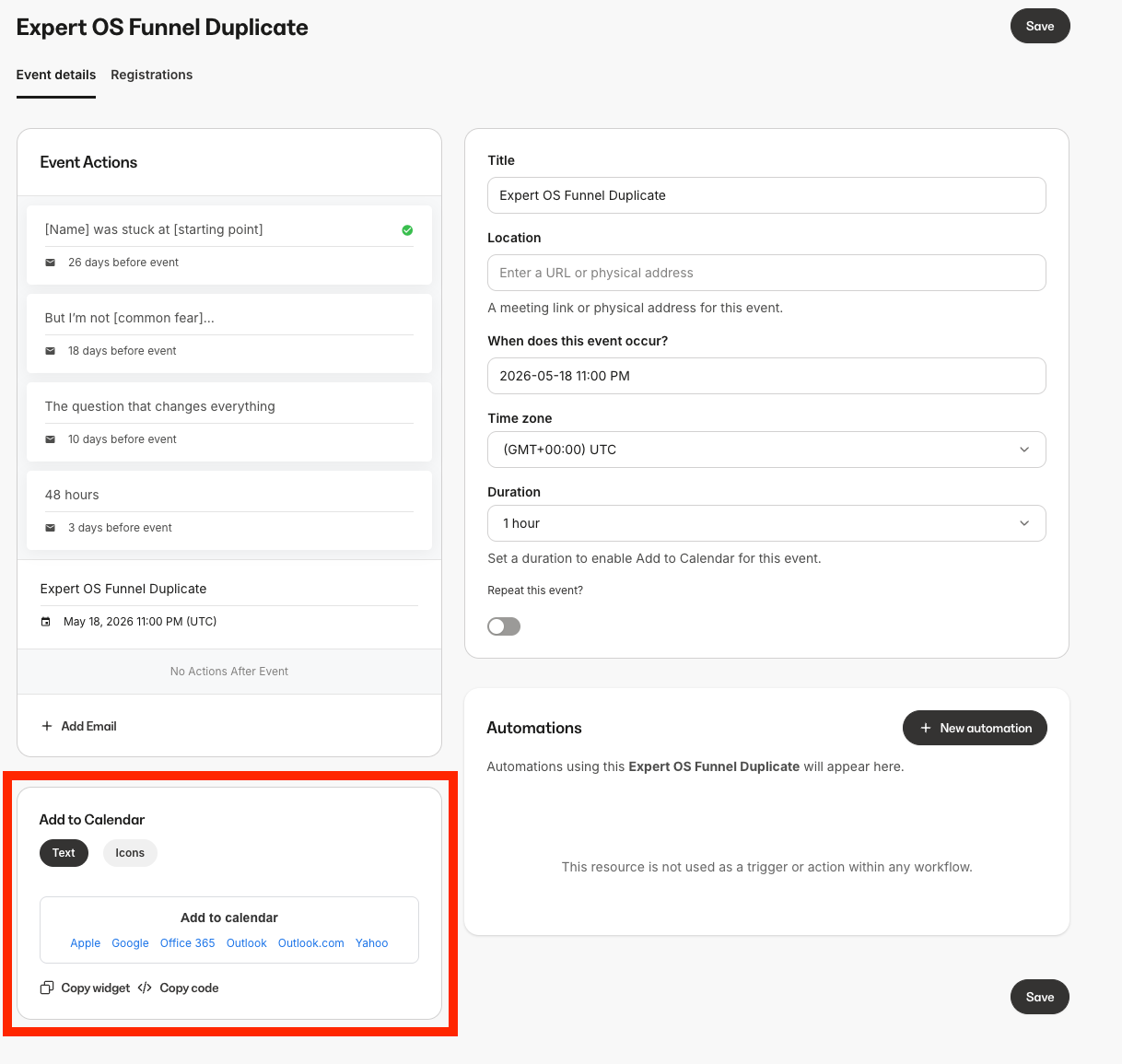
La página de Eventos incluye un panel de Add to Calendar con herramientas para personalizar y compartir enlaces de calendario:- Text style: Muestra los nombres de los proveedores como enlaces de texto (por ejemplo, Google, Apple, Outlook)
- Icon style: Muestra los logos de los proveedores como íconos clicables
- Copy widget: Copia enlaces de calendario con formato para usarlos en correos o páginas de destino
- Copy code: Copia el HTML en bruto para plantillas personalizadas o uso avanzado
- Add to email: Inserta el widget de calendario directamente en el editor de correo
Comportamiento del enlace de calendario
Cada enlace de calendario incluye un token seguro y con límite de tiempo, ligado a un Evento específico. Cuando un miembro hace clic en un enlace:- Google, Outlook.com, Office 365, Yahoo: Se abre la página de creación de eventos del proveedor con detalles precargados como título, fecha, hora, duración y descripción
- Apple y Outlook (escritorio): Se descarga un archivo ICS que el miembro abre para agregar el Evento a su calendario
Nota: Al crear un Evento, asegúrate de que esté completamente configurado para que aparezcan los enlaces de calendario. Establece una fecha y hora para el Evento, y agrega una duración (en minutos). Sin ambos datos, los enlaces de calendario no se mostrarán.
Nota: La duración del evento actualmente está limitada a un máximo de 4 horas (240 minutos). Si tu evento dura más de 4 horas, ingresa 240 como duración y comunica la duración completa del evento a tus registrados directamente en la descripción del evento o en el correo de confirmación.
Solución de problemas
Los enlaces de calendario no aparecen en el correo
- Causa: El evento no tiene una duración configurada.
- Solución: Agrega una duración (en minutos) en la configuración del Evento.
Los enlaces de calendario no aparecen
- Causa: El evento no está programado.
- Solución: Establece una fecha y hora para el Evento.
Error “Link expired”
- Causa: El token del enlace de calendario tiene más de un año.
- Solución: Solicita un enlace nuevo desde la página del Evento.
El evento recurrente muestra solo una sesión
- Causa: Limitación del proveedor.
- Solución: Apple Calendar y Google Calendar admiten la serie completa. Otros proveedores agregan solo un evento individual por diseño.