

Habilita o deshabilita un Assistant
En la lista de Teaching Assistants, cada fila tiene un menú desplegable Enabled / Disabled en la columna Enabled. Cambiar a Disabled ocultará automáticamente el chatbot de todas las páginas orientadas a miembros. Esto funciona como un interruptor de apagado fácil sin tener que eliminar manualmente el bloque de tema del chatbot de cada página. Se conservará todo el historial de mensajes y chats. Vuelve a Enabled para reanudar las respuestas.Nota: los miembros que ya tengan el chat abierto cuando deshabilites un Assistant pueden necesitar actualizar la página antes de ver el cambio.
Edita un Assistant
- Haz clic en el nombre del agente en la lista, o haz clic en el menú de desbordamiento y elige Edit:
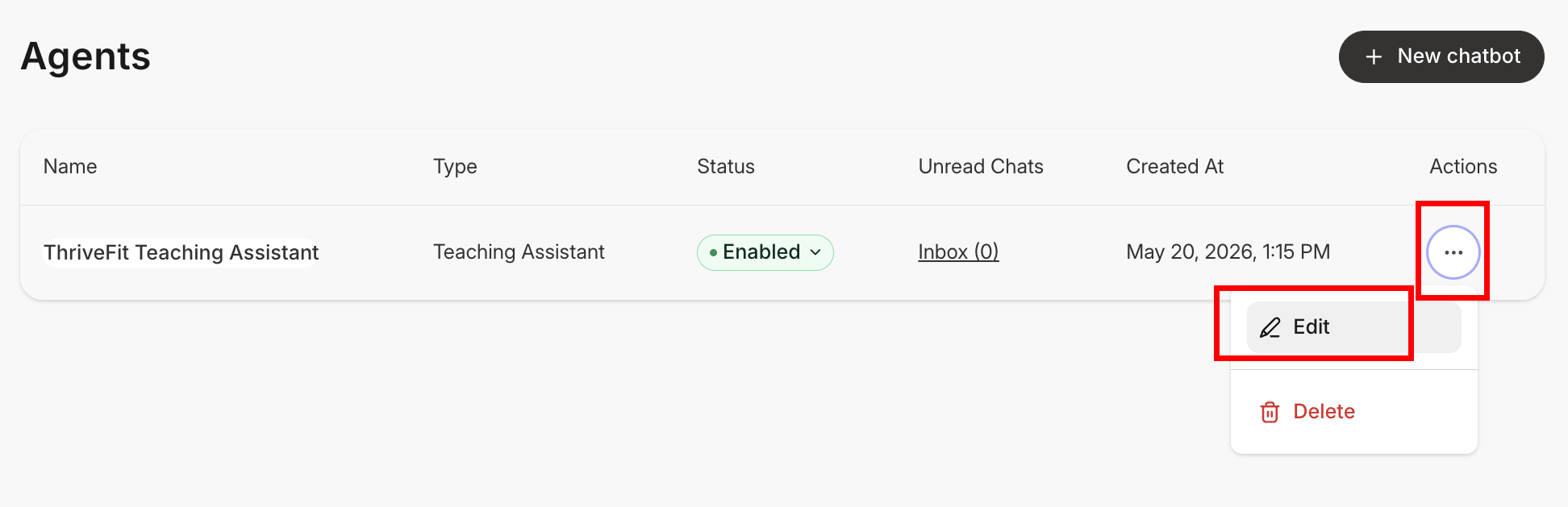
- Se abre el modal Edit chatbot con tu configuración actual.
- Actualiza cualquier campo y haz clic en Submit. Aparece un mensaje que confirma Chatbot successfully updated.
Mantén un Assistant actualizado con contenido nuevo
Una vez que se configura un Expert Agent, la mayoría del contenido nuevo se incorpora automáticamente. Algunos tipos de contenido requieren un paso adicional.Qué se actualiza automáticamente
- Nuevas lecciones y texto del cuerpo de lecciones agregadas a un Producto conectado
- Nuevas publicaciones de Community en una Community conectada
- Nuevos artículos de Newsletter
- Nuevos subtítulos agregados a un video: una vez que existe un subtítulo, el Assistant lo detecta y se reentrena en unos minutos (verás brevemente el estado Setting up…)
Acción requerida después de agregar videos nuevos
Los videos nuevos agregados a un Producto conectado después de configurar el Assistant no se transcriben automáticamente. El Assistant no gasta tus créditos de IA en transcripción sin tu aprobación explícita. Tienes tres formas de incorporar un video nuevo al conocimiento del Assistant:- Vuelve a abrir la configuración del Assistant y haz clic en Submit. El formulario mostrará el costo en créditos de IA de cualquier video sin transcribir en tus Productos conectados y activará la transcripción de todo el conjunto cuando envíes. Esta es la forma más rápida si tienes varios videos nuevos.
- Transcribe el video desde la Media Library. Una vez que Media Library produce los subtítulos, el Assistant lo detecta en unos minutos y se reentrena automáticamente, sin más acción necesaria del lado del Expert Agent. Usa esto si ya estás en Media Library o si quieres subtitular un video específico sin incluir otros.
- Transcribe el video usando Video Actions. Para cualquier activo de video existente que no esté en la Media Library, transcribe seleccionando Closed captions en el menú Video Actions, y luego haz clic en Generate transcript o Upload transcript.
Importante:
Las grabaciones de llamadas en vivo (sesiones de coaching, sesiones en vivo de cohort) son un caso común en el que se acumulan videos. Hasta que los transcribas mediante una de las dos vías anteriores, el Assistant no tiene conocimiento de lo que se dijo en esas grabaciones, solo el título de la Lección y cualquier texto que el hero haya escrito junto a ella.
Las grabaciones de llamadas en vivo (sesiones de coaching, sesiones en vivo de cohort) son un caso común en el que se acumulan videos. Hasta que los transcribas mediante una de las dos vías anteriores, el Assistant no tiene conocimiento de lo que se dijo en esas grabaciones, solo el título de la Lección y cualquier texto que el hero haya escrito junto a ella.
Elimina un Assistant
- Desde la lista, haz clic en el menú de desbordamiento en la fila del agente y elige Delete.
- En el modal de confirmación Delete chatbot?, marca la casilla etiquetada Yes, I would like to delete this chatbot.
- Haz clic en Delete.
Toma de control del Hero desde el Inbox
Cuando un miembro envía un mensaje que señala frustración, confusión o una solicitud explícita de ayuda humana, la conversación aparece en tu Universal Inbox para que puedas intervenir.- Desde el Dashboard, abre Universal Inbox.
- Usa el filtro de canal All teaching assistants para ver las conversaciones de Teaching Assistant.
- Abre la conversación marcada y envía una respuesta.
- Mientras respondes, el Assistant se pausa y tus mensajes se atribuyen claramente a ti.
- Cuando termines, puedes liberar la conversación de vuelta al Assistant o dejarla en tus propias manos.
Consulta las analíticas
Las analíticas de conversación disponibles para un Teaching Assistant incluyen: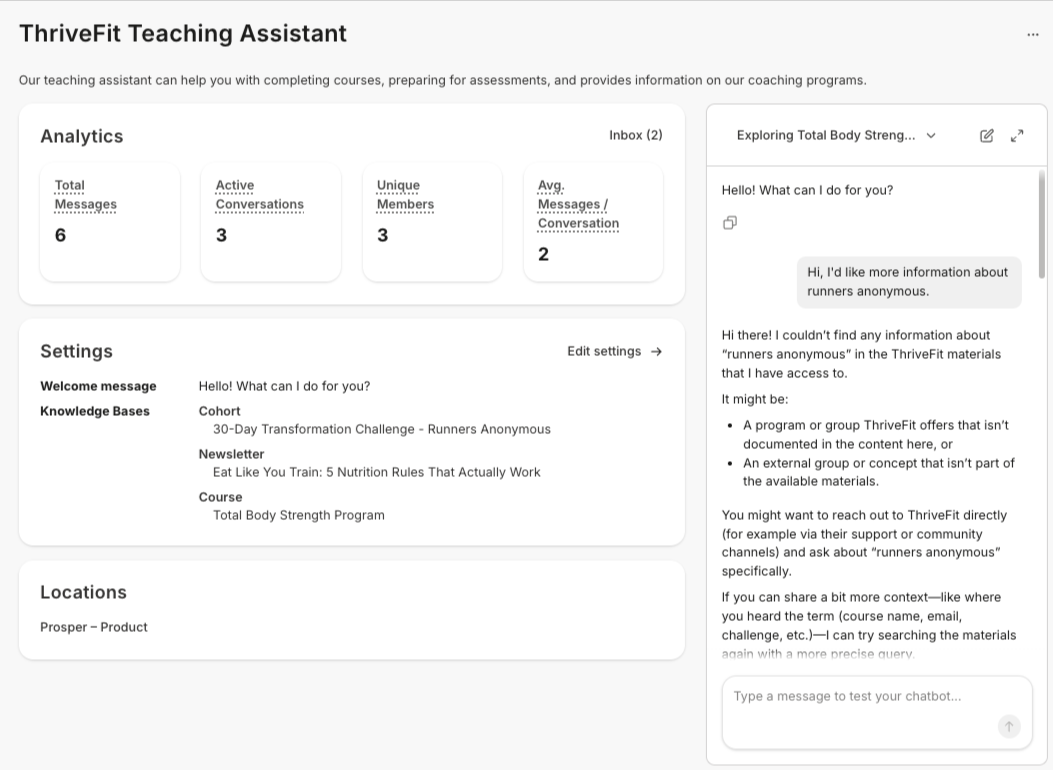
- Inbox - El número actual de mensajes sin atender en tu Universal Inbox que han señalado frustración, confusión o una solicitud explícita de ayuda humana
- Total Messages - El número total de mensajes que ha recibido el Teaching Assistant
- Active Conversations - El número total de conversaciones activas
- Unique Members - Cuántos miembros individuales han conversado con tu Teaching Assistant
- Avg. Messages / Conversations - El promedio de mensajes por conversación
Calificaciones de respuesta
Cuando las Response ratings están activadas, el panel del agente también resume cómo calificaron los miembros sus respuestas. Junto con las métricas de conversación anteriores, puedes ver:- La tasa de aprobación de las respuestas calificadas, tanto histórica como en el período de tiempo que selecciones
- Cuántas respuestas calificaron los miembros con 👍 y cuántas con 👎
- Un gráfico de calificaciones 👍 y 👎 a lo largo del tiempo
- Una lista de las respuestas calificadas individuales, que puedes abrir para leer la respuesta y saltar a esa conversación en tu Inbox
Nota: las Response ratings están activadas de forma predeterminada para los Teaching Assistants. Si las desactivas para un agente, el panel de ese agente no mostrará cifras de calificación.
Solución de problemas
El contenido de un Producto no aparece en las respuestas
- Confirma que el Producto esté seleccionado en el Assistant en Edit chatbot.
- Confirma que el Assistant esté Enabled y haya terminado de configurarse (no mostrando Setting up… ni Needs attention). Si aparece un ícono de advertencia ámbar junto al agente, algunas fuentes no pudieron indexarse.
- Abre el agente y confirma que la Knowledge source relevante muestre Synced, no Partial ni Failed.
- Para videos, confirma que estén subtitulados. El Assistant no puede leer videos sin subtítulos.
- Confirma que el miembro que hace la pregunta tenga una membresía de Producto que le otorgue acceso al contenido.
- Confirma que el Producto, el Módulo y la Lección estén todos publicados.
El Assistant no está usando mis grabaciones recientes de sesiones en vivo ni videos nuevos
Este es el comportamiento esperado. Los videos nuevos agregados a un Producto después de configurar el Assistant no se transcriben automáticamente. Para incorporarlos, vuelve a abrir el Assistant y haz clic en Submit (lo que muestra el costo en créditos de IA de cualquier video pendiente), o subtitula los videos desde Media Library; el Assistant detecta los nuevos subtítulos y se reentrena en unos minutos.Un miembro dice que puede ver el chat pero no responde
- Confirma que el estado del Assistant en la lista sea Enabled, no Disabled.
- Si el Assistant fue deshabilitado recientemente, pide al miembro que actualice su navegador.
- Revisa si el Assistant entró en el estado Needs attention. Si es así, contacta a soporte.
El Chatblock no aparece en una página de miembro
- Confirma que el bloque se agregó en el editor de temas y que la página se publicó.
- Confirma que el tema de la página esté en una versión que admita bloques de Expert Agent.
- Si el bloque se eliminó del tema pero el Assistant sigue habilitado, el Assistant no aparecerá; verifica que el bloque siga presente en las secciones de la página.