Antes de comenzar
- Necesitas al menos un Producto publicado (Course, Coaching Program o Community) con contenido del que el Assistant pueda aprender.
- El contenido de video debe tener subtítulos. Si los videos de un Producto aún no están subtitulados, el flujo de configuración del Assistant te mostrará el costo en créditos de IA para subtitularlos y te permitirá continuar.
- Se requieren créditos de IA para la transcripción de video. Revisa tu saldo restante en tu Account settings antes de comenzar.
- El bloque de chat se agrega a través del editor de temas, así que los Productos a los que planeas adjuntar el Assistant deben estar en un tema actualizado.
Nota: se requiere Builder 2.0 para agregar un Expert Agent a una página o producto. Aprende cómo actualizar aquí.Nota:
los agentes solo funcionan en los temas más recientes de sitio Encore y Premier, y los temas de producto Premier y Momentum: Encore Site 2.14.7, Encore Landing Page 2.14.7, Encore Offer 2.14.7, Encore Offer Upsell 2.14.7, Premier site 6.5.2, Premier Product 7.10.3, Momentum Product >=7.1.3 y superiores. Las plantillas de terceros se pueden actualizar para funcionar con los agentes.
Crea un Teaching Assistant
Abre el área de Expert Agents
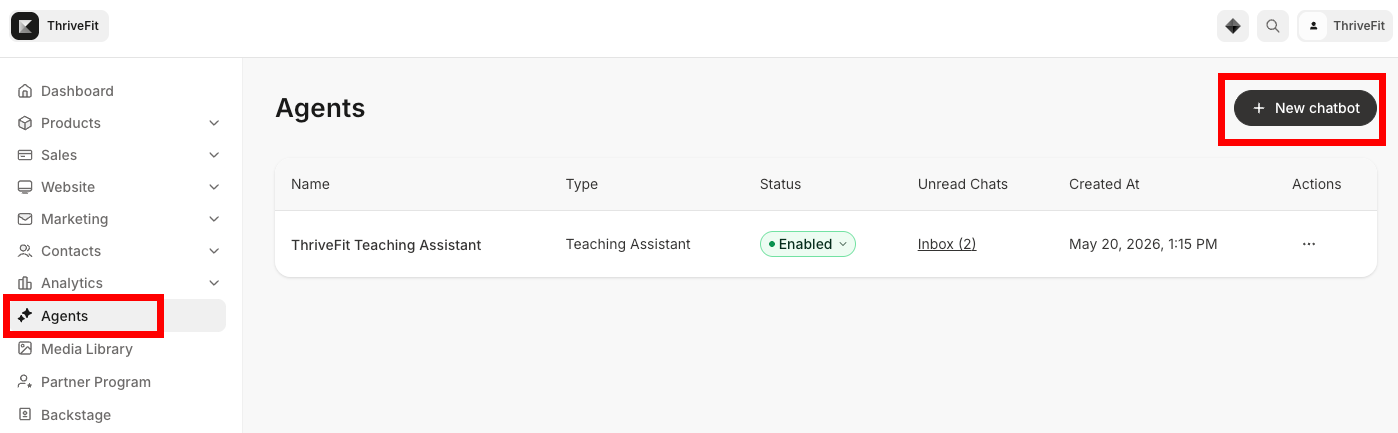
- Desde el Dashboard, haz clic en Agents.
- Si aún no has creado ningún agente, verás el estado vacío AI Teaching Assistant con un botón Get started. Haz clic en Get started.
- Si ya tienes agentes en tu lista, haz clic en + New chatbot en la parte superior derecha:
Elige una plantilla
Se abre el asistente Create chatbot en el paso Choose a template.- Selecciona la plantilla Teaching Assistant.
- Haz clic en Next.
Nota: Teaching Assistant es la única plantilla disponible por ahora. Se planean tipos adicionales de Expert Agent, incluyendo un Sales Agent, para una futura versión.
Configura un Assistant
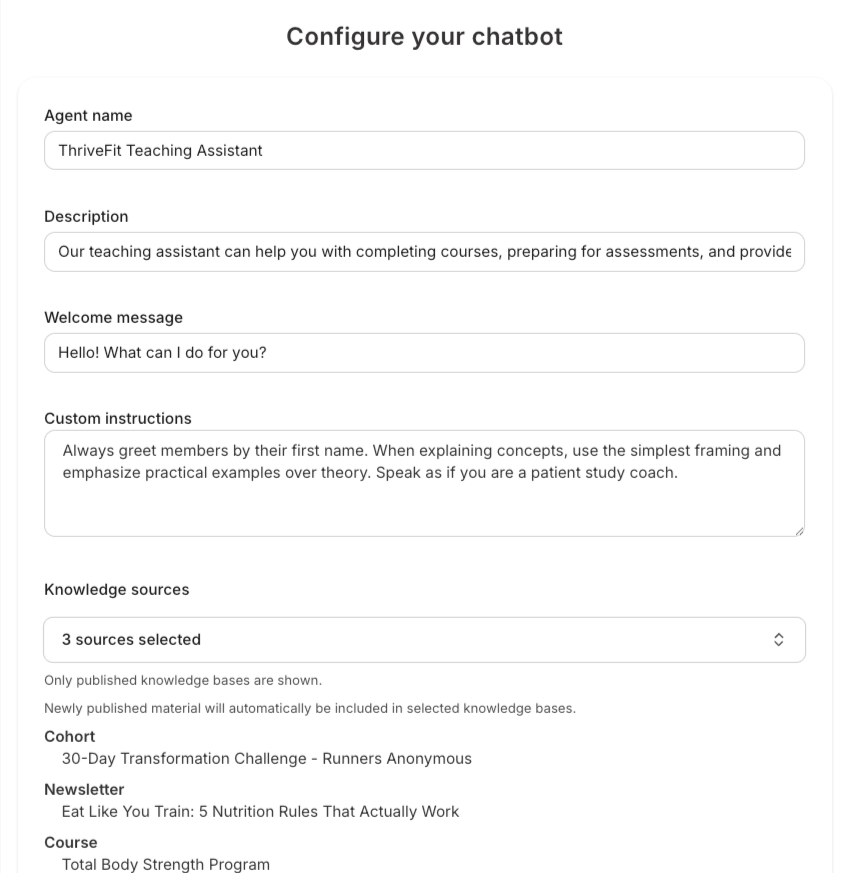
- En el paso Configure your chatbot, completa los siguientes campos:
- Agent name (obligatorio) — El nombre que ven los miembros en la parte superior del chat. Ejemplo de marcador de posición: p. ej. Support Assistant.
- Description (opcional) — Una breve descripción interna de lo que hace este agente. Los miembros no ven esto.
- Welcome message (opcional) — El primer mensaje que se muestra a un miembro cuando abre el chat. Ejemplo de marcador de posición: p. ej. ¡Hola! ¿Cómo puedo ayudarte hoy?
- Products (obligatorio) — Selecciona uno o más Productos de los que el agente debe obtener conocimiento. Los miembros solo recibirán respuestas del contenido al que su membresía de Producto les otorga acceso.
- Custom instructions (opcional) — Te permite darle personalidad y enfoque al agente, y definir qué moldea su estilo de comunicación.
- Idioma — “Responde siempre en español”
- Énfasis/enfoque del tema — “Al explicar conceptos, prefiere el planteamiento más simple” o “Enfatiza ejemplos prácticos sobre teoría”
- Tono — “Adopta un tono optimista y motivador”. El agente es, de forma predeterminada, solidario, amigable y conciso. Estas instrucciones ajustan a partir de esa base.
- Encuadre de la persona — “Habla como si fueras un coach de estudio paciente”
- Solo responde con base en tus materiales publicados; no complementará con conocimiento general ni con la web
- Siempre proporciona citas y no inventará citas ni fuentes
- No proporciona asesoría médica, legal, financiera ni de otro tipo profesional más allá de lo que enseñan tus materiales
- No realiza acciones de cuenta (cancelar, reembolsar, cambiar configuraciones)
- Rechaza preguntas fuera de tema, incluso si se le preguntan repetidamente
- Saludar a los miembros o hacer una pregunta aclaratoria antes de responder será inconsistente; el agente está diseñado para comenzar con la respuesta primero
- Pedir un lenguaje muy formal solo se aplicará parcialmente; la base del agente es amigable y conversacional.
- Establecer un mensaje de bienvenida y también proporcionar instrucciones personalizadas sobre un mensaje de bienvenida específico
- Cuando termines, haz clic en Submit. Aparece un mensaje Chatbot successfully created y vuelves a la lista.
Elige qué contenido usa tu Agent
Cuando agregas una Knowledge source durante la configuración, puedes elegir exactamente de qué partes de ella aprende tu agente en lugar de incluir toda la fuente. Esto funciona tanto para Teaching Assistants como para Sales Agents.- En la sección Knowledge sources, selecciona el gear icon junto a una fuente (Customize resources, o Customize channels para una Community) para abrirla.
.png?fit=max&auto=format&n=S7Xrgq4JuBUp-VKD&q=85&s=8ae71198a2ff175cd3d4acc3dd847f3a)
- Desde ahí puedes incluir o excluir piezas individuales de contenido:
- En un Course, elige Módulos, Submódulos y Lecciones específicos, y dentro de una Lección, incluye el texto de la lección, la transcripción del video o descargas específicas
- En una Community, elige Channels específicos
- Usa Select all o Deselect all para comenzar con una lista completa o vacía, y luego elige Save selection. Aparece una etiqueta Customized en cualquier fuente donde hayas desactivado algo.
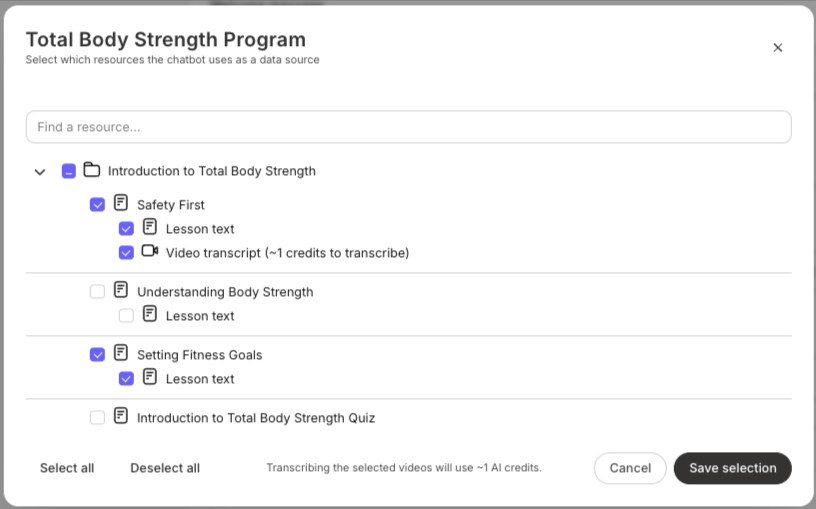
Nota: el material recién publicado se incluye automáticamente en las fuentes que selecciones, así que solo necesitas desactivar el contenido que quieras excluir.
Conecta Productos y prepara el contenido
Cuando guardas un Teaching Assistant, el Assistant comienza a ingerir contenido de cada Producto que seleccionaste. En la lista de Agents, la columna Enabled refleja el estado general de cada agente:- Setting up… [percent]%: el contenido todavía se está ingiriendo, así que el agente aún no está listo para responder
- Needs attention: la configuración no pudo completarse porque no se indexó ningún contenido. Revisa el agente y contacta a soporte si es necesario
- Disabled: el agente se ha desactivado y no responderá a los miembros
- Synced: la fuente está completamente indexada y el agente puede responder desde ella
- Syncing: la fuente se está ingiriendo actualmente
- Pending: la fuente está en cola y no ha comenzado
- Partial: parte de la fuente se indexó y al menos una parte falló, así que su cobertura es incompleta
- Failed: la fuente no pudo indexarse
- No text found: el archivo se pudo leer pero no tenía texto para indexar, como un PDF que solo contiene imágenes
- Removing: la fuente se está eliminando
Maneja videos que necesitan subtítulos
Si algún Producto seleccionado contiene videos sin subtítulos, el formulario muestra el costo en créditos de IA para subtitularlos antes de que guardes. Los subtítulos son necesarios porque el Assistant lee las transcripciones, no el audio o video sin procesar, para responder preguntas. Puedes:- Hacer clic para aprobar el costo del crédito de subtítulos y continuar con la configuración. El Assistant comienza a ingerir una vez que se generan los subtítulos.
- Cancelar, subtitular los videos manualmente en la Media Library primero, y volver a la configuración.
Importante: el Assistant no responderá preguntas sobre un video que no tenga subtítulos. Si omites el subtitulado, el contenido de ese video es invisible para el agente aunque esté en el Producto.
Agrega un Assistant a una página de miembro
Crear un Assistant lo activa, pero los miembros no pueden acceder a él hasta que lo coloques en una página usando el Theme Editor.Nota: se requiere Builder 2.0 para agregar un Expert Agent a una página o producto. Aprende cómo actualizar aquí.
Nota:
solo se admiten actualmente los temas construidos sobre los temas de Curso Premier o Momentum más recientes, y debes actualizar esos temas a la versión más reciente para ver el bloque de contenido Agent.Además, si tu member library está construida con Encore, asegúrate de que la página esté actualizada a la versión más reciente antes de agregar un Teaching Assistant. El Assistant no aparecerá en versiones anteriores de página.
solo se admiten actualmente los temas construidos sobre los temas de Curso Premier o Momentum más recientes, y debes actualizar esos temas a la versión más reciente para ver el bloque de contenido Agent.Además, si tu member library está construida con Encore, asegúrate de que la página esté actualizada a la versión más reciente antes de agregar un Teaching Assistant. El Assistant no aparecerá en versiones anteriores de página.
Botón de chat flotante
Un floating chat button es un pequeño botón circular que flota en la esquina de cada página donde se coloca. Al hacer clic en él, se abre el chat en un panel. Úsalo para un Assistant siempre disponible que no ocupe espacio en la página.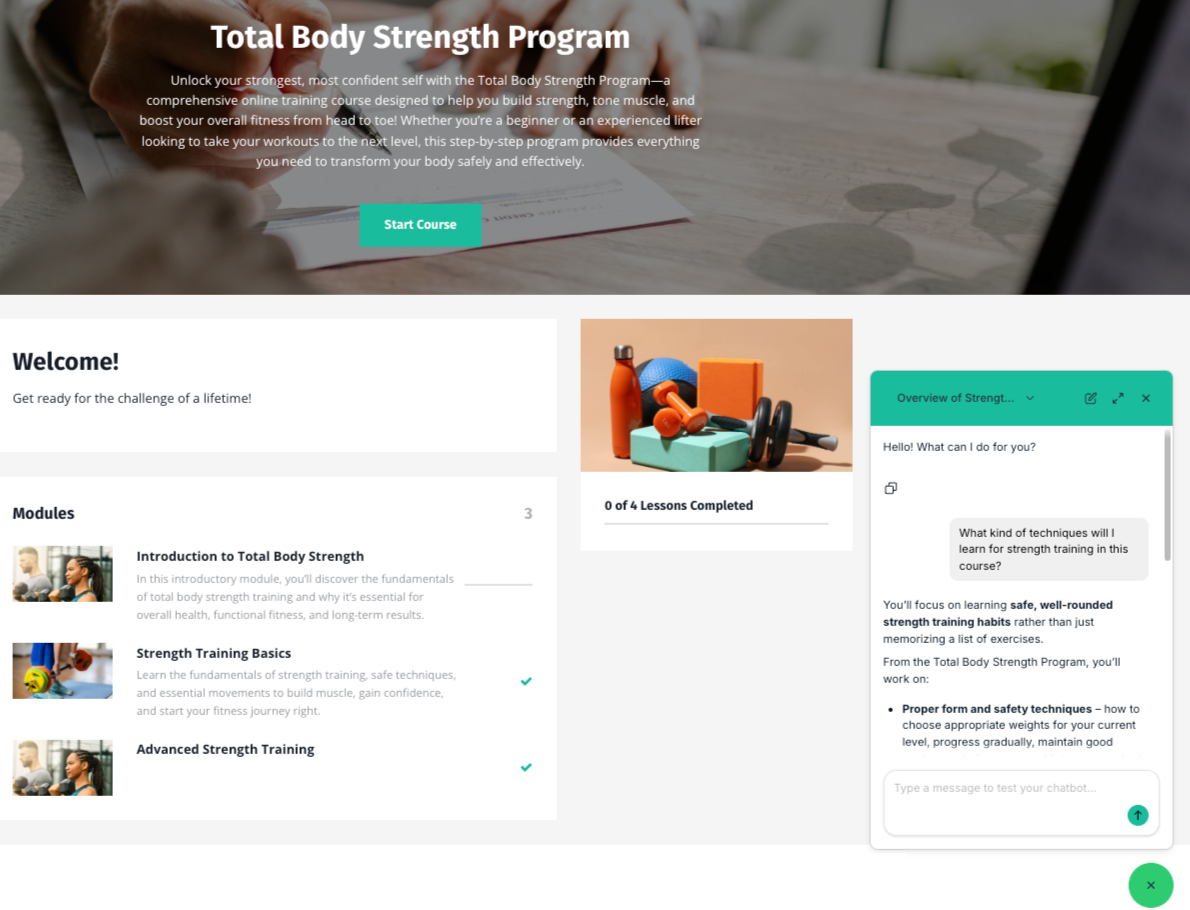
- Desde el Dashboard, haz clic en Website > Landing Pages (o abre el Producto cuyas páginas quieres editar).
- Abre la página en el Theme Editor.
- Haz clic en + Add section y elige el bloque Agent floating button.
- En la configuración del bloque, selecciona el Teaching Assistant que creaste.
- Guarda y publica la página.
Bloque de chat incrustado
Un embedded chat block (Agent) es un panel de chat en línea que vive directamente dentro de una sección de página. Úsalo cuando quieras que el Assistant sea visualmente prominente, por ejemplo, en una página de Lección donde los miembros puedan hacer preguntas mientras aprenden.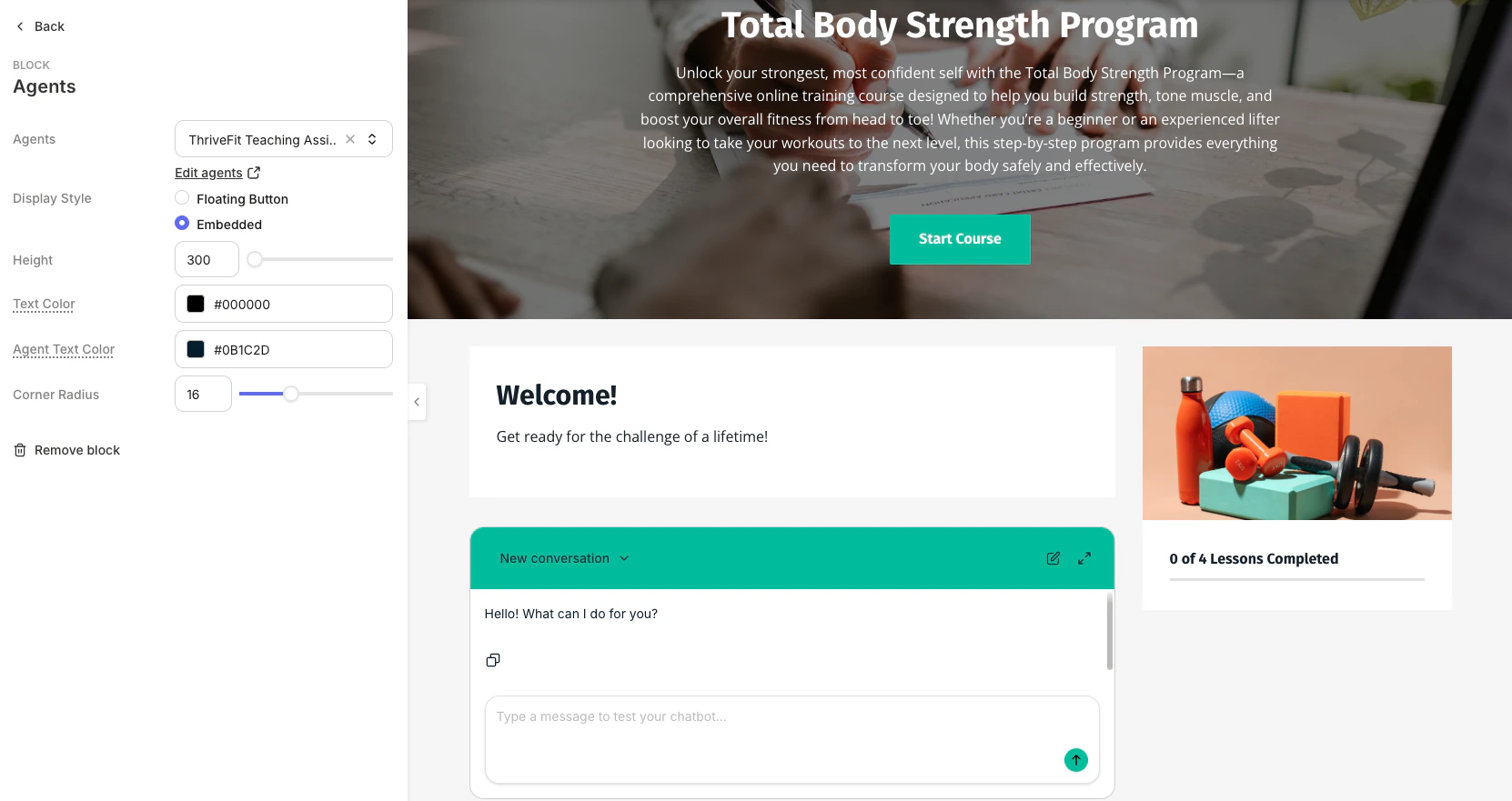
- Premier Course Theme: Product - Product Side Bar; Post - Post Side bar, Post Body
- Momentum Course Theme: Product - Dashboard Body, Dashboard Sidebar; Post - Dedicated Agent section
- Abre la página en el Theme Editor.
- Haz clic en + Add section y elige el bloque Agent incrustado.
- Selecciona el Teaching Assistant en la configuración del bloque.
- Guarda y publica la página.
Nota: el bloque de Agent incrustado necesita suficiente espacio vertical para renderizar el chat cómodamente. El editor de temas impondrá una altura mínima cuando se coloque el bloque.
Calificaciones de miembros para las respuestas del Agent
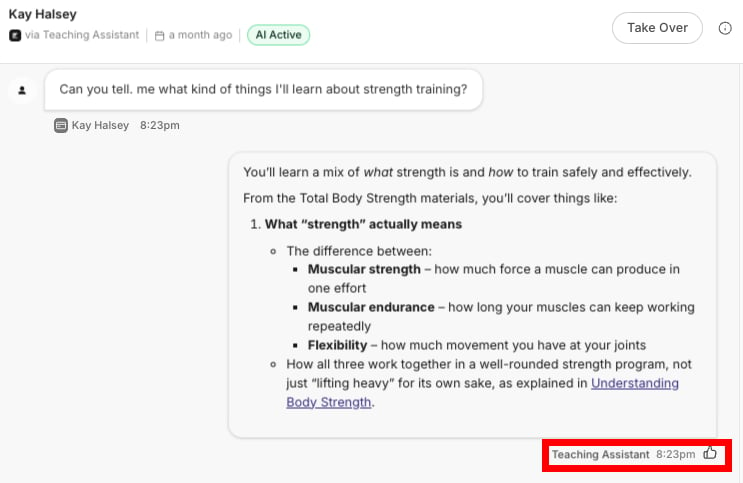
Activa las Response ratings para mostrar un pulgar arriba y un pulgar abajo debajo de cada respuesta de tu agente. Los miembros seleccionan uno para indicarte si una respuesta fue útil, así puedes ver dónde tu agente rinde bien y dónde necesita mejor contenido o instrucciones.Nota: las Response ratings están activadas de forma predeterminada para los Teaching Assistants.
Activa las calificaciones de respuesta
- Edita tu agente y busca el interruptor Response ratings.
- Actívalo para mostrar botones 👍 y 👎 debajo de las respuestas de tu agente.
- Save tus cambios.

Consulta cómo calificaron los miembros las respuestas
Abre una conversación en tu Inbox para ver qué respuestas marcaron los miembros como Helpful o Unhelpful. Las calificaciones aparecen junto a cada respuesta del agente. Para un resumen de todas las conversaciones, abre el agente para ver sus calificaciones en el panel de analíticas. Consulta Administra un Teaching Assistant para el desglose completo.