

Habilita o deshabilita un Sales Agent
En la lista de Expert Agents, cada fila tiene un menú desplegable Enabled / Disabled en la columna Enabled. Cambiar a Disabled oculta automáticamente el agente de todas las páginas de destino. Esto funciona como un interruptor de apagado fácil sin tener que eliminar el bloque de tema del agente de cada página. Se conserva todo el historial de mensajes y chats.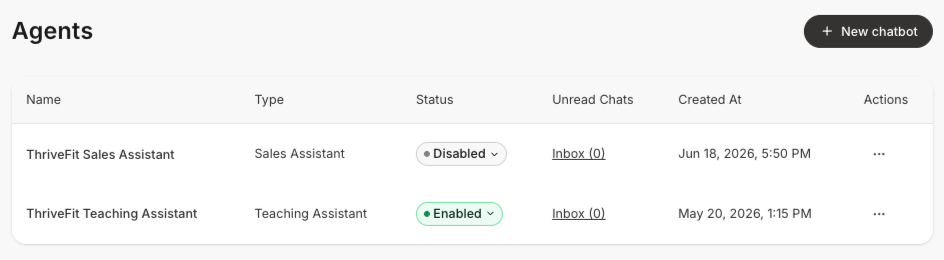
Nota: los visitantes que ya tengan el chat abierto cuando deshabilites un agente pueden necesitar actualizar la página antes de ver el cambio.
Edita un Sales Agent
- Desde el Dashboard, haz clic en Agents.
- Haz clic en el more options (…) menu en la fila del Sales Agent, o haz clic en el Name del agente para abrir la página de resumen del Sales Assistant, y luego haz clic en el more options (…) menu.
- Elige Edit.
.png?fit=max&auto=format&n=smWY9W4hXXSW9BJS&q=85&s=89adb1cf679fbb65ed18559b36672420)
- Se abre el modal Edit chatbot con tu configuración actual.
- Actualiza cualquier campo y haz clic en Submit. Aparece un mensaje que confirma Chatbot successfully updated.
Nota: puedes cambiar la Oferta o la página de destino vinculada en cualquier momento.
Recopila leads de las conversaciones
Convierte a los visitantes en leads haciendo que tu Sales Agent pida su correo electrónico durante una conversación. Cuando un visitante comparte su correo, Kajabi lo guarda en tus Contacts para que puedas hacer seguimiento o iniciar una automatización.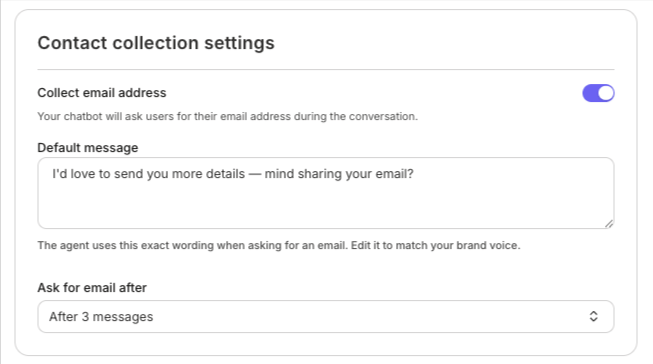
- Edita tu Sales Agent y ve a la sección Contact collection settings.
- Activa el interruptor Collect email address.
- En el campo Default message, edita el texto que tu agente usa para pedir un correo electrónico para que coincida con la voz de tu marca. El texto predeterminado es: “Me encantaría enviarte más detalles, ¿te importaría compartir tu correo?”
- Usa el menú desplegable Ask for email after para elegir cuándo pregunta el agente: después de 3, 5 u 8 mensajes.
- Save tus cambios.
Qué sucede con los correos capturados
Cuando un visitante comparte su correo, Kajabi lo guarda como un Contact. Luego puedes usar el lead capturado como un disparador en una Automation para etiquetar al contacto, enviar un correo, inscribirlo en una secuencia o notificar a tu equipo.Nota: tu agente solo pide una dirección de correo electrónico. No recopila nombres, números de teléfono ni otros detalles.
Elimina un Sales Agent
- Desde la lista de Agents, haz clic en el more options (…) menu en la fila del Sales Agent y elige Delete.
- En el modal de confirmación Delete chatbot?, marca la casilla etiquetada Yes, I would like to delete this chatbot.
- Haz clic en Delete.
Consulta las analíticas
Para ver las analíticas, haz clic en el Name del Sales Agent en la lista de Agents para abrir la página de resumen.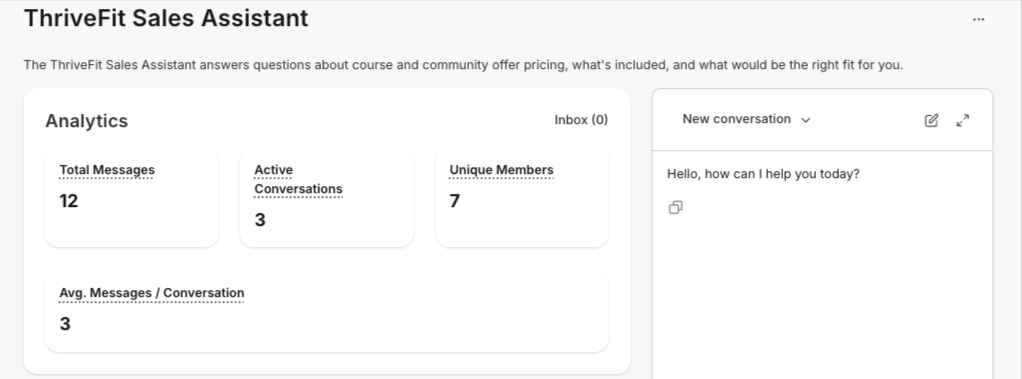
- Total Messages — El número total de mensajes que ha recibido el Sales Agent
- Active Conversations — El número total de conversaciones activas
- Unique Members — Cuántas personas individuales han conversado con tu Sales Agent
- Avg. Messages / Conversations — El promedio de mensajes por conversación
Calificaciones de respuesta
Si has activado las Response ratings para este Sales Agent, su panel también resume cómo calificaron los visitantes sus respuestas:- La tasa de aprobación de las respuestas calificadas, tanto histórica como en el período de tiempo que selecciones
- Cuántas respuestas calificaron los visitantes con 👍 y cuántas con 👎
- Un gráfico de calificaciones 👍 y 👎 a lo largo del tiempo
- Una lista de las respuestas calificadas individuales, que puedes abrir para leer la respuesta y rastrearla hasta la conversación
Nota: las Response ratings están desactivadas de forma predeterminada para los Sales Agents. Actívalas desde la configuración del agente para comenzar a recopilar retroalimentación de los visitantes.
Monitorea conversaciones en Universal Inbox
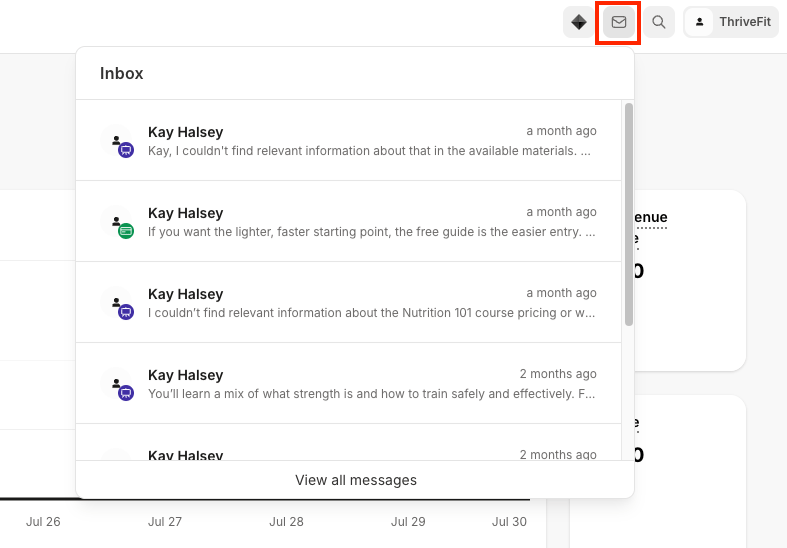
Cada conversación de Sales Agent aparece automáticamente en Universal Inbox. Las conversaciones de Sales Agent se agrupan en su propio subcanal para que puedas concentrarte en la actividad previa a la compra por separado de las conversaciones de Teaching Assistant. Cada fila de conversación muestra una insignia de Sales para distinguirla de otros tipos de agente de un vistazo.Filtra a las conversaciones de Sales Agent
- Desde el Dashboard, haz clic en el letter icon y selecciona View all messages para abrir Universal Inbox.
- Haz clic en el menú desplegable bajo All channels y selecciona Sales Agent
Toma control de una conversación
Puedes intervenir en una conversación en vivo y responder directamente. El visitante permanece en el mismo hilo de chat y el agente guarda silencio por el resto de la sesión.- Abre la conversación en Universal Inbox.
- Haz clic en Take Over.
- Escribe tu respuesta y envíala. El agente ya no responderá a esta conversación.
- Cuando estés listo para que el agente retome el control, haz clic en Release y el agente responderá a cualquier mensaje futuro en esa conversación.
Nota: la toma de control es manual. El Sales Agent no escala automáticamente hacia ti. Las conversaciones con señales de alta intención pueden aparecer más arriba en la lista del inbox.
Revisa el historial completo de conversación de un visitante
Cuando ves el perfil de un Contact, verás su historial completo de conversación con los Expert Agents bajo Lifecycle. Desde la página de Lifecycle, puedes seleccionar Expert Agent Chat en el menú desplegable Filter by event type.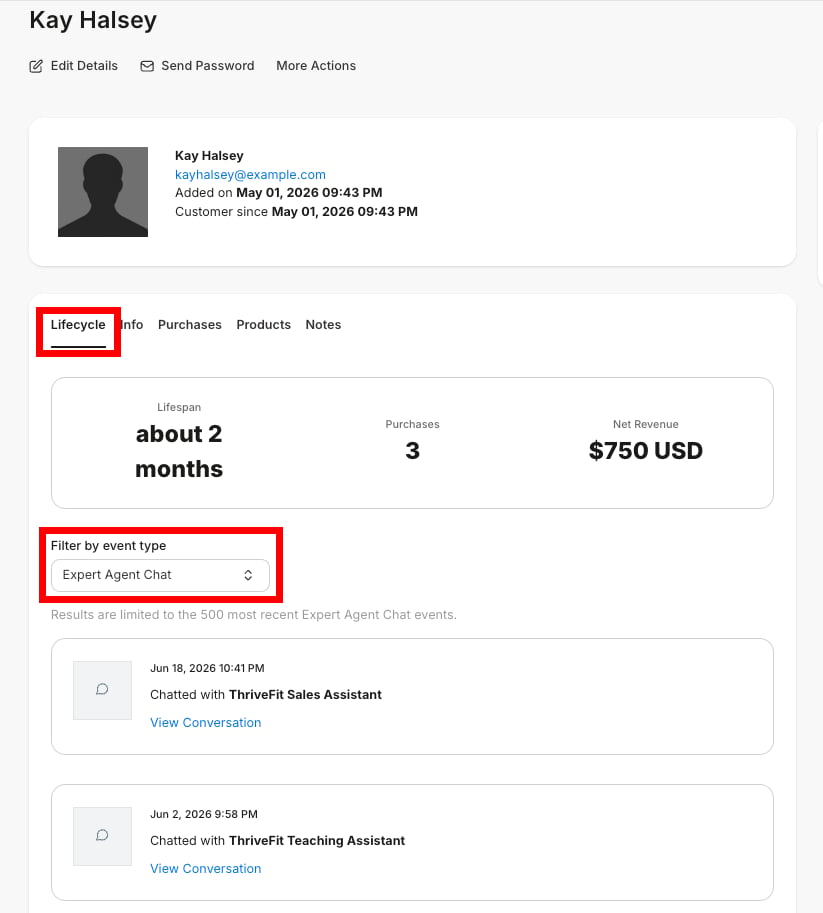
Solución de problemas
Los detalles de mi Oferta no aparecen en las respuestas
- Confirma que la Oferta o la página de destino correcta esté vinculada al agente en Edit chatbot
- Confirma que el agente esté Enabled y haya terminado de configurarse (no Setting up… ni Needs attention), y que su fuente vinculada muestre Synced en lugar de Partial o Failed bajo las Knowledge sources del agente
- Confirma que la Oferta y su contenido asociado estén publicados
Un visitante dice que puede ver el chat pero no responde
- Confirma que el estado del agente en la lista sea Enabled, no Disabled
- Si el agente fue deshabilitado recientemente, pide al visitante que actualice su navegador
- Revisa si el agente entró en el estado Needs attention. Si es así, contacta a soporte.
El bloque de chat no aparece en una página de destino
- Confirma que el bloque se agregó en el editor de temas y que la página se publicó
- Confirma que el tema de la página esté en una versión que admita bloques de Expert Agent
- Si el bloque se eliminó del tema pero el agente sigue habilitado, el agente no aparecerá; verifica que el bloque siga presente en las secciones de la página