

Nota: MFA solo está disponible para propietarios o usuarios de cuentas de Kajabi. Actualmente no está disponible para clientes de sitios web impulsados por Kajabi.
Comparte el acceso a la cuenta agregando usuarios de cuenta
Kajabi te permite colaborar de forma segura con otros agregándolos como Account Users. Esto significa que los miembros de tu equipo pueden tener inicios de sesión individuales, eliminando la necesidad de compartir tus credenciales o códigos de MFA. Al asignar a cada usuario un inicio de sesión único, el acceso a tu cuenta se vuelve más fluido y seguro, reduciendo el riesgo de complicaciones de inicio de sesión.Configurar la autenticación de dos factores (2FA)
- Desde el Dashboard, haz clic en tu Nombre en la esquina superior derecha.
- Haz clic en Account settings.
- Haz clic en Sign In & Security en la barra lateral izquierda.
- En la sección de autenticación de dos factores, haz clic en Set up 2FA.
- Haz clic en Log out and continue.
- Inicia sesión en Kajabi.
- Elige uno de los siguientes métodos de autenticación y sigue los pasos indicados en las secciones a continuación:
- Google Authenticator u apps de autenticación similares
- SMS

Agregar Kajabi a una app de autenticación
Google Authenticator u apps de autenticación similares
- Si aún no tienes una app de autenticación en tu dispositivo móvil, descarga una. Aquí hay algunas opciones gratuitas:
- Para agregar Kajabi a tu app de autenticación, escanea el QR code.
- Alternativamente, puedes hacer clic en Trouble Scanning? para obtener un código que puedas ingresar manualmente en la app.
- Ingresa el código de un solo uso de tu app de autenticación y haz clic en Continue.
- Guarda tu código de recuperación en un lugar seguro. Necesitarás este código para iniciar sesión si pierdes acceso a tu app de autenticación.
Autenticación por SMS
Nota: SMS no está disponible en todos los países.
- Si es necesario, selecciona el Country relacionado con tu número de teléfono.
- Ingresa tu Phone Number (sin el código de país) y haz clic en Continue.
- Se enviará un SMS a tu número de teléfono. Ingresa el código de 6 dígitos y haz clic en Continue.
- Si no recibes el código, confirma que tu número de teléfono sea correcto y haz clic en Resend.
- Se mostrará un código de recuperación. Guarda este código en un lugar seguro. Lo necesitarás para iniciar sesión si alguna vez pierdes acceso a tu app de autenticación. Después de guardarlo, marca la casilla I have safely recorded this code y haz clic en Sign in.

Nota: Si ingresas un número de teléfono incorrecto varias veces, deberás esperar al menos 10 minutos antes de volver a intentarlo.
Solucionar problemas si no recibes el código de 2FA
Si no estás recibiendo tu código de verificación de 2FA, intenta lo siguiente: Código SMS no recibido:- Confirma que tu número de teléfono esté ingresado correctamente, incluyendo el país correcto.
- Verifica que tu teléfono tenga señal o conexión de datos.
- Verifica si tu operador está bloqueando mensajes SMS automatizados.
- Espera al menos 10 minutos antes de solicitar un nuevo código si has ingresado un número incorrecto varias veces.
- Haz clic en Resend en la pantalla de 2FA para solicitar un nuevo código.
- Asegúrate de que la hora en tu dispositivo móvil esté configurada como automática. Las apps de autenticación dependen de la hora precisa del dispositivo para generar códigos válidos.
- Elimina y vuelve a agregar tu cuenta de Kajabi en la app de autenticación si los códigos siguen fallando.
- Usa tu código de recuperación para iniciar sesión. Aprende cómo usar un código de recuperación.
- Si no tienes tu código de recuperación, contacta a Kajabi Support para recibir ayuda de recuperación de cuenta.
Desactivar 2FA
- Desde el Dashboard, haz clic en tu Nombre en la esquina superior derecha.
- Haz clic en Account settings.
- Haz clic en Sign In & Security en la barra lateral izquierda.
- En la sección de autenticación de dos factores, haz clic en Disable.
- Ingresa tu contraseña de Kajabi y haz clic en Confirm.

Nota: Dependiendo de la configuración de tu cuenta, es posible que no puedas desactivar 2FA.
Acceder, restablecer o cambiar un método de 2FA
Usar un código de recuperación
Cuando configuras 2FA, se te mostrará un código de recuperación. Si más adelante pierdes acceso a tu app de autenticación o número de teléfono, puedes usar este código de recuperación para iniciar sesión.- Inicia sesión en Kajabi.
- Cuando se te pida tu código de 2FA, haz clic en Try another method (esto también puede aparecer como Use recovery code).
- Haz clic en Recovery code.
- Ingresa tu código de recuperación y haz clic en Sign in.
- Se mostrará un nuevo código de recuperación. Guárdalo en un lugar seguro. Puedes usar este código para iniciar sesión en tu cuenta si pierdes acceso a un método de autenticación. Después de guardarlo, marca la casilla “I have safely recorded this code” y haz clic en Continue.

Cómo restablecer 2FA
- En la página de inicio de sesión, ingresa tu correo y contraseña. Luego, haz clic en Sign in.
- Debajo del botón “Try another method”, haz clic en Reset code.
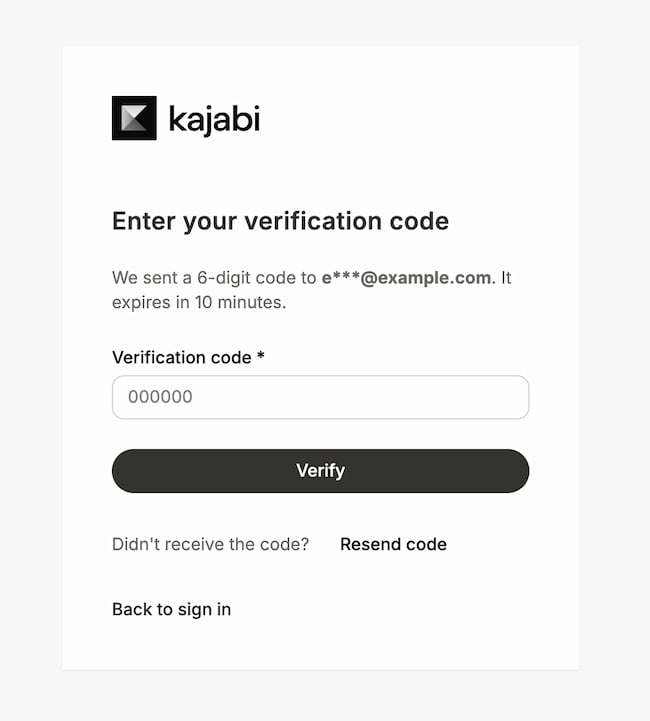
- Se enviará un código de 6 dígitos a tu correo. Este código vence en 10 minutos. Ingresa el código y haz clic en Verify. Si es necesario, puedes hacer clic en Resend code. [VER CAPTURA DE PANTALLA]
- Asunto del correo: Your Kajabi verification code
- Remitente del correo: support@m.kajabimail.net
- Después de ingresar el código de verificación correctamente, se te llevará a la página de inicio de sesión. Ingresa tu correo y contraseña. Luego, haz clic en Sign in.
- Ahora puedes elegir un nuevo método de 2FA.
Cambiar tu método de 2FA
- Desde el Dashboard, haz clic en tu Nombre en la esquina superior derecha.
- Haz clic en Account settings.
- Haz clic en Sign In & Security en la barra lateral izquierda.
- En la sección de autenticación de dos factores, haz clic en Change.
- Ingresa tu contraseña de Kajabi y haz clic en Confirm.
- Haz clic en Log out and continue.
- Después de iniciar sesión en Kajabi, puedes elegir un nuevo método de 2FA.
