Tus clientes experimentarán un registro más limpio y rápido, y estos correos llegarán a las bandejas de entrada con una tasa más alta — permitiendo que tu audiencia interactúe con tu sitio más fácilmente que nunca.
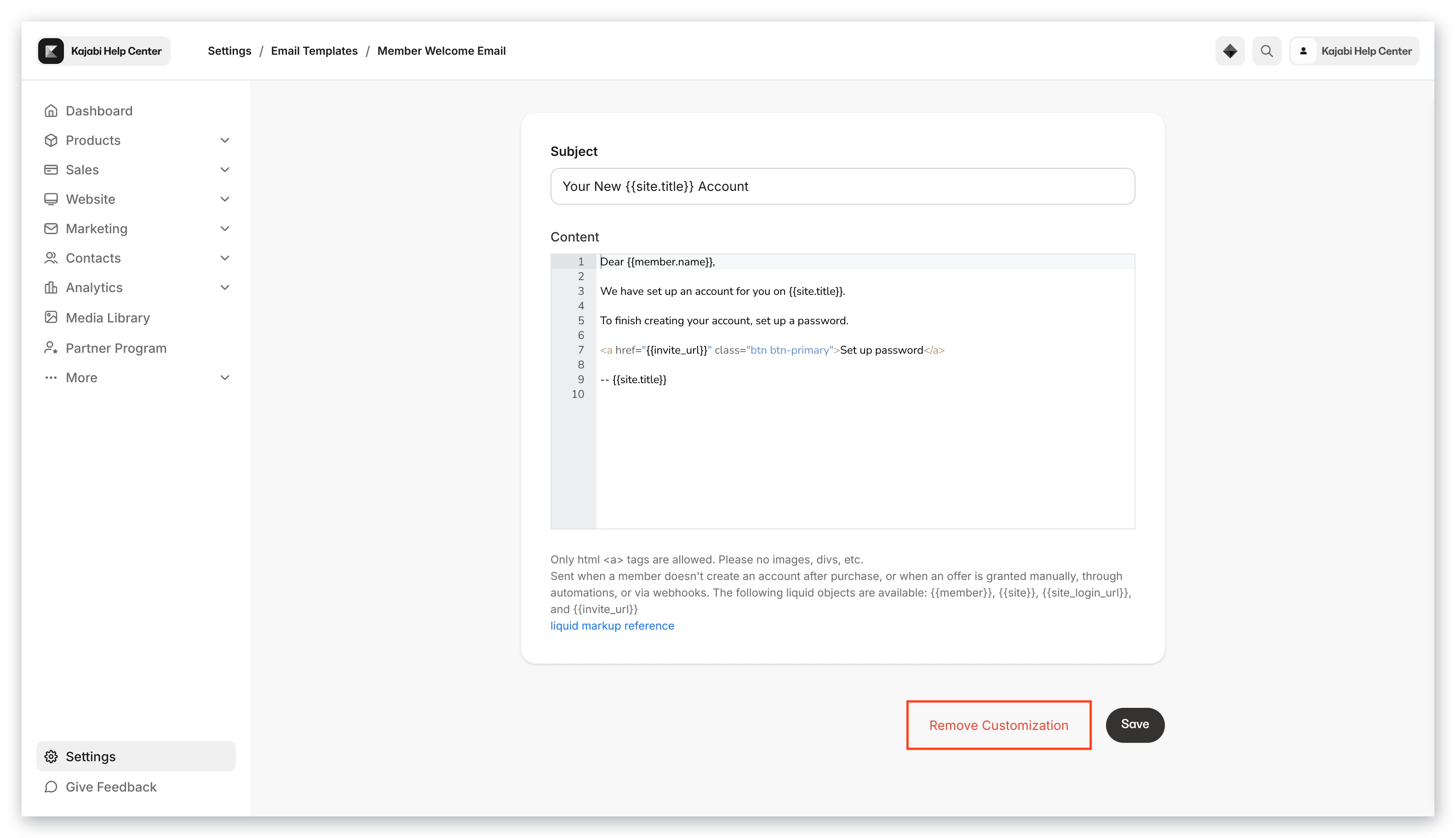
Si has hecho alguna personalización a la plantilla de correo de bienvenida al cliente de tu sitio antes de esta actualización, tus personalizaciones se mantendrán sin ningún cambio en el correo. Si deseas actualizar tu versión de correo para maximizar tu tasa de bandeja de entrada, puedes restaurar tu plantilla de correo a la plantilla predeterminada. Esto restaurará lo predeterminado y actualizará tu plantilla de correo para incluir el enlace mágico para que configuren su contraseña.
Tus clientes experimentarán un registro más limpio y rápido, y estos correos llegarán a las bandejas de entrada con una tasa más alta — permitiendo que tu audiencia interactúe con tu sitio más fácilmente que nunca.
Si has hecho alguna personalización a la plantilla de correo de bienvenida al cliente de tu sitio antes de esta actualización, tus personalizaciones se mantendrán sin ningún cambio en el correo. Si deseas actualizar tu versión de correo para maximizar tu tasa de bandeja de entrada, puedes restaurar tu plantilla de correo a la plantilla predeterminada. Esto restaurará lo predeterminado y actualizará tu plantilla de correo para incluir el enlace mágico para que configuren su contraseña.
Restaurar la plantilla de correo predeterminada
- Abre la pestaña de Settings en la esquina inferior izquierda de tu Dashboard.
- Luego, selecciona Email Templates en tu Site Settings.
- Localiza el Member Welcome Email.
- Selecciona el ícono de pencil junto a la plantilla de correo para acceder al editor de texto de la plantilla.
- Luego, haz clic en Remove Customization.