

Notificaciones de correo automatizadas
Las notificaciones de correo automatizadas son generadas y enviadas automáticamente después de varios disparadores transaccionales en la plataforma de Kajabi, incluyendo:- Después de que se realiza una compra
- Después de que se publica un comentario en tu Comunidad
Personalizar la marca
Establece reconocimiento de marca agregando un logo y colores de botón personalizados a las plantillas de notificación de correo automatizadas.Agregar un logo
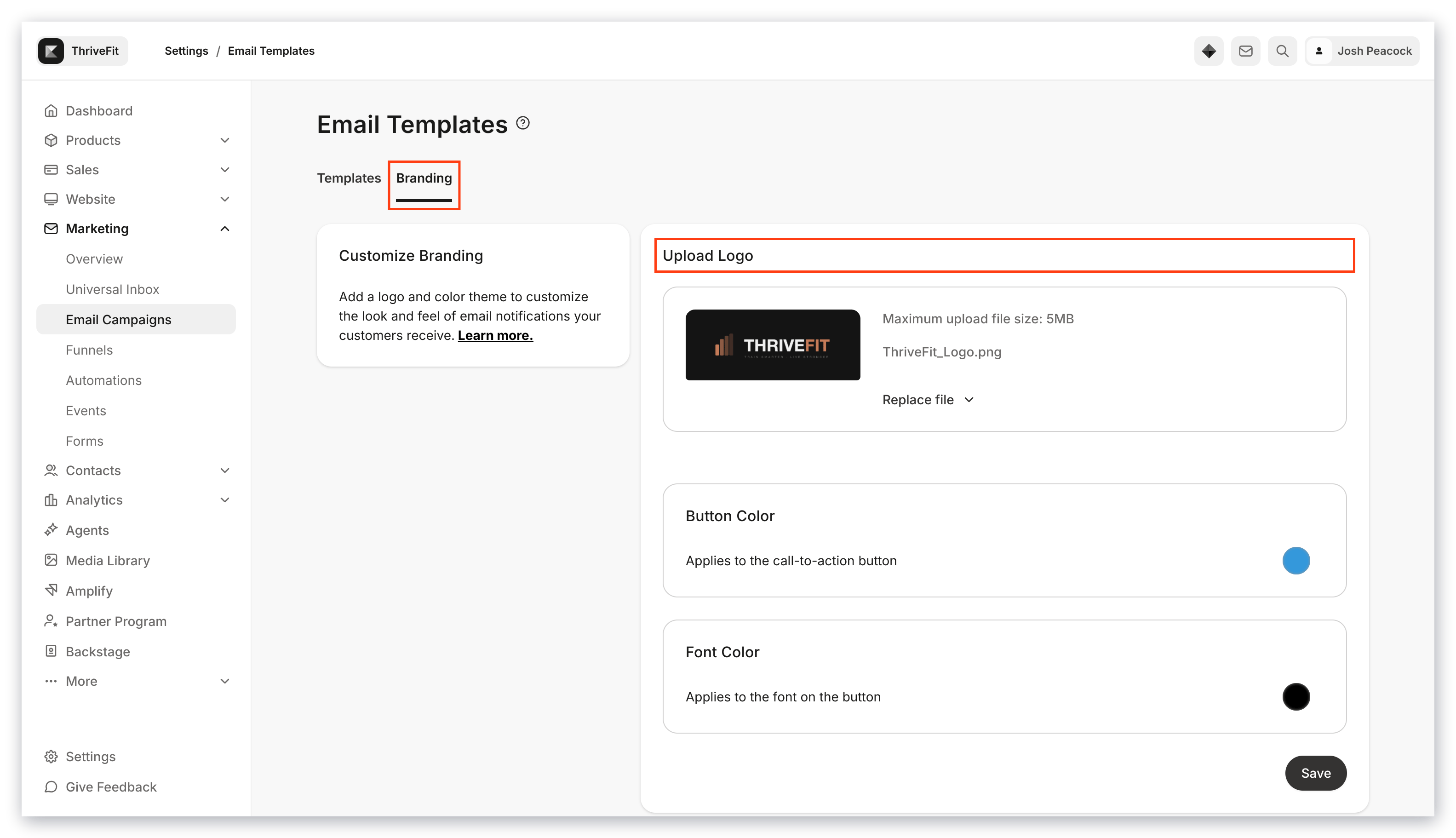
- Haz clic en Settings en la esquina inferior izquierda del Dashboard.
- Selecciona Email Templates en la sección de Site settings.
- Selecciona la pestaña Branding.
- Haz clic en Select a file y sigue las instrucciones para subirlo.
Personalizar los colores de fondo y fuente del botón
Se han agregado botones de llamada a la acción a las plantillas de correo autogeneradas de tu cuenta para incentivar a los destinatarios a hacer clic en el enlace principal del correo.- Haz clic en Button Color para abrir la ventana del selector de color.
- Hay varias opciones para elegir el color del botón:
- Ingresa un código de color hexadecimal de 6 caracteres (por ejemplo, #FFFFFF).
- Ingresa un código de color RGBA numérico (modelo de color RGBA) (rojo, verde, azul, alfa).
- Haz clic en la color bar para seleccionar un rango de matiz, luego haz clic en el cuadro superior para elegir un color con precisión.
- Selecciona un cuadro de la color palette.
- Ajusta la opacidad del color del botón usando el black and white slider.
- El selector de Font Color ofrece las mismas opciones que el color del botón. Selecciona un color de fuente de mayor contraste que complemente el color de fondo y sea fácil de ver.
- Haz clic en Save para aplicar tus cambios.
Nota: El color de fuente es solo para botones sólidos.
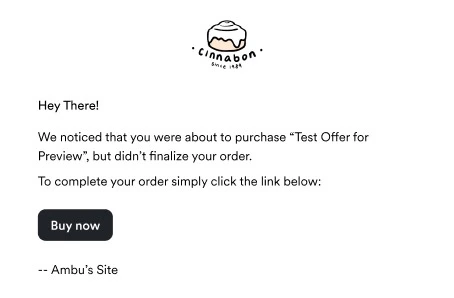
Por defecto, tus botones en las plantillas de correo autogeneradas son negros con letra blanca.
Por defecto, tus botones en las plantillas de correo autogeneradas son negros con letra blanca.
Agregar un botón a una plantilla de correo
Todas las plantillas de correo autogeneradas muestran un botón, excepto las siguientes:- Plantilla de Community Connect Request
- Plantilla de User Cancelled Subscription
- Plantilla de User Paused Subscription
- Plantilla de User Resumed Subscription
- INSERT BUTTON NAME con el texto que quieres que se muestre en el botón (por ejemplo, Iniciar sesión).
- INSERT LIQUID OBJECT con el objeto liquid compatible (por ejemplo, site_login_url) para tu plantilla de correo.
Objetos Liquid disponibles para una plantilla de correo
Cada plantilla de correo contiene Liquid Objects que son compatibles con ese correo específico. Un objeto Liquid es un marcador de posición usado en las plantillas de correo para extraer y mostrar dinámicamente datos específicos de tu base de datos de contactos o suscriptores. Cuando abres el editor de una plantilla de correo, la lista de objetos disponibles para la plantilla dada está ubicada en la parte inferior del editor: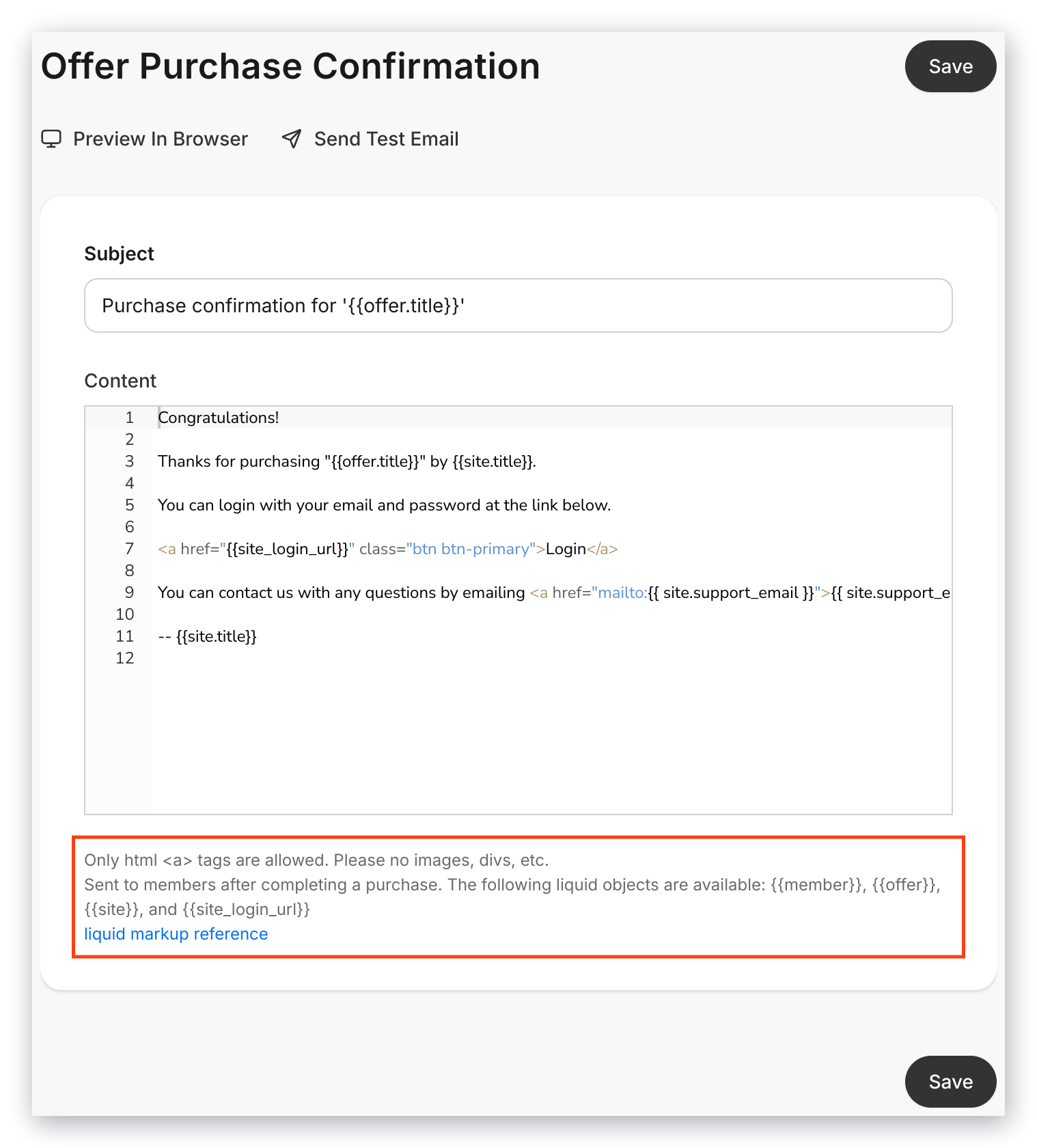
Nota: Usa únicamente los objetos Liquid listados al crear tu botón. Agregar uno que no esté listado en el editor de la plantilla de correo no funcionará correctamente.Esto puede crear una mala experiencia para tus destinatarios si intentan hacer clic en un botón con un objeto Liquid que no es compatible con la plantilla de correo.