

Cómo funciona el producto de Coaching
Coaching usa las herramientas integradas de Kajabi para gestionar la programación y las sesiones en un solo lugar. Puedes agendar sesiones con el Kajabi Scheduler y reunirte con clientes usando el video en vivo integrado, o conectar herramientas de terceros como Calendly, Zoom o Google Meet. Cuando un cliente compra una oferta conectada a tu producto de Coaching, es redirigido a su biblioteca para acceder al programa. Desde ahí, puede agendar sesiones, ver agendas y acceder a los recursos compartidos.Crea un programa de Coaching
Crea un programa de Coaching y agenda sesiones con tus clientes desde tu cuenta de Kajabi.
- Desde el Dashboard, abre la pestaña Products.
- Selecciona Coaching.
- Selecciona la pestaña Program, luego haz clic en + New coaching program. Agrega lo siguiente:
- Title
- Coach name (opcional)
- Description (opcional)
- Thumbnail image (opcional)
- Haz clic en Continue.
- Selecciona 1:1 Coaching o Group Coaching
- Coaching 1:1: Acceso exclusivo e individual en una experiencia de coaching uno a uno
- Coaching grupal: Programa de coaching para varios clientes en cada sesión
- Ingresa el número de sesiones a crear, y un Group Name si corresponde. Haz clic en Continue.
- Selecciona las preferencias de programación. Elige el Kajabi Scheduler para agendar sesiones conectando tus calendarios de Google, Outlook u Office 365 para disponibilidad en tiempo real. Otras opciones incluyen:
- Calendly
- Custom link - Ingresa una URL personalizada, por ejemplo, Acuity, Google Meet
- Manual booking - por ejemplo, dirección física, enlace de reunión de Zoom
- Selecciona la ubicación (Location), ya sea usando el video en vivo integrado o un enlace personalizado o ubicación física.
- Selecciona una Session Duration para cada sesión del programa, y haz clic en Continue.
- Personaliza la apariencia del programa eligiendo una paleta de colores, y haz clic en Continue.
- Ponle precio a tu programa de Coaching eligiendo Free o Paid.
- Si es de pago, elige un Pricing plan. Ingresa un Price y selecciona una Currency.
- Luego, elige si los clientes pueden pagar lo que quieran.
- Finalmente, selecciona uno o más payment providers.
Personaliza un programa de Coaching
Personaliza los detalles de la sesión Después de crear el programa, personaliza las sesiones a las que se unirán tus clientes.Personaliza una sesión
- Desde el Dashboard, abre Coaching.
- Selecciona el Title de tu programa de Coaching recién creado.
- Haz clic en la pestaña Package outline.
- Haz clic en el Title de una sesión para comenzar a editarla, o haz clic en el ellipsis menu
...y selecciona Edit details.
- Actualizar el Title de la sesión.
- Agregar una descripción de la sesión
- Agregar puntos de agenda
- Agregar cualquier recurso que desees compartir durante la sesión

- Haz clic en Save para guardar tus cambios.
Duplica una sesión de Coaching
- Desde el Dashboard, abre Coaching.
- Selecciona el Title de tu programa de Coaching.
- Haz clic en la pestaña Package outline.
- Junto a la sesión, haz clic en el more options icon (…).
- Selecciona Duplicate.
- Confirma haciendo clic en Duplicate en la nueva ventana emergente.
- La sesión de coaching duplicada aparecerá al final de la lista de sesiones. Haz clic en el more options icon (…) y selecciona Edit details para modificar la nueva sesión.
Ofertas
Haz clic en la pestaña Offers de tu programa de Coaching para ver la lista de ofertas que incluyen ese programa, o agrega una nueva para comenzar a vender el programa a tus clientes. Se crea una oferta de forma predeterminada cuando creas un programa de Coaching.Haz clic en el Offer Title o en el ellipsis menu
..., luego en Edit para actualizar o revisar los detalles de la oferta.
Duplica un programa de Coaching
- Desde el Dashboard, abre la pestaña Products.
- Haz clic en Coaching, luego en Programs.
- Junto al programa, haz clic en el more options icon (…).
- Selecciona Duplicate program.
- Confirma haciendo clic en Duplicate.
- El programa de coaching duplicado aparecerá en la parte superior de la lista de programas. Haz clic en el more options icon (…) y selecciona Edit details para modificar el nuevo programa.
Gestiona un programa de Coaching
Desde la página de un programa de Coaching, puedes agendar sesiones con clientes, actualizar los detalles del programa, acceder a las ofertas conectadas, revisar el estado de los clientes, crear sesiones y actualizar las existentes.Edita los detalles del programa
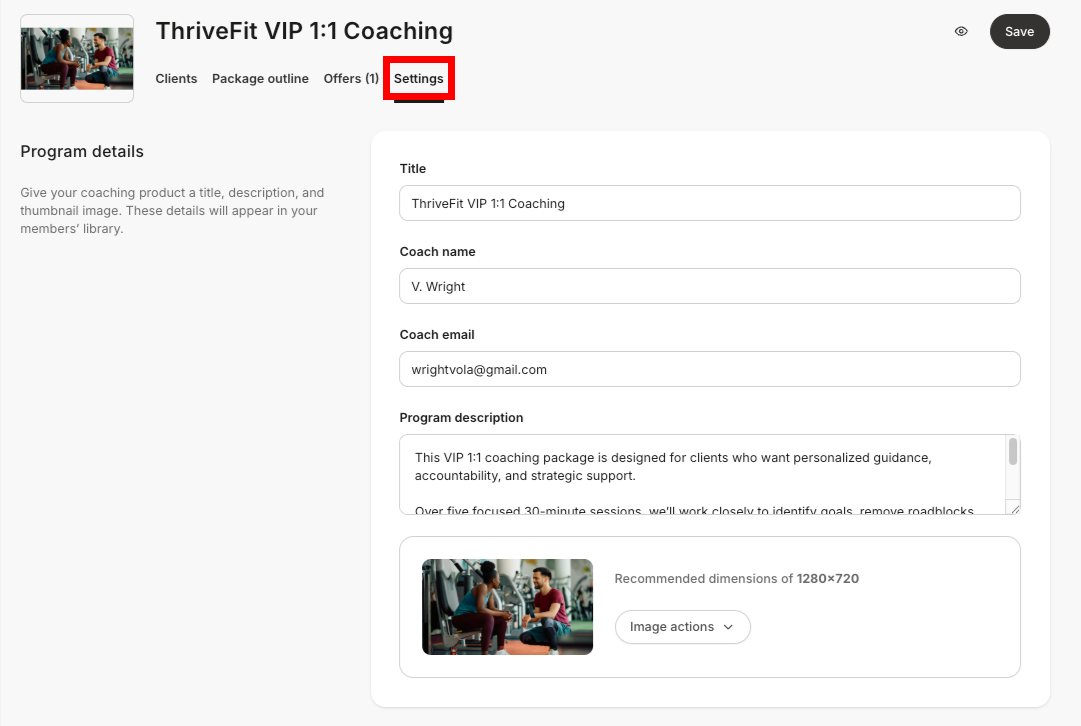
Haz clic en la pestaña Settings para actualizar los detalles:- Program details - Edita la información del coach o sube la imagen en miniatura que se muestra en la biblioteca de productos de tu cliente
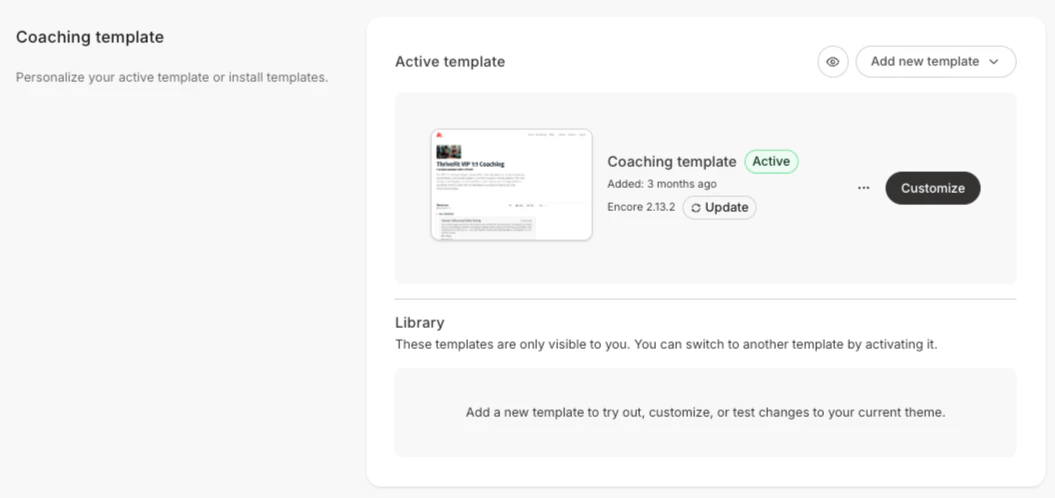
- Coaching template - Personaliza tu plantilla activa o instala una nueva
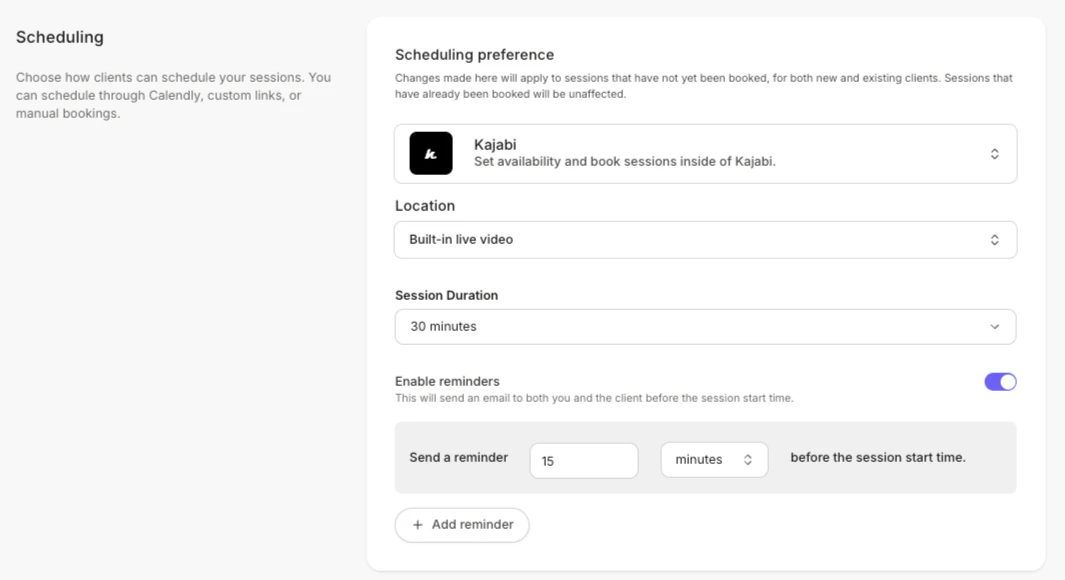
- Scheduling details - Personaliza cómo pueden agendar sesiones tus clientes. Conecta el Kajabi Scheduler, tu cuenta de Calendly, agrega enlaces personalizados o configura reservas manuales
Nota: El botón de compra de upsell se muestra dentro de la página de cada sesión después de que la sesión se completa, y en el esquema principal del paquete después de que se completan por completo todas las sesiones del paquete. Aprende a agregar un upsell de producto de Coaching.
- Page customization - Personaliza tu página seleccionando los colores primario y de acento para completar la apariencia de la página de tu producto
- Page Upsell - Controla si aparece o no un botón de upsell de producto de Coaching después de que tu cliente completa la sesión
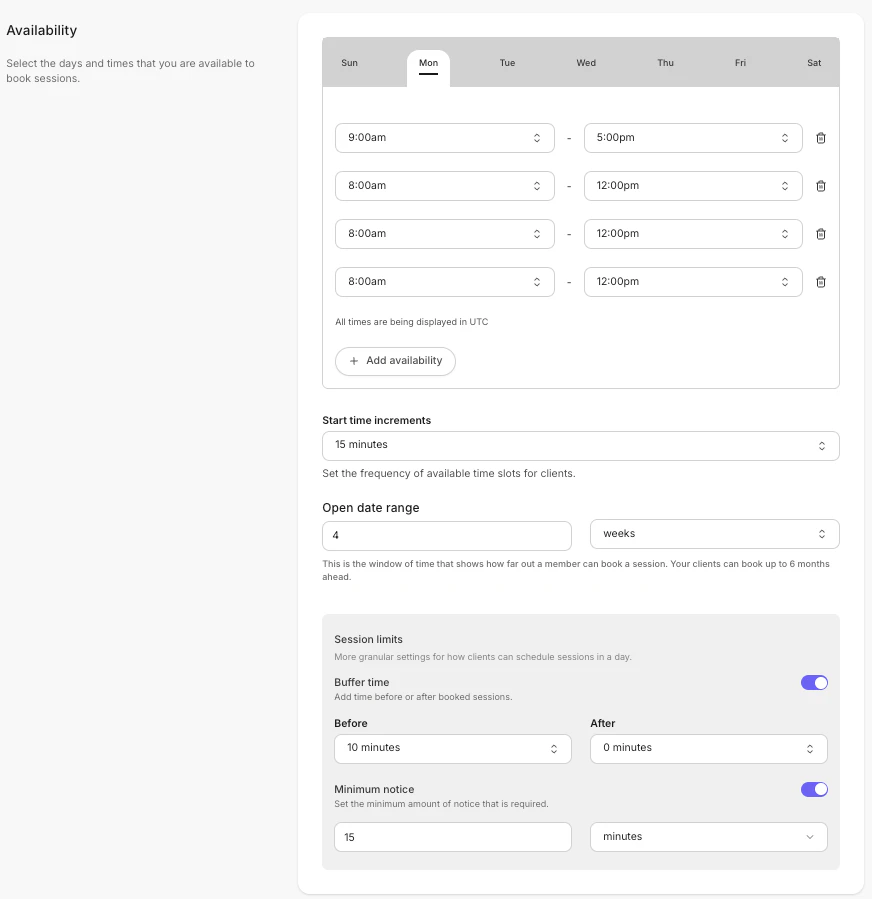
Disponibilidad
Haz clic en el botón Manage default availability en Settings para abrir la configuración general de tu Coaching Product Settings y seleccionar los días y horas en los que estás disponible para agendar sesiones.
Grabación de Kajabi Live, compras adicionales y notificaciones
Elige si deseas subir las grabaciones de tu video en vivo de Kajabi para que se gestionen después de cada sesión, agrega sesiones de coaching 1:1 adicionales para tus miembros, y decide cuándo se envían las notificaciones por correo cuando se hacen cambios en las sesiones (tanto para ti como para tus clientes).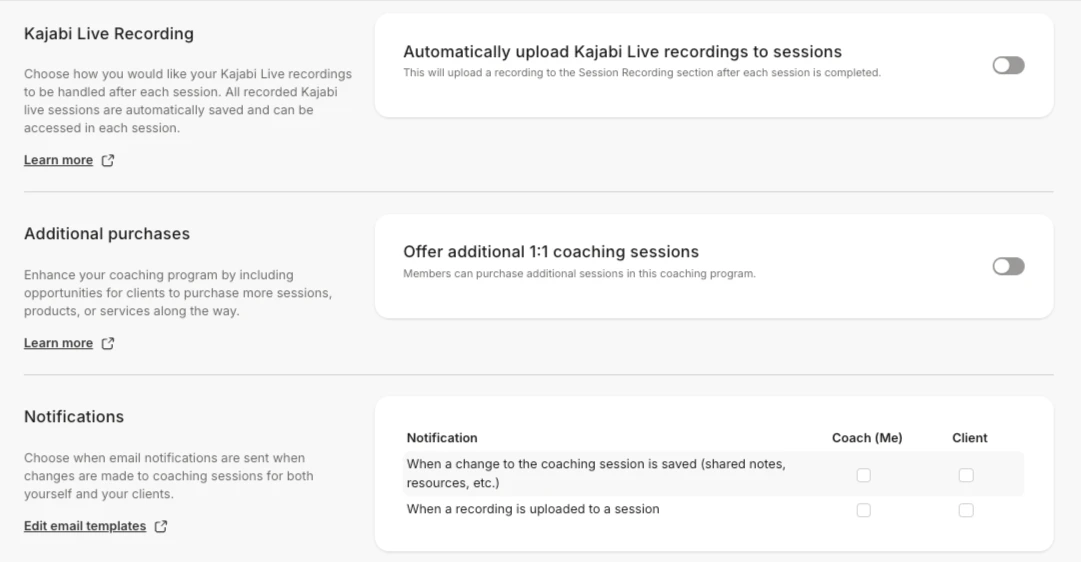
Clientes
La pestaña Clients es donde puedes ver la lista de clientes de tu programa de Coaching y agendar sus sesiones, revisar su progreso, sus notas y datos de contacto: Haz clic en el Name de cada cliente para agendar sus sesiones, agregar notas, subir grabaciones de sesión, agregar puntos de agenda específicos y marcar una sesión de coaching como completada.
Dentro de la vista de cliente, puedes usar el ellipsis menu
Haz clic en el Name de cada cliente para agendar sus sesiones, agregar notas, subir grabaciones de sesión, agregar puntos de agenda específicos y marcar una sesión de coaching como completada.
Dentro de la vista de cliente, puedes usar el ellipsis menu … para editar los detalles de la sesión, como Title, Schedule, Location y Duration, o copiar el enlace que tu miembro usará para acceder a la sesión de coaching para poder enviárselo directamente si es necesario:

Agrega sesiones de Coaching a un calendario
Add to calendar permite a los miembros guardar las próximas sesiones en su calendario personal. Los enlaces de calendario se incluyen automáticamente en los correos de confirmación y se muestran en las páginas orientadas al miembro.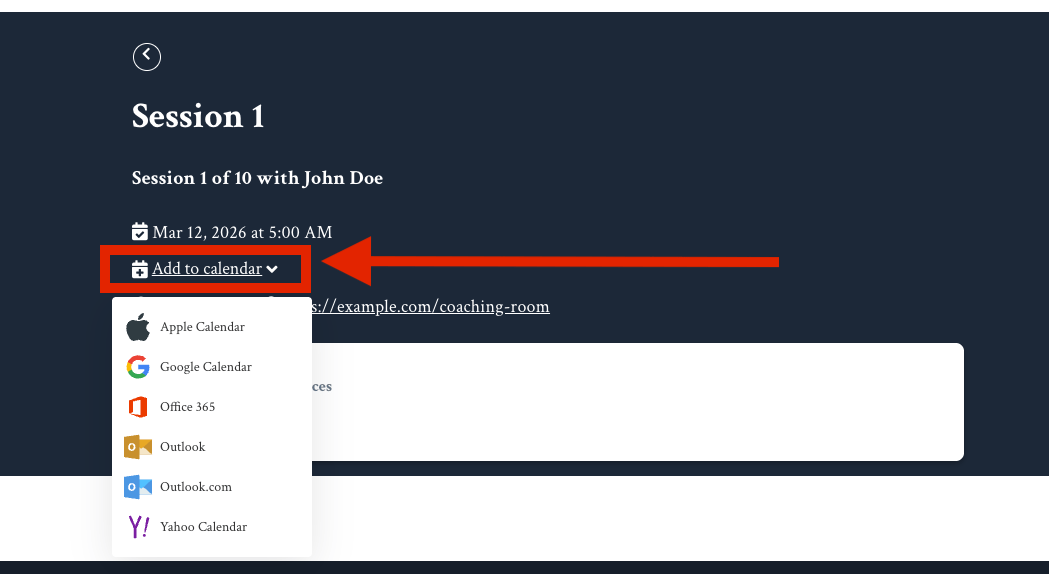
Dónde ven los miembros los enlaces de calendario
- Correos de sesión de Coaching — Los enlaces aparecen junto al archivo adjunto ICS existente
- Páginas de Coaching orientadas al miembro — Los enlaces se muestran en la vista de detalle de la sesión
Cómo funcionan los enlaces de calendario
Cada enlace de calendario contiene un token seguro y con tiempo limitado vinculado a la sesión de Coaching.Importante:
- Los enlaces de calendario vencen después de 1 año desde su generación
- Add to calendar es independiente de la sincronización de calendario de Cronofy, que gestiona la disponibilidad del coach y la reserva de sesiones. Add to calendar es para que los miembros guarden las sesiones confirmadas en su calendario personal
Recursos de programación y reuniones de terceros
Puedes usar el Kajabi Scheduler para agendar tus sesiones de Coaching, así como el video en vivo integrado de Kajabi para reunirte con los clientes. También puedes usar una aplicación de terceros para programar y reunirte con clientes, como Calendly o Zoom.Nota: Configura tu programa de Coaching en Manual Booking o el Kajabi Scheduler para usar el video en vivo integrado de Kajabi al reunirte con tus clientes. Aprende más sobre las sesiones de video en vivo.