

Crear una Oferta
Primero, crea una Oferta para comenzar a empaquetar y vender tu(s) Producto(s) a tus clientes.- Desde el Panel, selecciona la pestaña Sales.
- Haz clic en Pricing.
- Haz clic en +New Offer.
- Ingresa un Offer title y elige el/los Producto(s) que quieres vender en esta Oferta.
- Elige un pricing plan:

- One-time payment - El cliente paga una vez por el acceso al producto
- Payment plan - Requiere pagos semanales, mensuales o anuales
- Subscription - Cobra a los clientes en intervalos semanales o mensuales
- Free - Permite el acceso a tu contenido sin costo
- Para planes de precios pagos, ingresa un Price y una Currency, y luego, si es necesario, el Number of payments y el Billing interval. También debes seleccionar tu connected payment provider.
- Haz clic en Next.
- Personaliza el pago combinándolo con tu marca y decidiendo qué información recopilar:
- Color de Solid button background
- Custom checkout button text (opcional)
- Activa Checkout fields - Address, Name, Phone Number o Tax ID
- Service agreement - Exige que los clientes acepten una política de Términos y Condiciones de tu negocio
- Selecciona Save and Finish para terminar de crear tu Oferta.
Editar una Oferta
Después de crear una Oferta, puedes seguir editándola para que se ajuste mejor a tus necesidades. Agrega o cambia Productos, limita el acceso, personaliza la experiencia posterior a la compra, agrega Automatizaciones y sigue personalizando su Pago.Detalles
En la pestaña Details, cambia el Title y la Description públicos de la Oferta, y agrega uno interno para ayudar a tu equipo a identificarla fácilmente.Productos en esta Oferta
Durante la creación de una Oferta, se te pedirá que selecciones uno o más Products para vincularlos a ella. Puedes vender Producto(s) individuales o crear Ofertas en paquete para animar a tus clientes a obtener el máximo valor. Agrega nuevos Productos en cualquier momento haciendo clic en +Add Product, o haz clic en X para eliminar uno.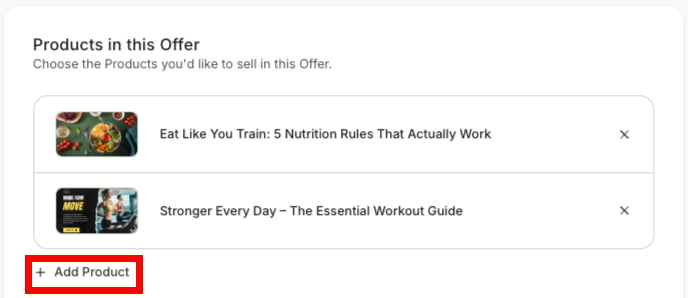
Acceso al producto
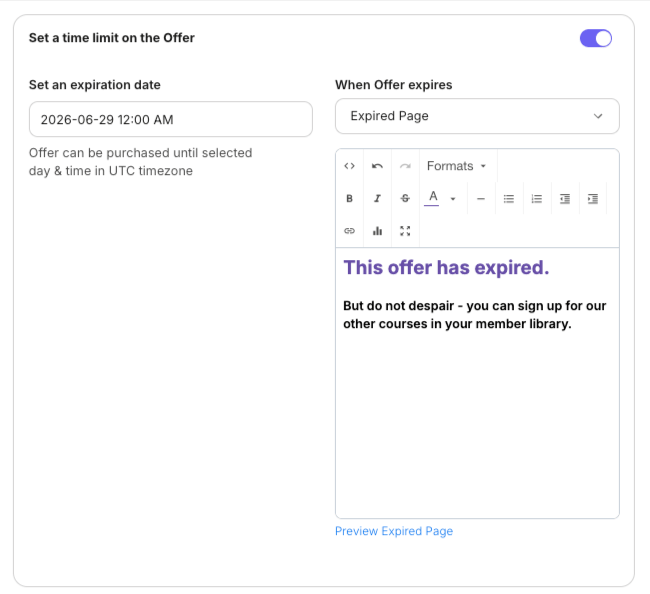
Ajusta las fechas en que los clientes pueden acceder a una Oferta, comenzando la disponibilidad en una fecha determinada y/o restringiéndola a una cantidad específica de días disponibles.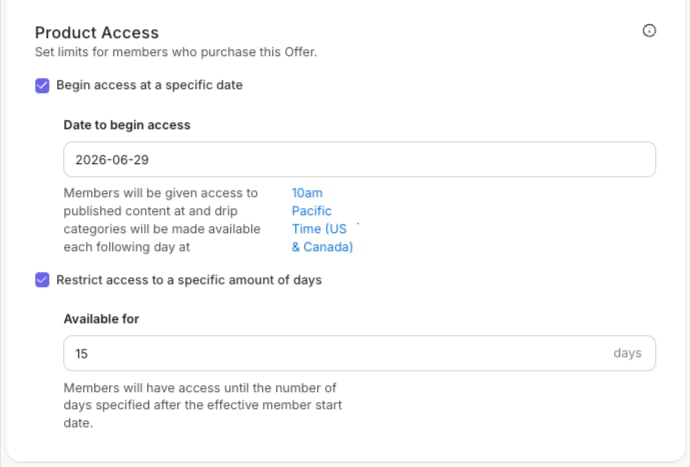
29 de junio como la fecha en que los miembros obtienen acceso por primera vez a los productos de la Oferta, y los miembros solo tendrán acceso durante 15 días a partir de esa fecha de inicio.
Estado de la oferta
Cuando se crea una Oferta, se publica automáticamente. Sin embargo, debes compartir el enlace de la Oferta para que sea accesible; solo haz clic en Get Link.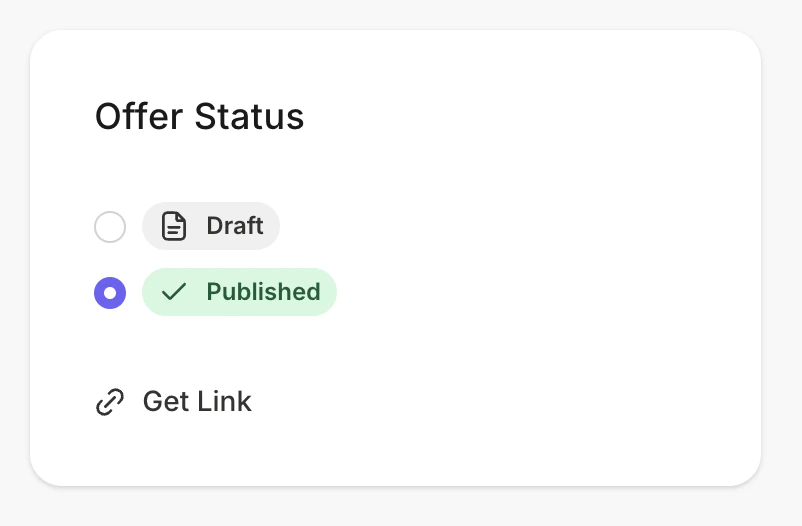
Cupones
El panel de Coupons en la barra lateral del Editor de ofertas muestra cada cupón Activo vinculado a esta Oferta. Haz clic en la etiqueta del cupón para abrir la página de detalles de ese cupón, donde puedes editar el descuento, ajustar los límites de canje o revisar sus analíticas. Los cupones en borrador, vencidos y eliminados no aparecen aquí. Los cupones de Oferta y de Carrito se etiquetan por código de cupón. Los cupones masivos se etiquetan por nombre de cupón, así que una sola etiqueta representa el conjunto completo de códigos. Para vincular un cupón a esta Oferta, crea o edita un cupón desde Sales > Coupons y selecciona esta Oferta en la selección de ofertas del cupón. Obtén más información sobre cómo crear cupones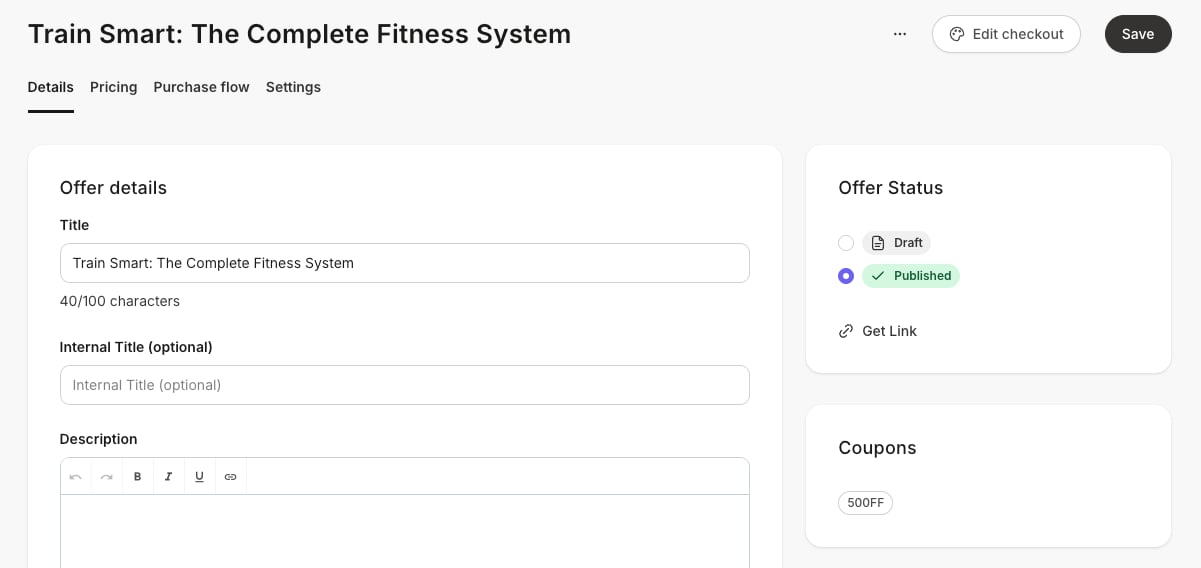
Precio de la oferta
En esta sección, sube una imagen para mostrarla como la miniatura de la Oferta haciendo clic en Select image. La miniatura aparece en la Offer Checkout Page. Si agregas un bloque de Ofertas a una página, el bloque mostrará la miniatura. Agregar un bloque de Ofertas a una página.Nota: Una vez que agregues una miniatura de Oferta, no se puede eliminar. Sin embargo, puedes reemplazarla.
Precios
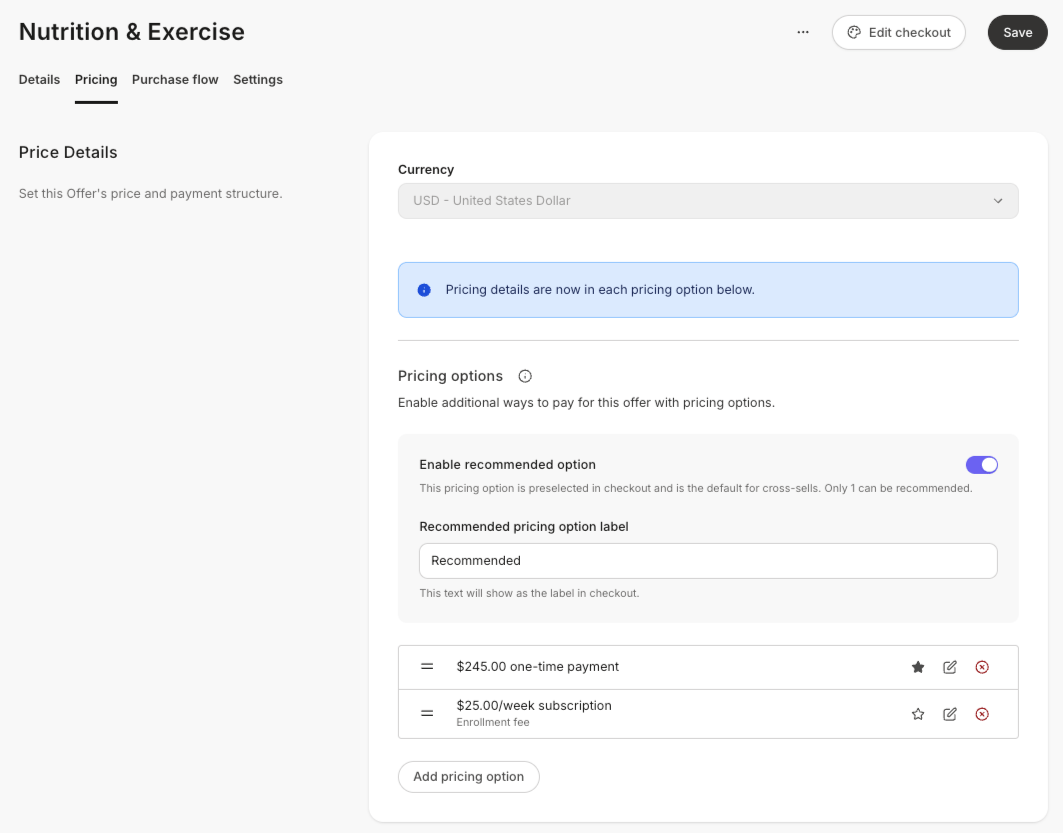
En la pestaña Pricing, agrega las opciones de precio de la Oferta y los detalles de pago.Detalles del precio
En Price Details, ajusta el Payment type, el Price y la Currency de la Oferta, y cualquier intervalo de facturación. También puedes optar por allow customers to pay what they want.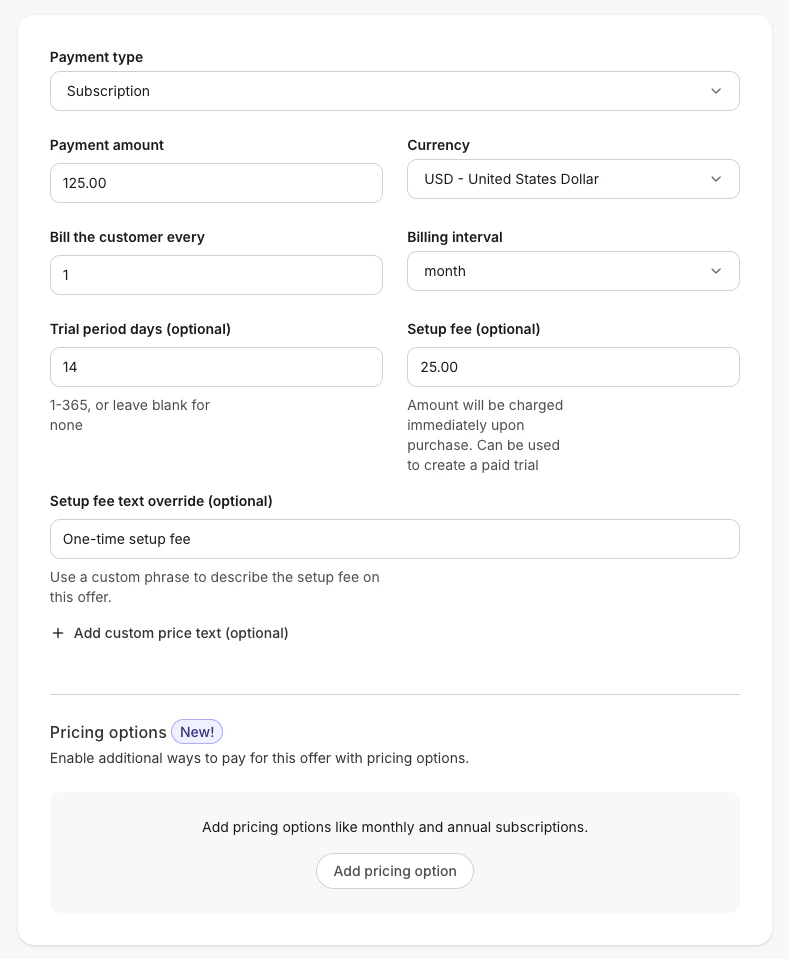
Proveedores de pago
Ajusta los payment providers que aceptas para esta Oferta. Si seleccionaste Kajabi Payments, puedes agregar opciones de pago adicionales como Apple o Google Pay, Klarna y Afterpay.Disponibilidad de la oferta
Set a quantity limit para la Oferta y selecciona una acción que ocurra una vez alcanzado ese límite. Puedes mostrar una Página de agotado personalizada o redirigir a una Página de destino específica. Opcionalmente, muestra la cantidad restante de artículos en el pago.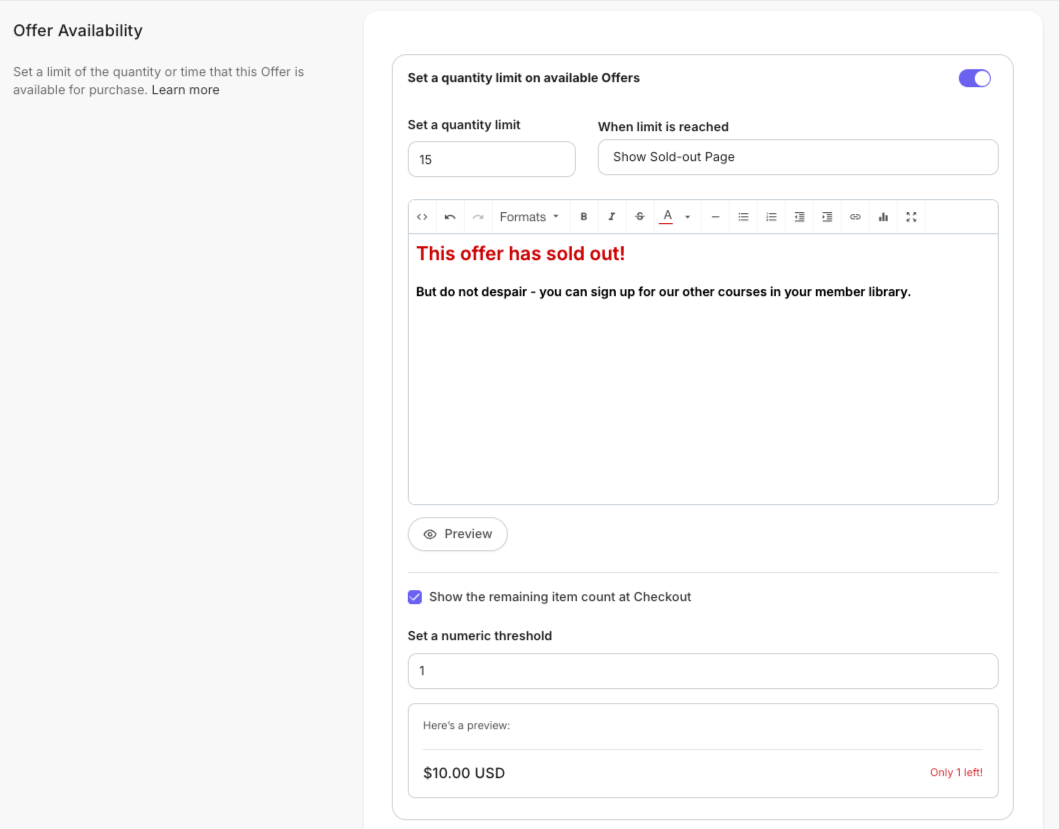
Flujo de compra
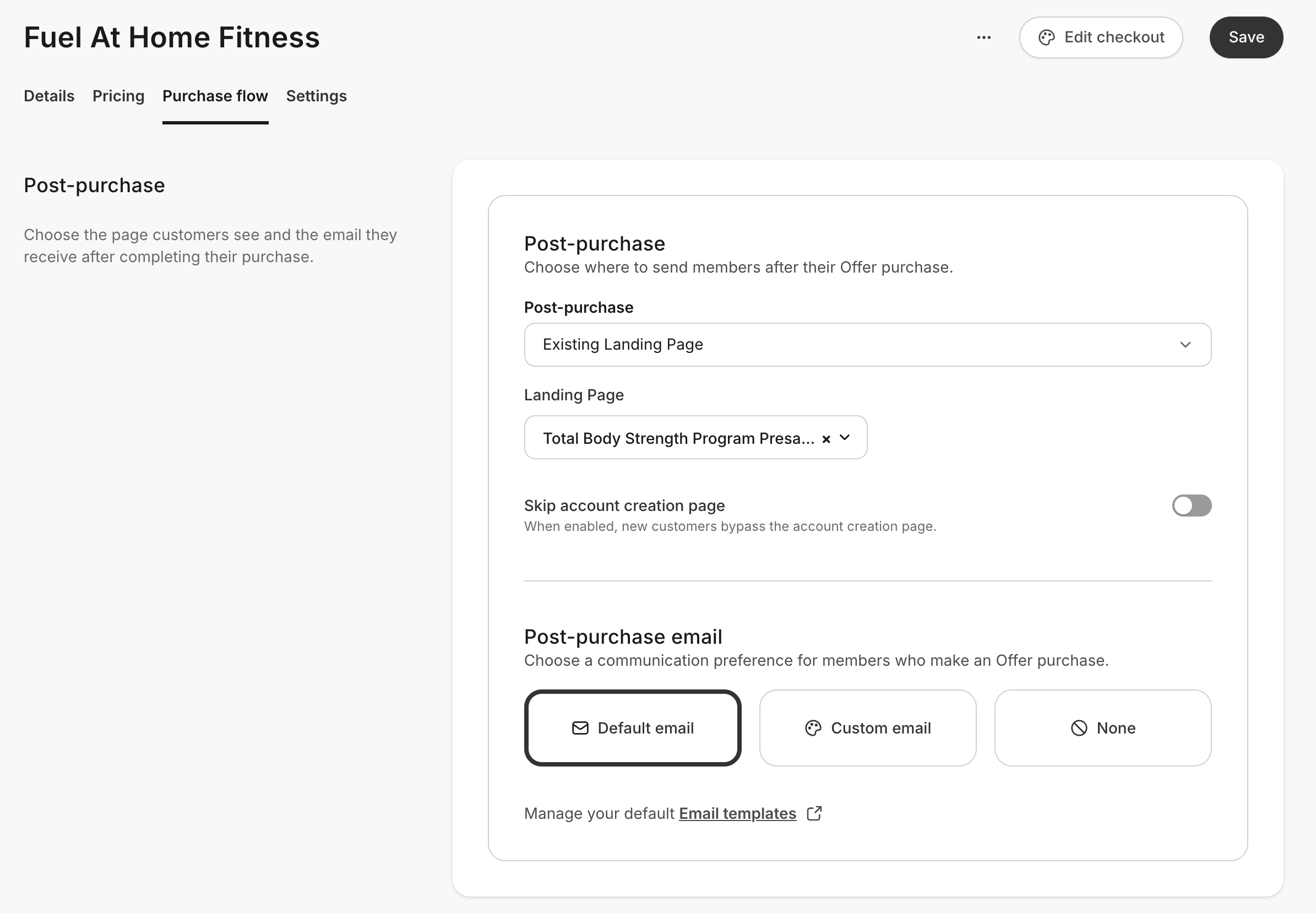
La pestaña Purchase flow es donde determinas cómo se deben vender y entregar tu(s) Producto(s).Posterior a la compra
Personaliza la configuración y la experiencia del usuario después de que se haya comprado la Oferta en la sección Post-Purchase. Después de una compra, puedes:- Enviar al miembro a una Página de agradecimiento personalizada, una Página de destino o la Biblioteca de productos del Miembro
- Permitir que los nuevos clientes omitan la página de creación de cuenta
- Enviar al cliente un correo posterior a la compra predeterminado o personalizado, o no enviar ninguno
Upsells
Los Upsells te permiten presentar Ofertas adicionales a los clientes inmediatamente después de que completan una compra. Agrégalos al flujo de compra de cualquier Oferta para aumentar el valor promedio del pedido sin interrumpir la experiencia de pago.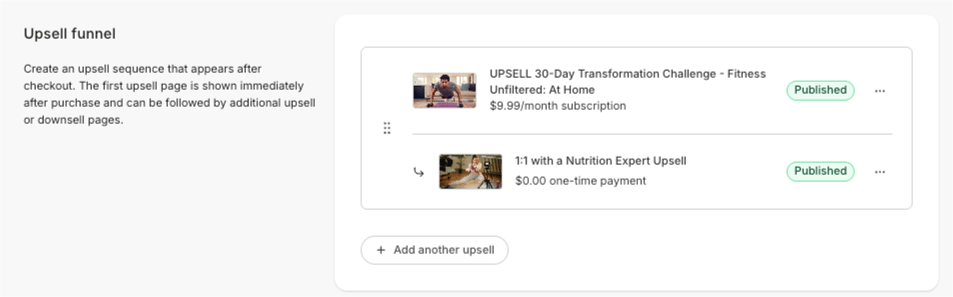
Obtén más información sobre los Upsells.
Automatizaciones
Las Automations te ayudan a configurar tareas repetitivas y agilizar tu flujo de trabajo con solo unos clics. Haz clic en +New automation para comenzar el proceso de creación.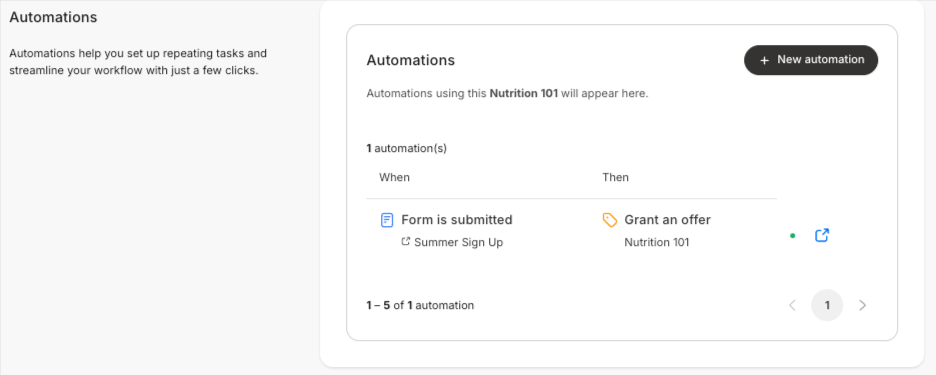
Configuración
Personaliza tu pago
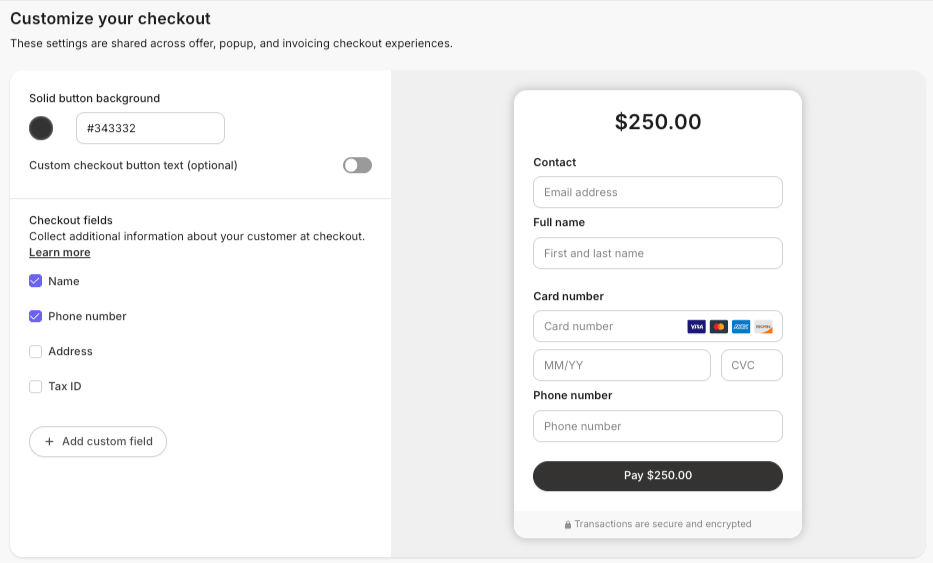
- Elige el color y el texto del botón
- Agrega campos de pago adicionales
Order bump
Presenta a tus clientes un producto o servicio que se puede agregar a su compra en el pago.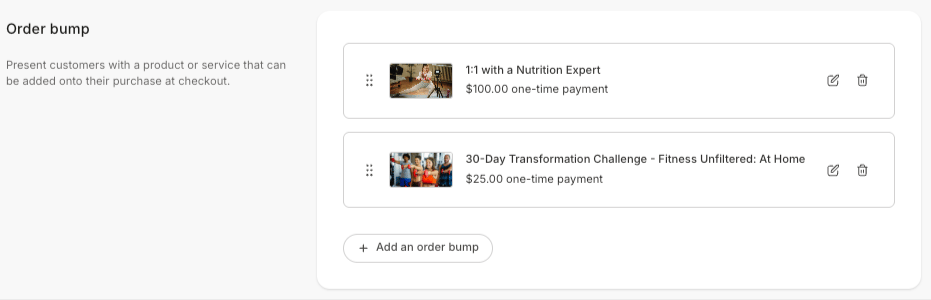
Notificaciones
Administra las opciones de comunicación para ti, tu equipo y los clientes que han comprado tu Oferta:- Envía a los clientes a un proveedor de correo electrónico externo
- Recibe una notificación cuando se realice una compra
- Envía correos de carrito abandonado si un cliente abandona la página de pago de la Oferta
Comisión de afiliado
Activa la Affiliate Commission para acreditar a tus Afiliados por las transacciones realizadas con sus Enlaces para compartir.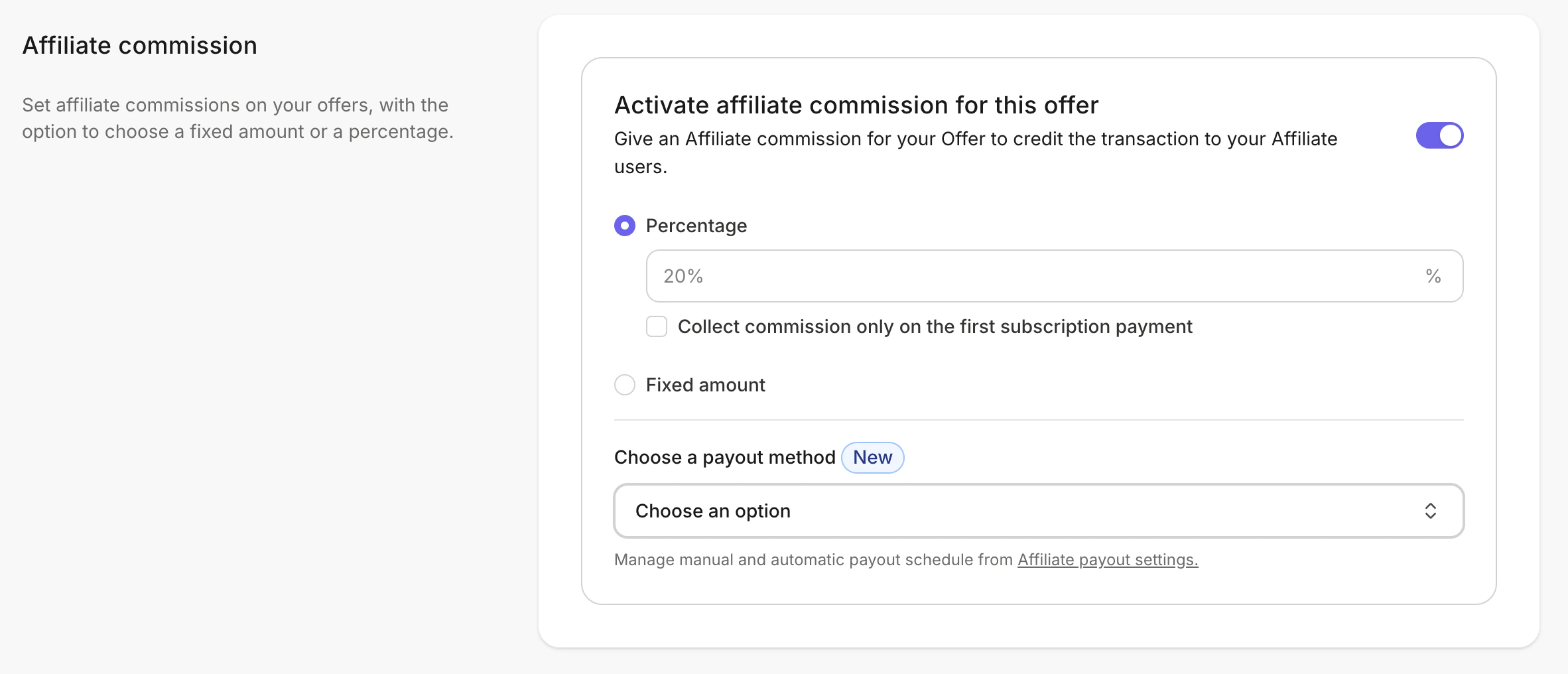
Obtén más información sobre cómo activar las comisiones de afiliado.
Más acciones
En el menú de más acciones (…) de la Oferta, copia el enlace o previsualiza la Página de pago de la Oferta, duplica la Oferta, comunícate con otras aplicaciones usando webhooks, consulta las estadísticas de la Oferta, o elimina la Oferta.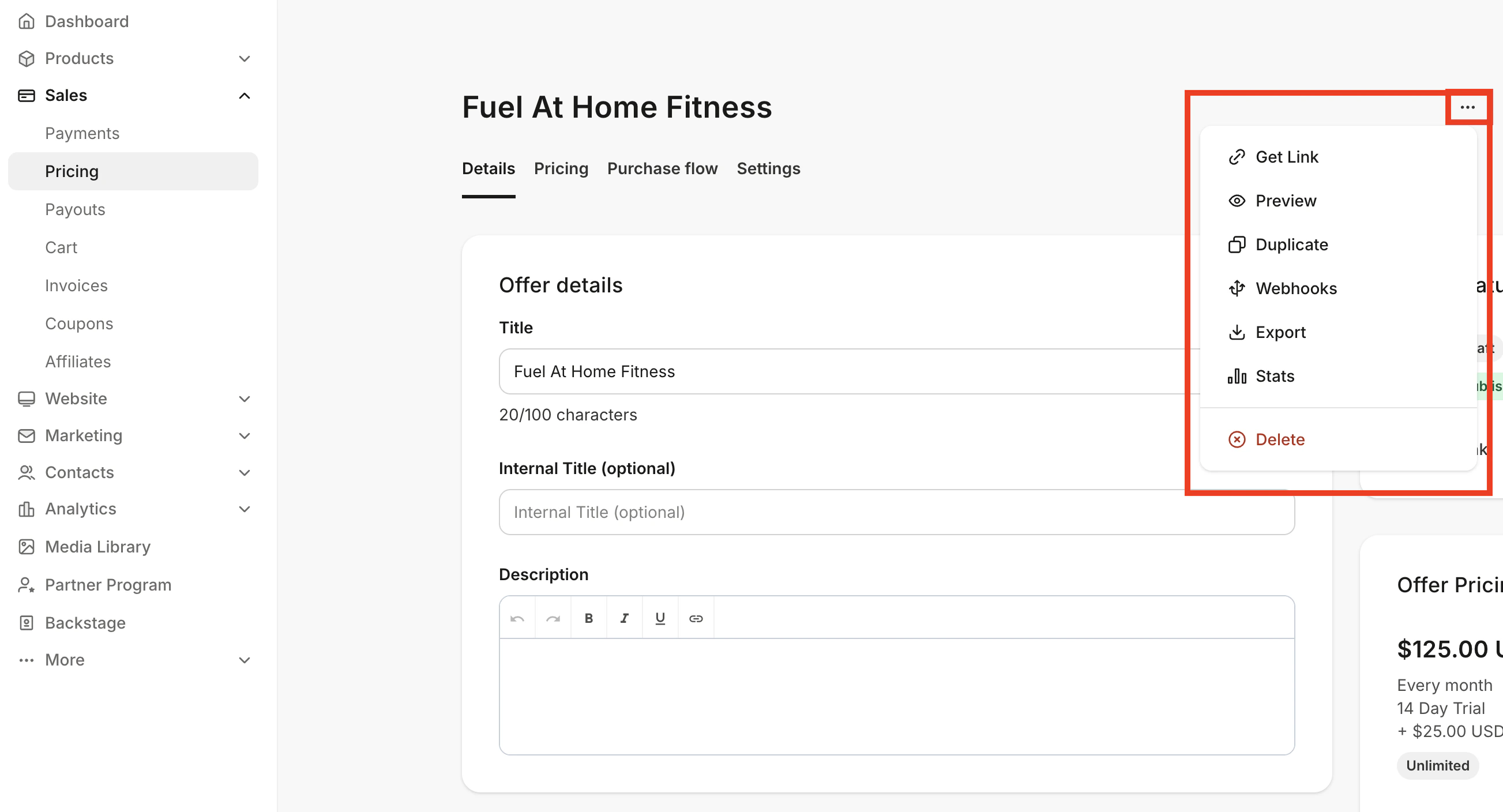
Personalizar la Página de pago de la Oferta
Diseña la experiencia de tus usuarios personalizando la Página de pago de la Oferta después de personalizar los detalles de tu Oferta:- Desde el Panel, abre la pestaña Sales.
- Haz clic en Pricing.
- Selecciona la Oferta que deseas editar.
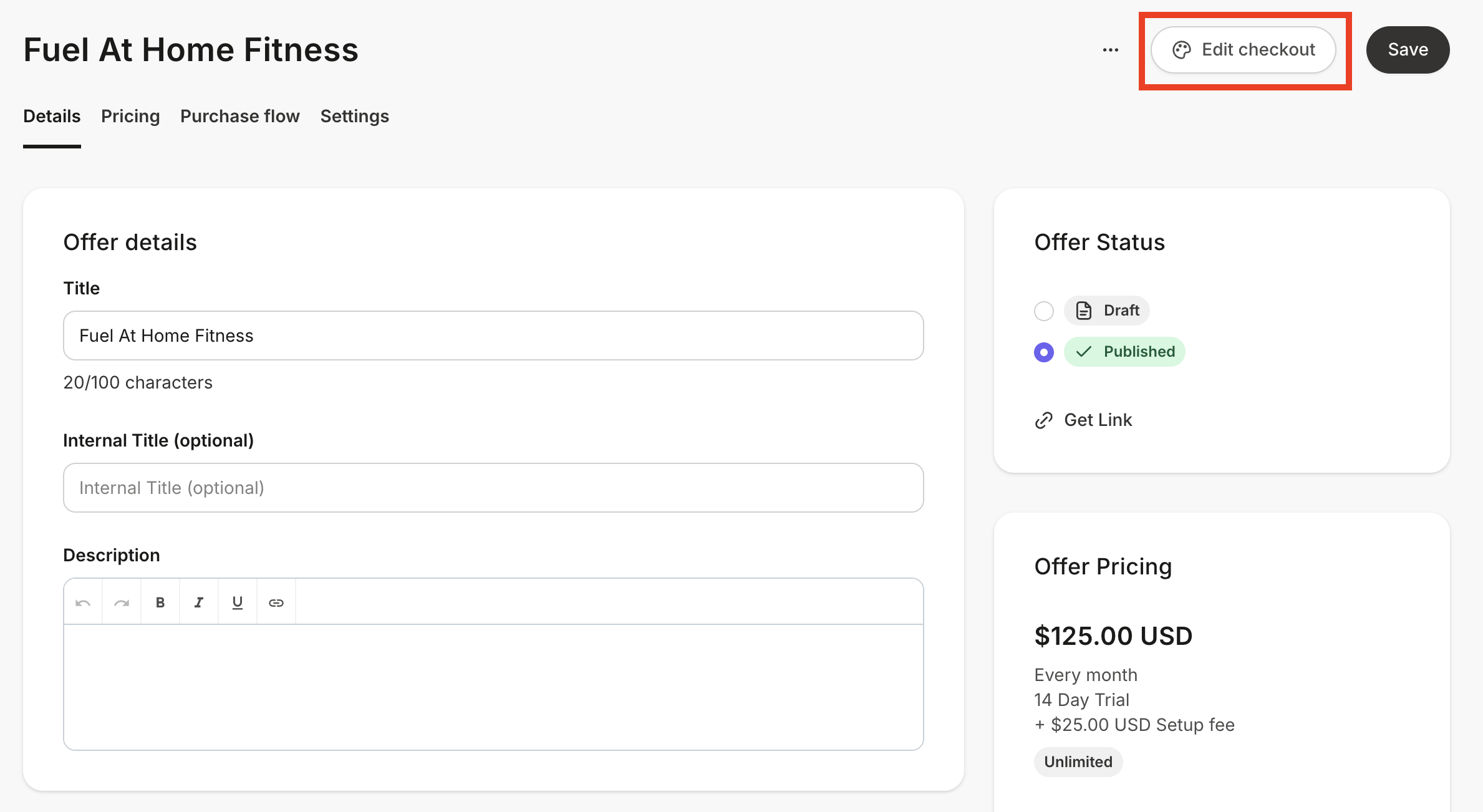
- En la parte superior, haz clic en Edit Checkout:
Agregar la Oferta a una Página
Por último, es hora de compartir tu Oferta agregándola a tu sitio web. Primero, agrega una Sección de oferta a tu Página:- Desde el Panel, abre la pestaña Website.
- Haz clic en Website Pages o Landing Pages y selecciona la página que deseas editar.
- Haz clic en el Customize icon para abrir el editor.
- En la barra lateral, selecciona Add section.
- En la lista, selecciona Offer, y haz clic en Add:
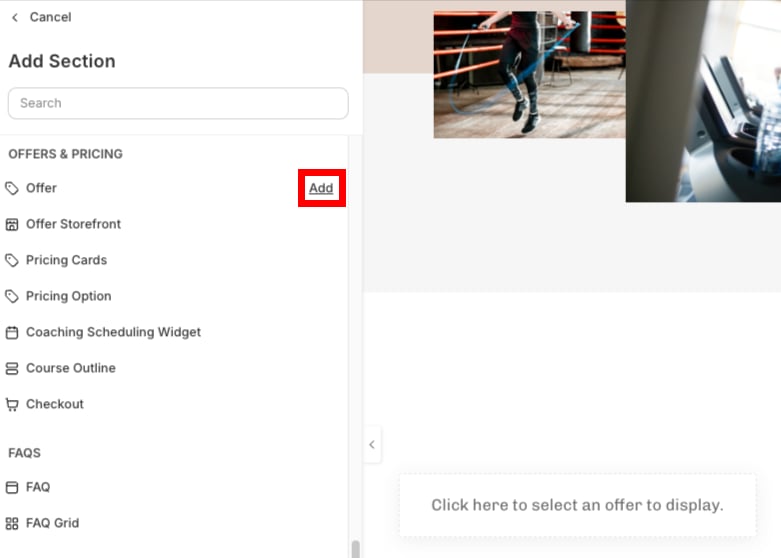
- Se generará un Offer Block en la parte inferior de la página.
- Haz clic en Save.
- En la página, pasa el cursor sobre el Offer Block y haz clic en Edit.
.png?fit=max&auto=format&n=5moYAujtRgmBrOIl&q=85&s=2dbda1a25eeca7457a7325480e415292 "Screenshot 2026 06 29 At 6 49 46 PM (3)")
- En la barra lateral, selecciona una Offer usando el menú desplegable:
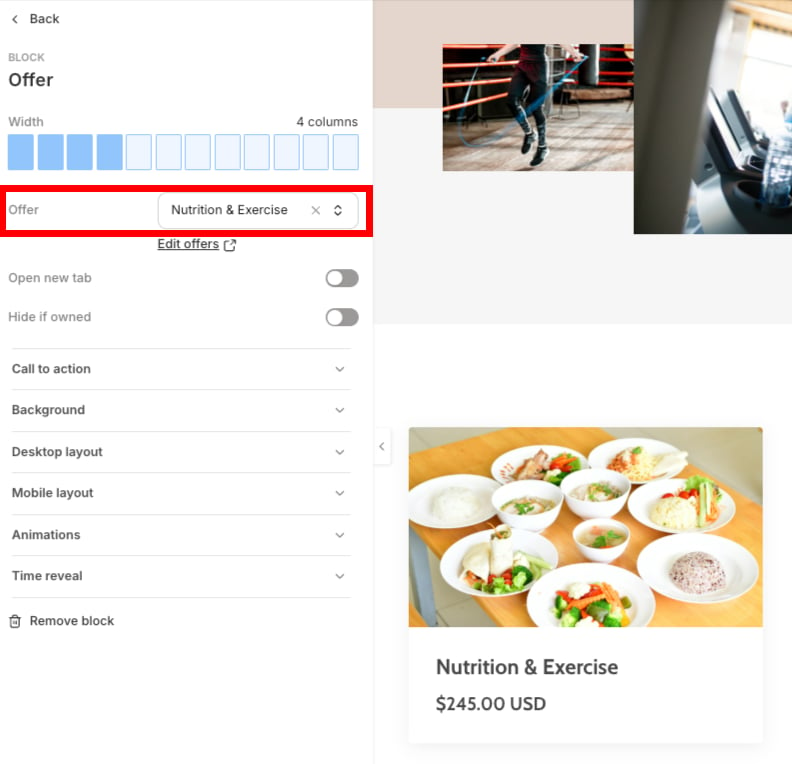
- Haz clic en Save.
Eliminar una Oferta
Para eliminar permanentemente una Oferta de tu cuenta:- Desde el Panel, abre la pestaña Sales.
- Haz clic en Pricing.
- Selecciona el Title de la Oferta que deseas eliminar permanentemente.
- Haz clic en el menú de more actions (…) en la esquina superior derecha del Editor de ofertas.
- En el menú desplegable, selecciona Delete, y luego confirma que deseas eliminar la Oferta:
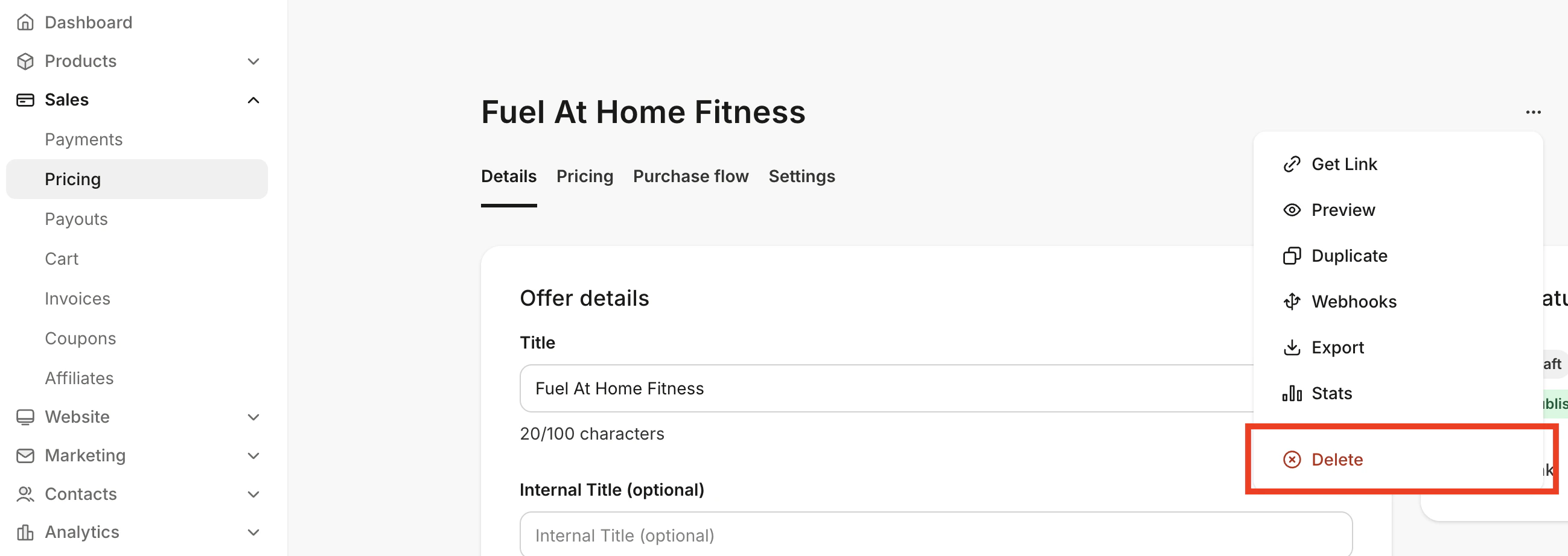
Importante: Eliminar una Oferta en uso puede causar problemas en el futuro. En su lugar, si deseas eliminar una Oferta en uso, te recomendamos convertirla en borrador. Además, eliminar una Oferta de suscripción recurrente no cancelará la suscripción de tu cliente. Consulta Cancelar la suscripción de un cliente si deseas cancelar una suscripción.