

Nota: los planes Growth y Pro tienen acceso para crear cualquier automatización dentro de la pestaña Marketing. Los planes Basic solo tienen acceso para crear automatizaciones en otras áreas de Kajabi.
Qué experiencia de automatizaciones tienes
Kajabi tiene dos versiones de automatizaciones, y los pasos que sigas dependen de cuál esté usando tu cuenta.- La experiencia original de automatizaciones arma un disparador When y una acción Then a la vez, desde un panel dentro del editor en el que estás trabajando. Esta página documenta esa versión.
- La experiencia mejorada de automatizaciones arma automatizaciones de forma visual en un lienzo, con múltiples acciones, lógica de ramificación y múltiples disparadores en una sola automatización.
Dónde agregar una automatización
Puedes agregar automatizaciones personalizadas en numerosos lugares de Kajabi:- Funnels: cuando alguien envía un formulario para suscribirse a tu lista de correo, entonces suscríbelo a una secuencia de correos de bienvenida como siguiente paso de tu funnel
- Email Campaigns: cuando se abre un envío de correo, entonces agrega una etiqueta de correo abierto al registro de contacto de la persona que lo abrió
- Events: cuando alguien se registra para un evento, entonces envíale un correo con la información del evento
- Forms: cuando alguien envía un formulario para registrarse en tu lead magnet gratuito, entonces otórgale la oferta de ese producto
- Offers: cuando alguien compra una oferta de tu curso, entonces agrega una etiqueta de estudiante pagado al registro de contacto de esa persona
- Course Lessons: cuando se completa una lección, entonces envía un correo felicitando a la persona por su progreso
- Quizzes: cuando se aprueba un quiz, entonces agrega una etiqueta de quiz aprobado al registro de contacto de esa persona
- Certificates of Completion: cuando se aprueba un quiz, entonces envía un certificado de finalización a esa persona
Crear una automatización en la experiencia original
Sin importar desde dónde la agregues, la automatización en sí se arma de la misma manera:- Haz clic en + Add Automation.
- Selecciona una acción When como disparador del evento.
- Elige una acción Then como evento de respuesta.
- Agrega una condición si lo deseas (opcional y solo disponible con automatizaciones avanzadas).
- Haz clic en Save para guardar tus cambios.
Condicionales en automatizaciones
Los condicionales en automatizaciones te permiten agregar una condición Only if a tu automatización. Esta función solo está disponible con automatizaciones avanzadas. Por ejemplo, quieres agregar una etiqueta a todos los contactos que enviaron un formulario, pero solo si respondieron una pregunta de ese formulario con una respuesta específica.Nota: el filtro condicional compara los datos recopilados y el valor que especificaste según “contiene”, en lugar de una “coincidencia exacta”.
Ejemplo de escenario
Estás creando una encuesta de colores para tus clientes con el fin de descubrir cuál es el color favorito más común entre ellos.- Crea un formulario con un campo personalizado que pregunte “¿Cuál es tu color favorito?”.
- Agrega respuestas específicas para elegir, o déjalo abierto.
- Agrega la automatización directamente desde el editor de formularios, o desde el Dashboard de automatizaciones en la pestaña Marketing.
- Si acabas de crear un formulario o agregar un campo de formulario, haz clic en Save en la parte superior derecha del editor de formularios para guardar y aplicar tus cambios.
- Haz clic en Add Automation.
- La acción When ya está seleccionada si estás creando la automatización desde la página de edición del formulario (es decir, “When form is submitted”). Elige tu acción Then. En este ejemplo, selecciona la acción Add a tag.
- Agrega tu condición. Aquí, solo quieres etiquetar a los usuarios con la etiqueta “Blue” si eligieron el azul como su color favorito (ve al final del menú desplegable en Custom Field Filters).
- Haz clic en Apply y luego en Save.
Nota: esta misma automatización se puede crear y configurar en el Dashboard de automatizaciones dentro de la pestaña Marketing.
Agregar una automatización desde cada ubicación
Agregar una automatización a un funnel
- Ve al dashboard y luego a la pestaña Marketing.
- Haz clic en Funnels para ver tus funnels.
- Crea un nuevo funnel o edita uno existente.
- Haz clic en el ícono + para agregar una automatización al funnel.

- Crea tu automatización: define el disparador, las acciones y las condiciones que necesites.
- Haz clic en Save cuando termines para aplicar la automatización al funnel.
Nota: puedes agregar varias automatizaciones a un solo funnel para ejecutar distintas acciones según distintos disparadores.Asegúrate de hacer clic en Save después de editar para que tu automatización se active.
Agregar una automatización a una campaña de correo
- Abre la pestaña Marketing desde el Dashboard.
- Haz clic en Email Campaigns.
- Crea una nueva campaña de correo o edita una existente.
Envío de correo (Email Broadcast)
Haz clic en + Add Automation en el editor de contenido: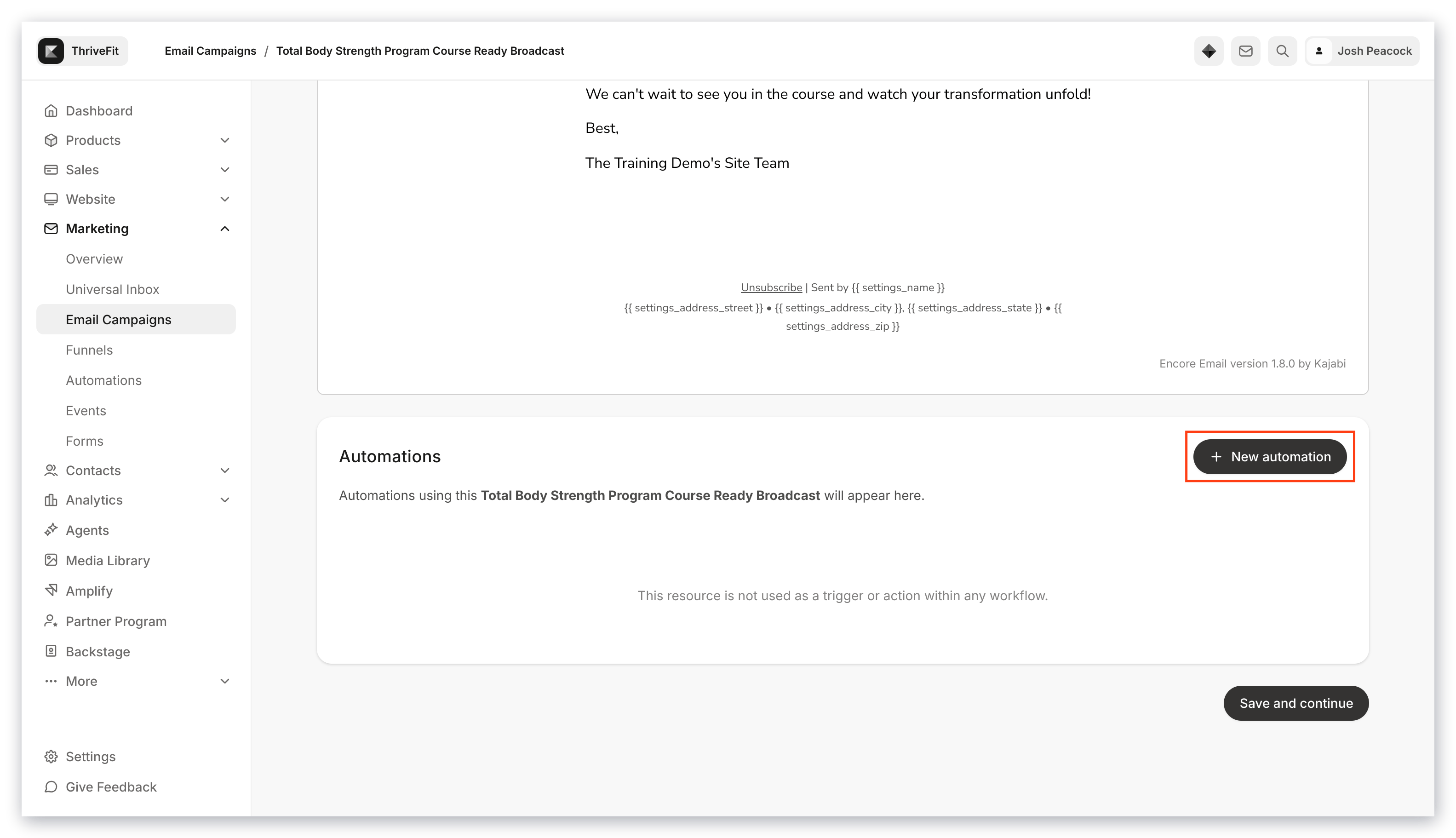
Secuencia de correos
Haz clic en + Add Automation para el correo que quieras editar o crea un disparador de suscripción/cancelación: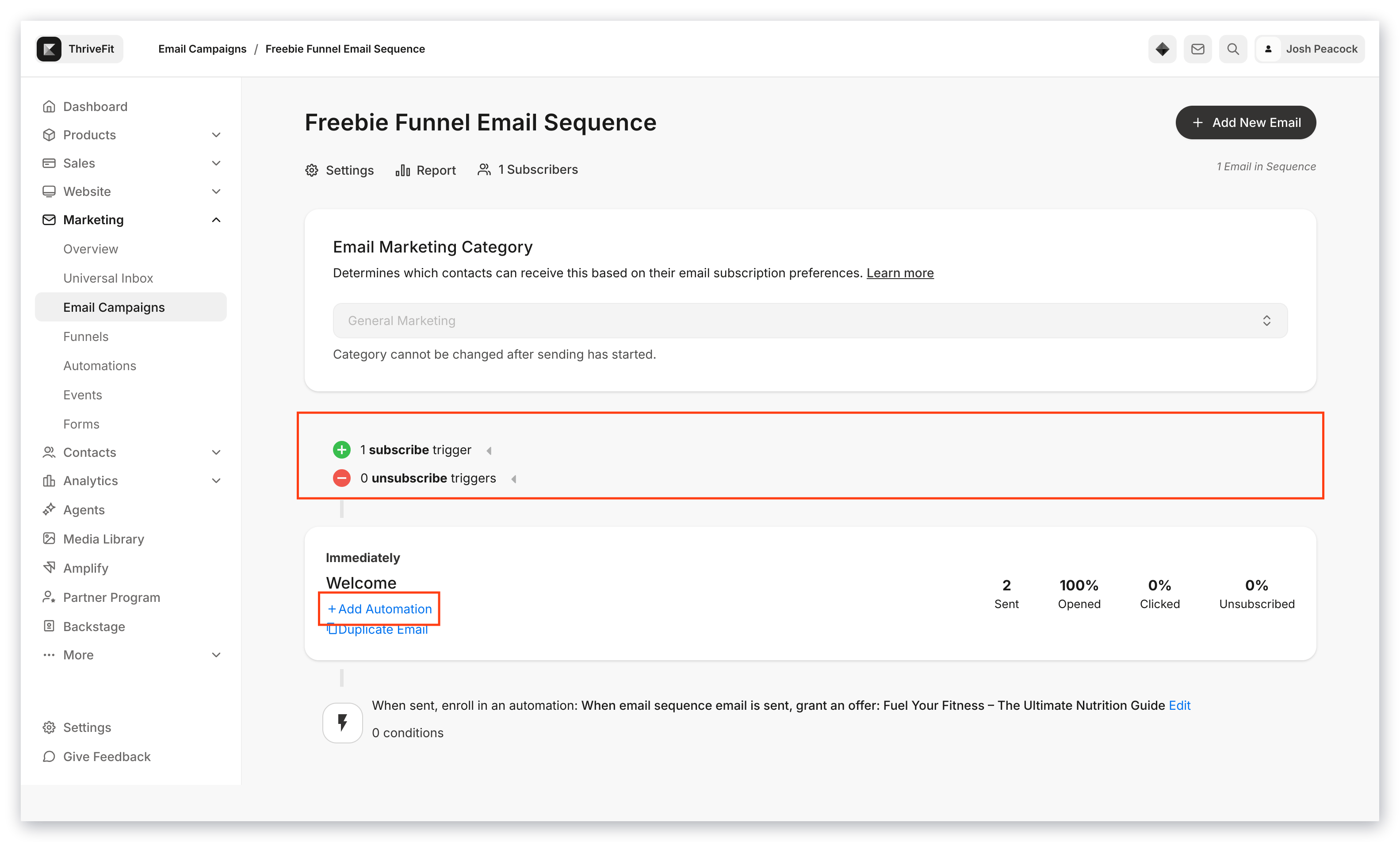
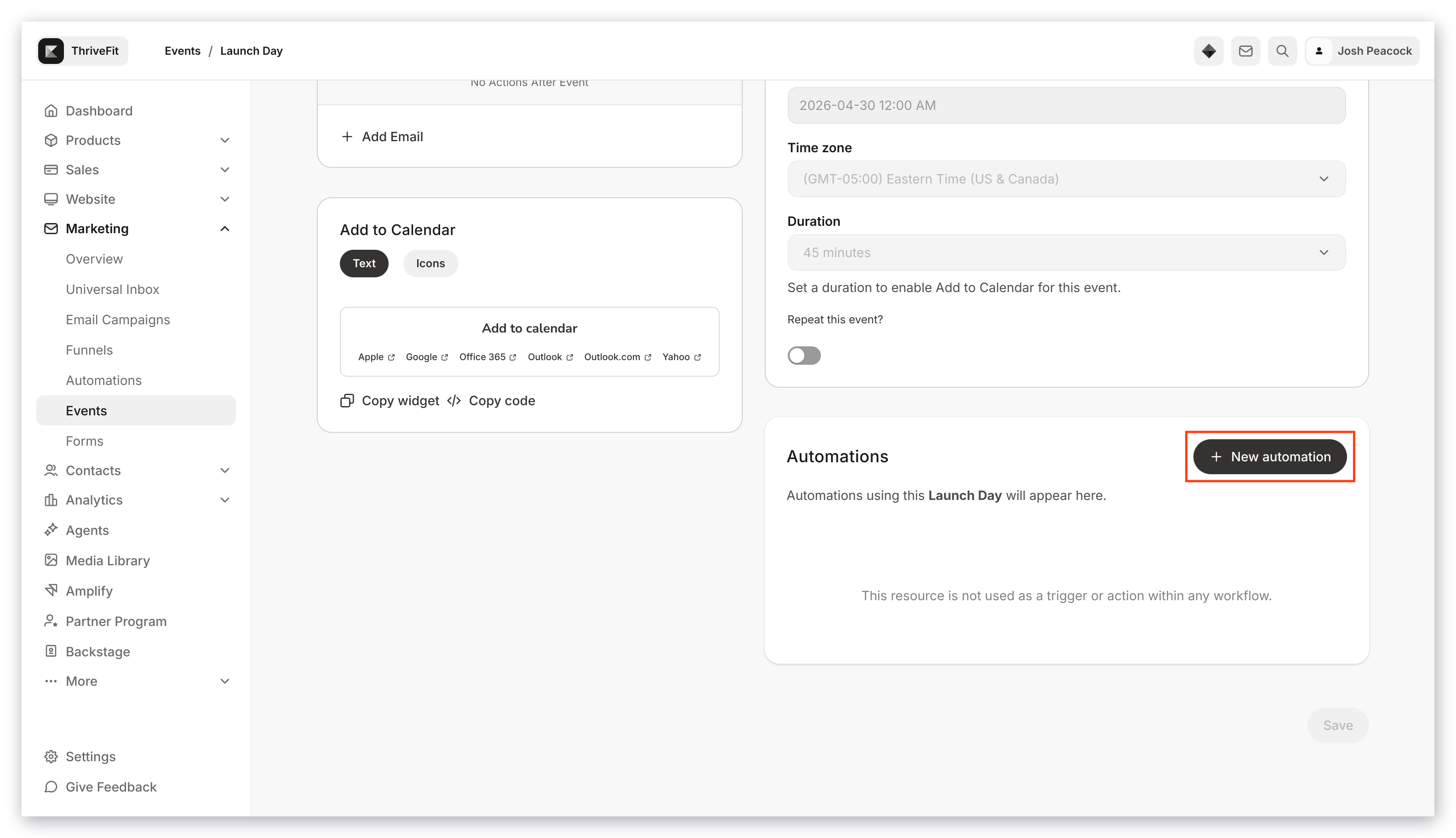
Agregar una automatización a un evento
- Abre la pestaña Marketing desde el Dashboard.
- Selecciona Events.
- Crea un nuevo evento o edita uno existente.
- Haz clic en + Add Automation.
- Crea tu automatización como desees.
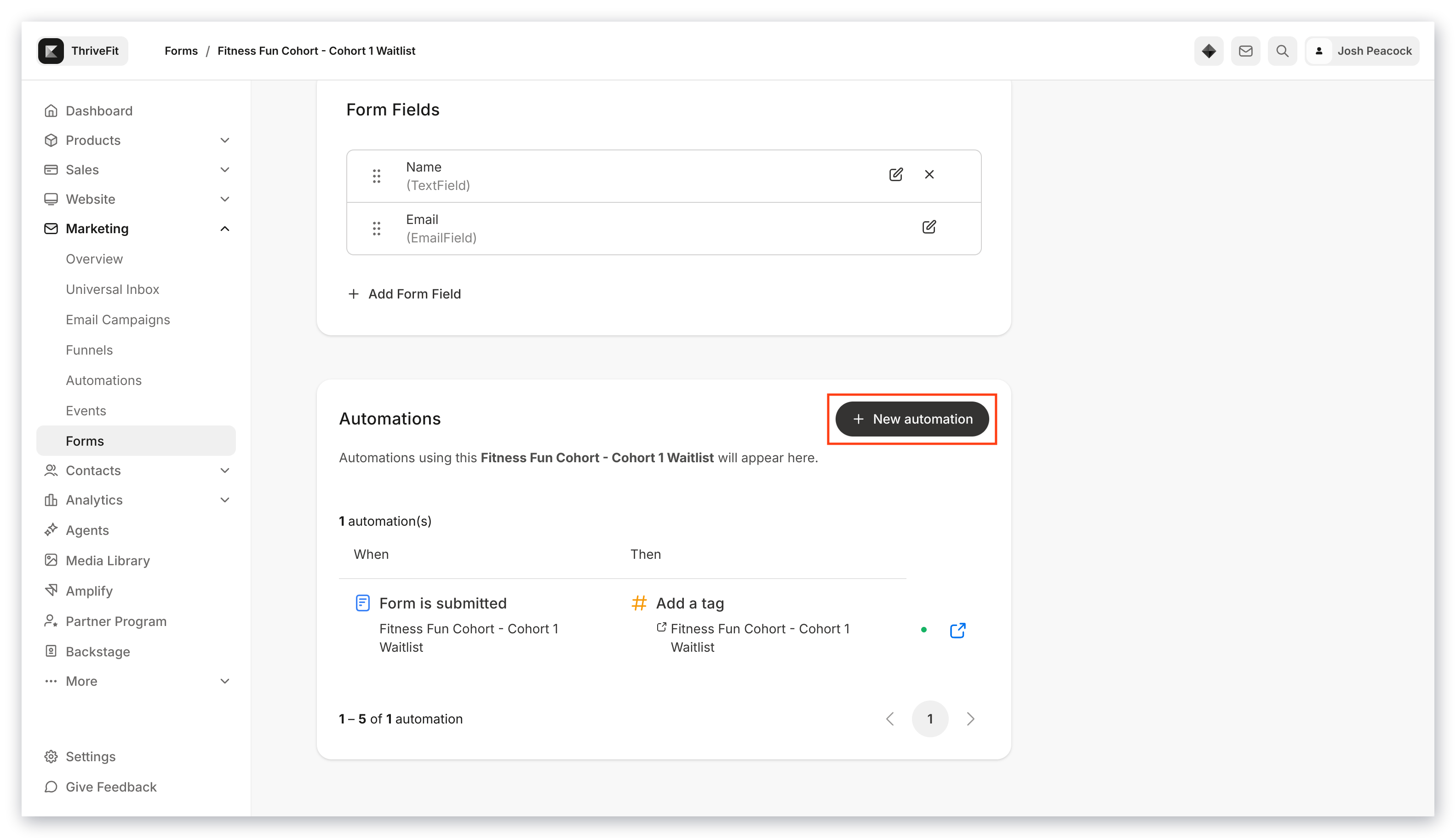
Agregar una automatización a un formulario
- Abre la pestaña Marketing desde el Dashboard.
- Selecciona Forms.
- Crea un nuevo formulario o edita uno existente.
- Haz clic en + Add Automation.
- Crea tu automatización como desees.
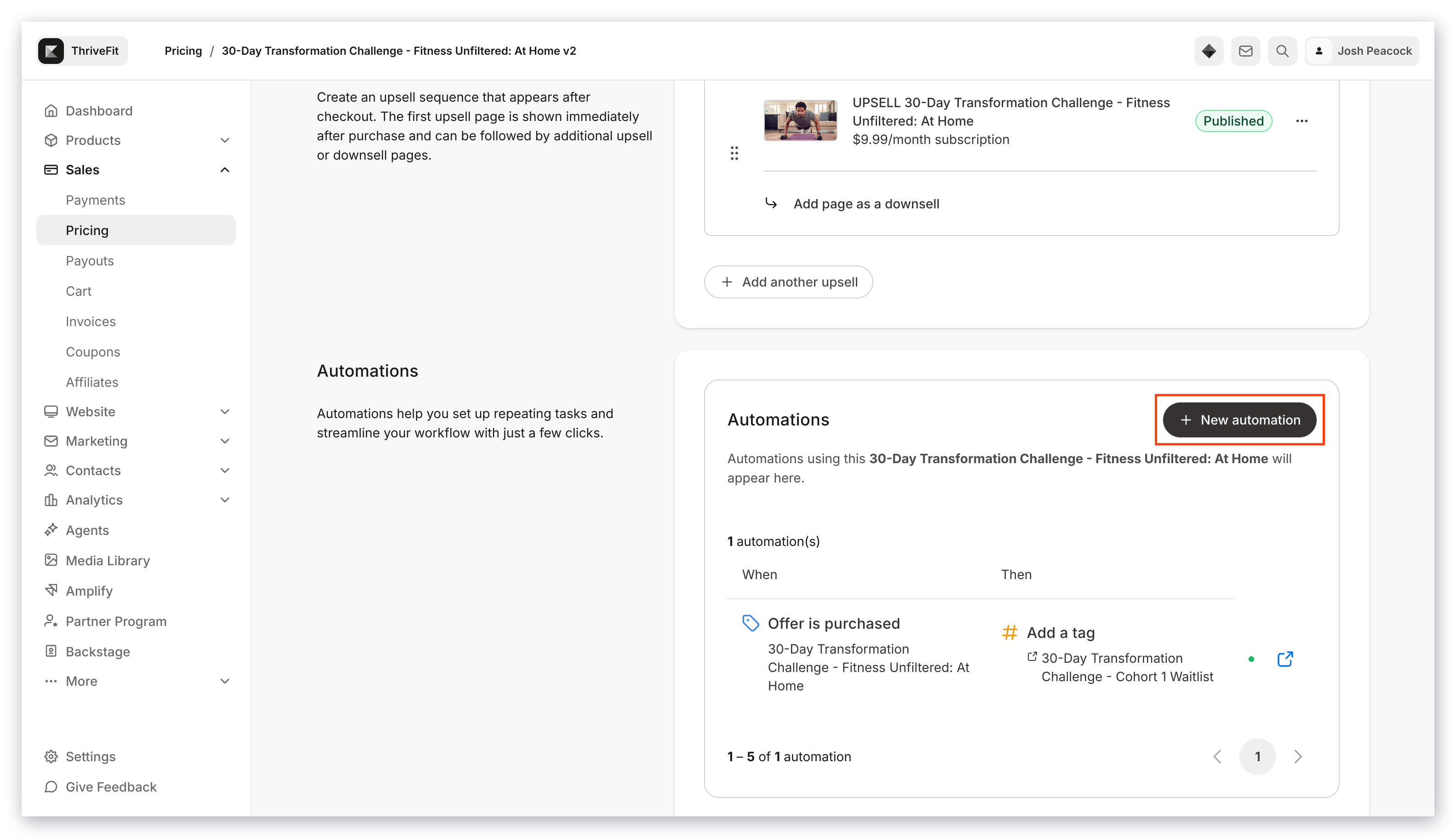
Agregar una automatización a una oferta
- Abre la pestaña Sales desde el Dashboard.
- Selecciona Pricing.
- Crea una nueva oferta o edita una existente.
- Haz clic en la pestaña Purchase flow.
- Haz clic en + Add Automation.
- Crea tu automatización como desees.
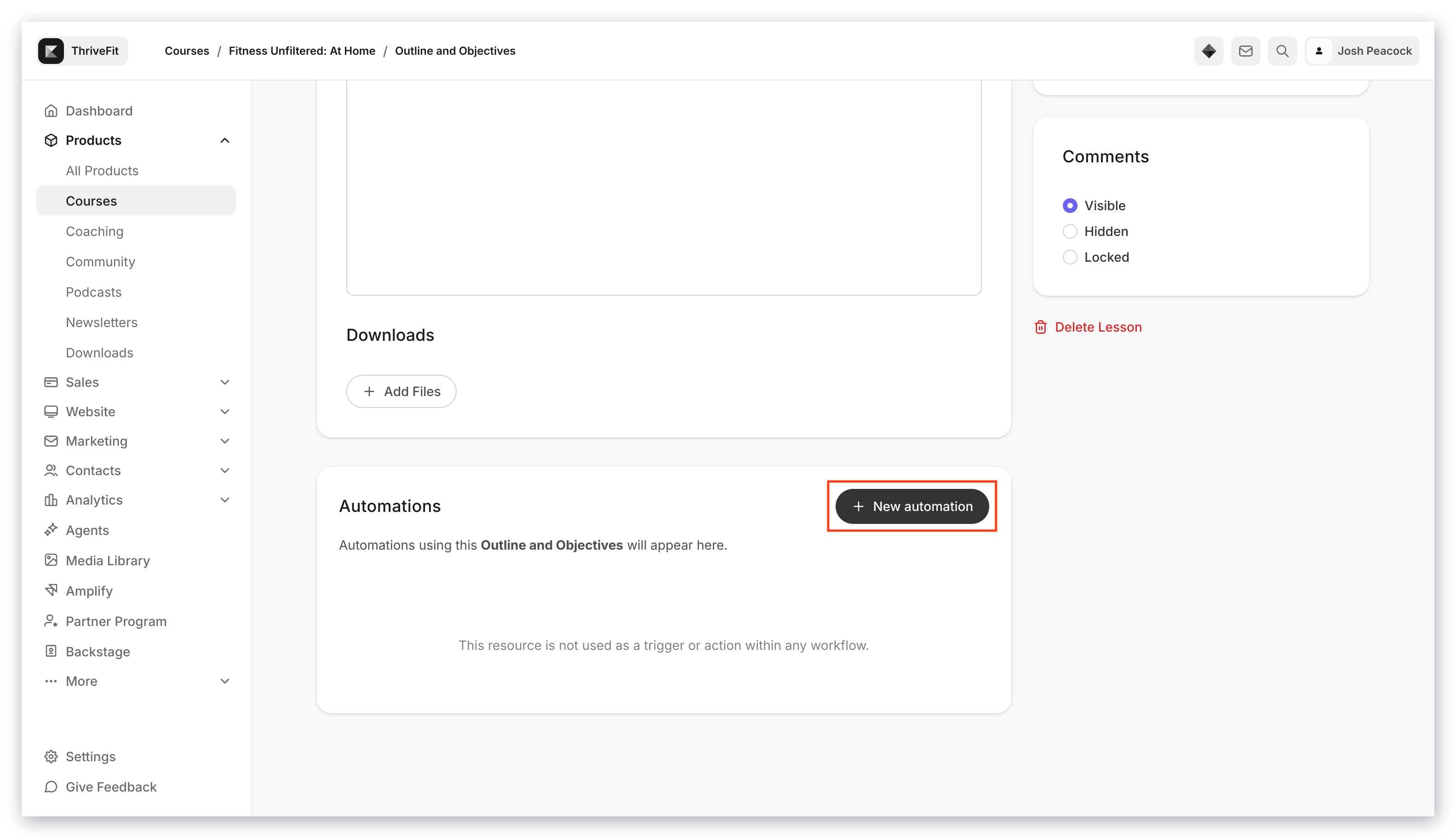
Agregar una automatización a una lección de curso
- Abre la pestaña Products desde el Dashboard.
- Selecciona Courses.
- Crea un nuevo curso o edita una lección en uno existente.
- Haz clic en + Add Automation.
- Crea tu automatización como desees.
Agregar una automatización a un quiz
- Abre la pestaña Products desde el Dashboard.
- Selecciona Courses.
- Crea un nuevo curso o edita un quiz en uno existente.
- Dentro del editor de quiz, selecciona Settings.
- Haz clic en + Add Automation.
- Crea tu automatización como desees.
 Aprende más sobre los quizzes
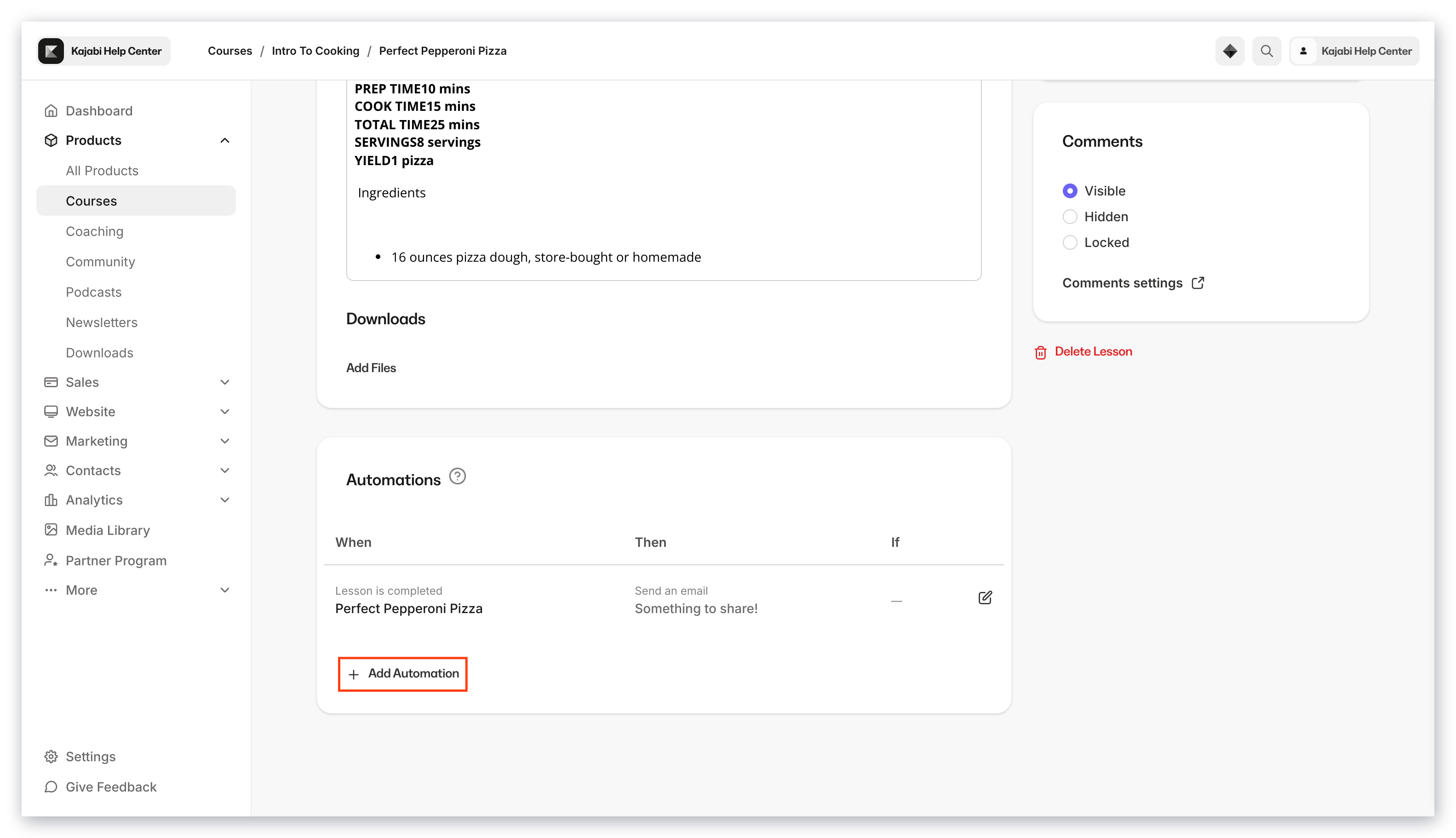
Agregar una automatización a un certificado de finalización
- Abre la pestaña Products desde el Dashboard.
- Selecciona Courses.
- Crea un nuevo curso o edita un certificado en uno existente.
- Desde el esquema del curso, selecciona Certificates.
- Si aún no lo hiciste, crea y guarda tu certificado de finalización (no verás la configuración de automatizaciones hasta después de guardar el certificado).
- Haz clic en Add An Automation.
- Crea tu automatización como desees.
Filtrar automatizaciones
Busca en tu biblioteca de automatizaciones dentro de tu pestaña Automations usando filtros:Nota: el filtrado de automatizaciones se está implementando gradualmente. Si no ves Filters en tu pestaña Automations, aún no está disponible en tu cuenta.
- Abre la pestaña Marketing desde tu Dashboard.
- Haz clic en Automations.
- Abre Filters.
- Selecciona el When Trigger en el menú desplegable.
- Selecciona el Then Action en el menú desplegable.
- Haz clic en Apply para ver tus resultados filtrados.
