

Crea y construye un Formulario
- Desde el Panel de control, abre la pestaña Marketing.
- Haz clic en Forms.
- Selecciona + New form.
- Dale al Formulario un Title interno.
- Haz clic en Save.
- Ahora, construye el formulario. En Opt-in Settings, selecciona Doble opt-in (recomendado) u Opt-in simple.
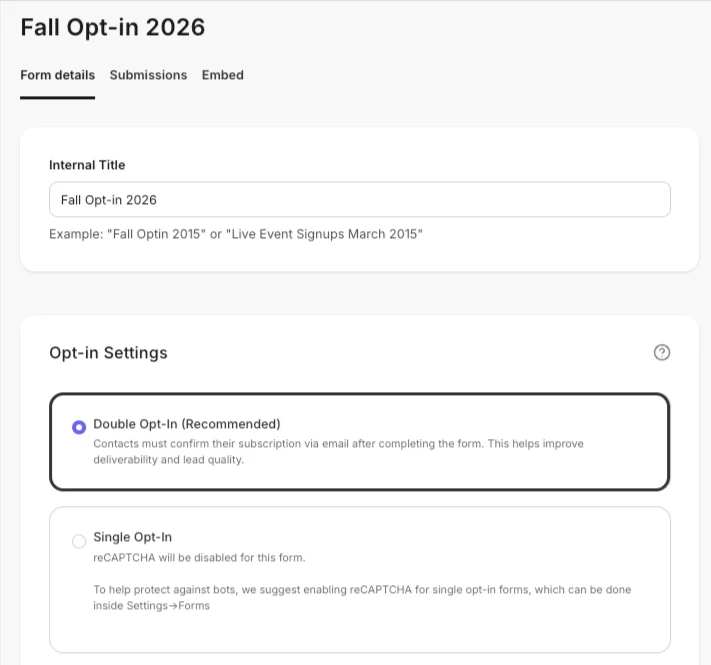
- Double Opt-In requiere que los contactos confirmen su suscripción por correo electrónico después de completar el formulario. Esto ayuda a mejorar la entregabilidad y la calidad de los leads. Consulta Configura un Formulario con doble opt-in.
- Single Opt-In significa que reCAPTCHA está desactivado para el formulario. Para ayudar a protegerte contra bots, activa reCAPTCHA en Settings > Forms.
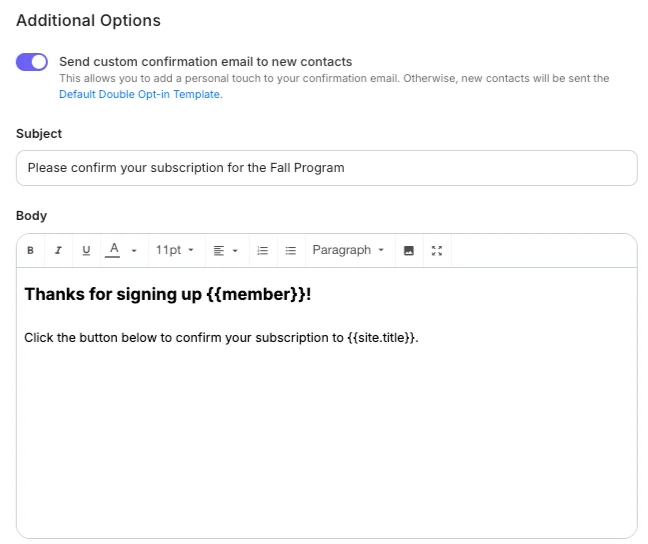
- En Additional Options, activa o desactiva si quieres Send a custom confirmation email to new contacts que lleguen a través del Formulario. De lo contrario, a los contactos nuevos se les enviará la Plantilla de correo de doble opt-in predeterminada.
- Si envías un correo personalizado, edita el Subject y el Body. Usa objetos liquid para personalizar el correo.
- Edita el Button text y elige un Background color y Text color para el correo.
- Elige si quieres Redirect contacts to a custom confirmation page.
De lo contrario, los contactos nuevos serán redirigidos a la Página de confirmación predeterminada. - Haz clic en Preview in Browser para revisar cómo se verá el correo personalizado.
- Si lo deseas, agrega uno o más Form Fields adicionales para recopilar datos eligiendo de la lista provista, como City o Business Number.
- O bien, haz clic en Create a New Field para agregar tu propio campo. Elige un Type de campo e ingresa un Title, luego marca la casilla si quieres make this field required en tu formulario.
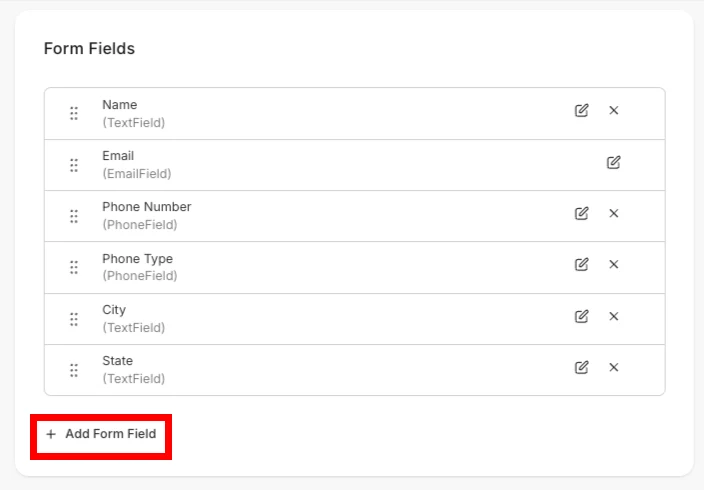
- Puedes editar los valores de cualquier campo haciendo clic en el pencil icon.
- Reordena los campos en tu formulario haciendo clic y arrastrando el drag handle junto a los campos.
- Si es necesario, agrega una Automation para el envío del Formulario.
Configura Automations en los Formularios de opt-in para generar automáticamente Ofertas, Secuencias de correo, Eventos, Etiquetas, Correos transaccionales y Cupones. Consulta Usa Automatizaciones en Formularios
- En la sección After Submission, elige qué sucede una vez que se envía el Formulario. Consulta Usa la configuración Después del envío en Formularios para más detalles.
- Send a notification to your team - Agrega las direcciones de correo del equipo
- Send the contact to a third party email provider - Conecta una integración
- Send the contact to a custom thank you page - Elige una página creada previamente
- Haz clic en Save para aplicar los cambios.
Duplica un Formulario
- Desde el Panel de control, abre la pestaña Marketing.
- Haz clic en Forms.
- Junto al Title de un Formulario, haz clic en el more options icon (…).
- Selecciona Duplicate.
- Elige si quieres include automations y haz clic en Duplicate.
- El formulario duplicado aparecerá en la parte superior de la lista de Forms. Haz clic en el more options icon (…) y selecciona Editar para modificar el nuevo Formulario.
Elimina un Formulario
- Desde la página de Forms, haz clic en el Title del Formulario que deseas eliminar.
- Haz clic en el more options icon (…) y selecciona Delete:

Diseña Formularios para Páginas y sitios externos
Diseña un Formulario dentro de una Página web o Página de destino creada con Kajabi, o diseña un Formulario para un sitio web externo. Aprende a personalizar y diseñar el texto, los colores y los mensajes de cualquier Formulario. Después de agregar un Formulario a una Página, copia el enlace de la página para compartirlo en redes sociales, campañas de correo, Productos y más.Incrusta un Formulario en un sitio web externo
- Desde el Panel de control, abre la pestaña Marketing.
- Selecciona Forms.
- Selecciona el Form que deseas incrustar.
- Abre la pestaña Embed tab.
- Luego, haz clic en el ícono de copiar junto a Embed your form with one line of javascript:
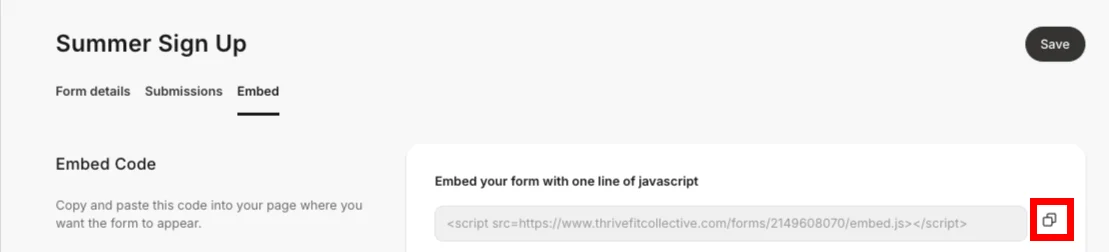
- Pega el código de incrustación en el código fuente de la página web externa.
Configuración y estilo de incrustación
Puedes personalizar aún más el diseño y el texto de un Formulario incrustado.- Desde la página de Forms, abre la pestaña Embed.
- En Settings, edita el Title, Subtitle y Button text del Formulario.
- Elige un Button color, Background color y Font color.
- En Embed Style, determina cómo se mostrará el formulario incrustado en la página web:
- Una incrustación Inline se muestra dentro de la página web.
- Una incrustación Pop-up muestra el formulario en una ventana emergente separada.
- Haz clic en Save para aplicar los cambios antes de copiar el código de incrustación.