

Plan Basic: solo están disponibles las automatizaciones de un solo paso (un disparador When → una acción Then). El generador visual de automatizaciones, los flujos de varios pasos, los nodos de espera y los controles de Borrador/Publicado por paso requieren un plan Growth o Pro. Si tienes el plan Basic y ves funciones descritas en este artículo que no están disponibles en tu cuenta, actualizar tu plan las desbloqueará.Aprende más sobre la diferencia entre automatizaciones básicas y avanzadas
Disparadores When: qué inicia una automatización
Los componentes When son disparadores que ponen en marcha las automatizaciones. La lógica When especifica que debe ocurrir un evento para iniciar una acción (el componente Then).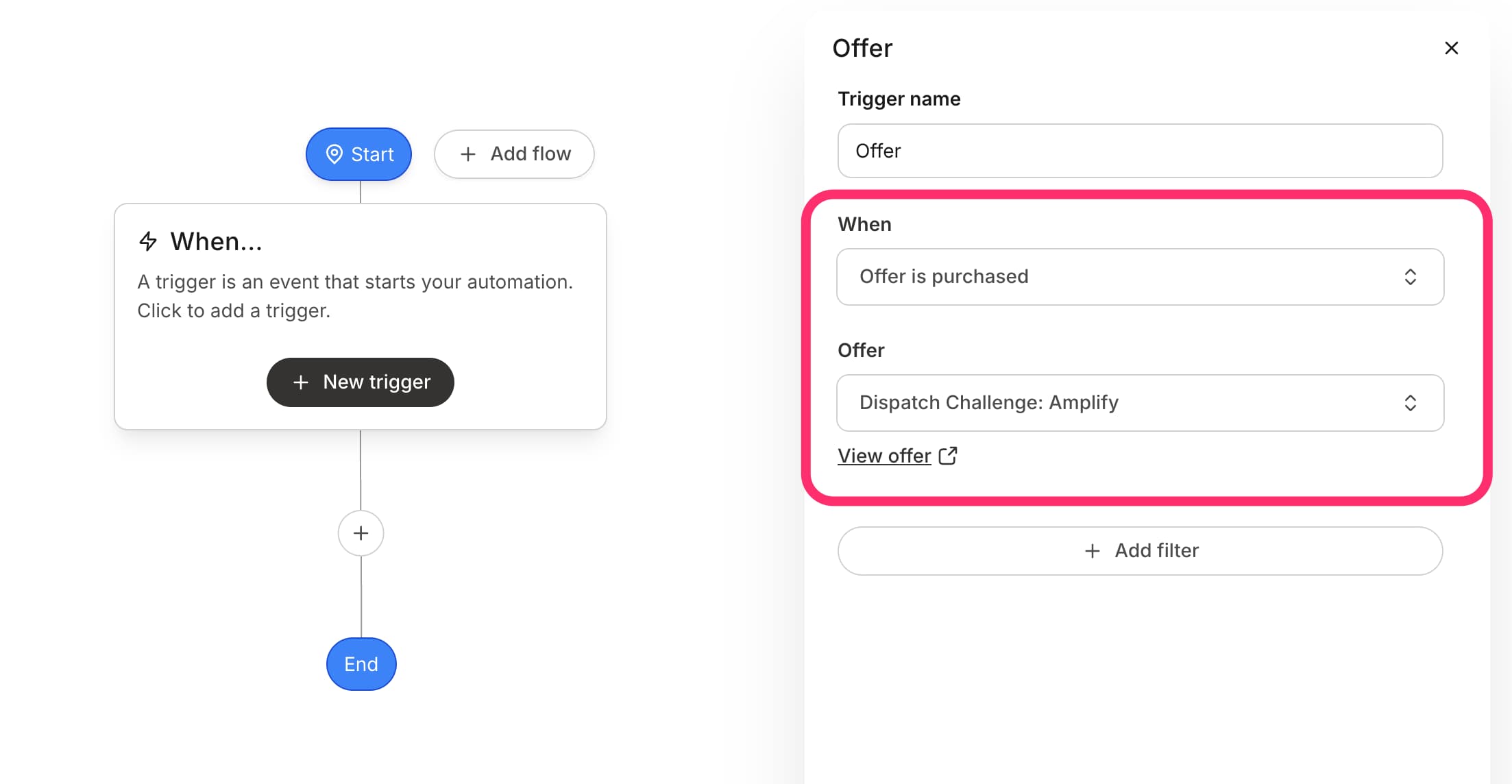
Componentes de disparador When
Ofertas
- Offer is purchased: activa una automatización después de que un cliente compra la oferta que especificaste
- Offer is purchased as a gift: activa una automatización después de que un cliente compra tu oferta especificada como regalo. Aprende a crear y administrar ofertas de regalo
- Gift is redeemed: activa una automatización cuando un cliente canjea una oferta regalada
- Offer is granted: activa una automatización cuando se otorga una oferta. Aprende a otorgar una oferta
Nota: otorgar una oferta es similar, pero no igual, a la compra de una oferta gratuita. Si la automatización está configurada para iniciarse después de la compra de una oferta gratuita, otorgar esa oferta no la activa, porque una oferta gratuita requiere que el cliente pase por el proceso de pago.
- Recurring payments cancelation initiated/completed: activa una automatización cada vez que se inicia o completa la cancelación de una suscripción o plan de pago (por ti o por tu cliente), o cuando se han pagado todos los pagos de un plan
Nota: este disparador se llamaba anteriormente “Offer is deactivated”.
Evaluaciones
- Assessment is completed: cuando se completa una evaluación, se debe enviar su última pregunta (cuando está vinculada a una lección) o la información de contacto (cuando es una evaluación incrustada en una página)
Certificado
- Certificate is sent: activa una automatización cuando se envía un certificado de finalización a un cliente de curso
Etiquetas
- Tag is added: activa una automatización cuando se agrega una etiqueta a un contacto (manualmente o por otra automatización)
- Tag is removed: activa una automatización cuando se elimina una etiqueta de un contacto (manualmente o por otra automatización)
Envíos de correo (Email Broadcasts)
- Email broadcast is opened: activa una automatización cuando un destinatario abre un correo de envío masivo
- Link in email broadcast is clicked: activa una automatización cuando un destinatario hace clic en un enlace del envío de correo seleccionado
Nota: los botones View in web browser y Unsubscribe dentro de un envío de correo no se reconocen como enlaces para el disparador Link in email broadcast is clicked.
Secuencias de correos
- Email sequence is completed: activa una automatización después de que se envía el último correo de tu secuencia de correos
Correos de secuencia de correos
- Email sequence email is sent: activa una automatización cuando se envía un correo específico de una secuencia de correos a los destinatarios
- Email sequence email is opened: activa una automatización cuando un destinatario abre un correo específico de una secuencia de correos
- Email sequence email is clicked: activa una automatización cuando un destinatario hace clic en un enlace dentro de un correo específico de una secuencia de correos
Eventos
- Event is registered: activa una automatización cuando un contacto se registra para un evento específico en Kajabi
Formularios
- Form is submitted: activa una automatización para completar una acción después de que se envía el formulario seleccionado
Actividad
Activa una automatización según la actividad:- Person has been inactive for 7 days
- Person has been inactive for 30 days
- Person has been inactive for 60 days
- Person has been inactive for 90 days
Lecciones
- Lesson is completed: activa una automatización después de que se marca una lección de curso como completada
Quizzes
Activa automatizaciones que inician acciones Then después de que se completa o califica un quiz:- Quiz is completed
- Quiz is failed
- Quiz is passed
Redes sociales
Activa una automatización después de que se recibe un comentario en una publicación de Facebook o Instagram, o cualquier comentario recibido en esas cuentas de redes sociales:- Instagram comment is received
- Any Instagram comment received
- Facebook comment received
- Any Facebook comment received
Coaching
- Coaching session completed: activa una automatización después de que un cliente completa una sesión de coaching
- All coaching sessions completed: activa una automatización después de que un cliente completa todas las sesiones de coaching
- Coaching sessions remaining: activa una automatización cuando a un cliente le queda un número específico de sesiones de coaching
- Additional coaching sessions purchased: activa una automatización cuando un cliente compra sesiones de coaching adicionales
- Coaching upcoming invoice due date: activa una automatización para enviar algo antes de la fecha de vencimiento de una factura de coaching de un cliente
- Coaching invoice overdue: activa una automatización cuando el pago de la factura de coaching de un cliente está vencido
Acciones Then: qué hace una automatización
Los componentes Then definen la acción que ocurre en respuesta a un disparador de evento When.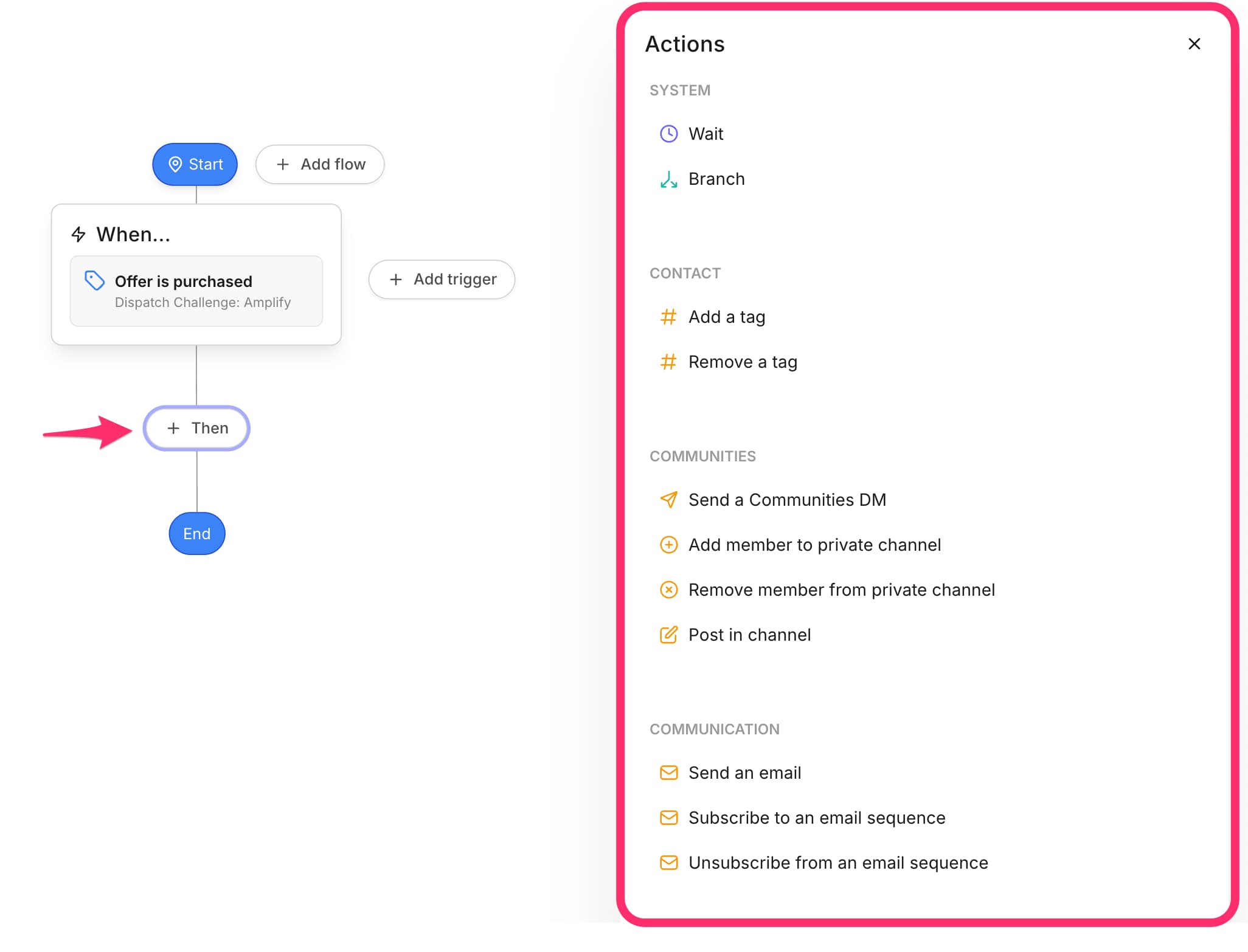
Ofertas
- Grant an offer: una automatización que otorga una oferta específica después de que ocurre un evento disparador
- Revoke an offer: una automatización que revoca el acceso a una oferta específica después de que ocurre un evento disparador
- Deactivate from offer (interrumpe el pago y el acceso): una automatización que revoca el acceso a una oferta específica y detiene pagos futuros después de que ocurre un evento disparador
- Send an offer: una automatización que envía una oferta a contactos específicos
- Action by pricing option: una automatización que realiza una acción según qué opción de precio se compró, incluyendo:
- Revoke an offer
- Deactivate from offer

Secuencias de correos
Una automatización que suscribe o cancela la suscripción de contactos a una secuencia de correos específica después de que ocurre un evento disparador:- Subscribe to an email sequence
- Unsubscribe from an email sequence
Eventos
Automatizaciones que registran o eliminan el registro de contactos a un evento después de que ocurre un disparador:- Register to an event
- Deregister from an event
Etiquetas
Automatizaciones que agregan o eliminan una etiqueta después de que ocurre un evento disparador:- Add a tag
- Remove a tag
Correos
Envía un correo transaccional personalizado a un contacto o a tu equipo después de que ocurre un evento disparador:- Send an email
Elegir el cuerpo de correo Simple o Diseñado
La sección Email body de una acción Send an email contiene dos versiones de tu correo, y tú eliges cuál se envía:- Simple: escribe tu correo en el editor de texto integrado. Esta es la opción predeterminada.
- Designed: crea un correo con marca a partir de una plantilla usando el editor de correo completo.
 Una vez que se publica el paso, la versión que seleccionaste lleva una etiqueta Will send. Kajabi guarda ambas versiones por separado, así que alternar entre ellas no borra ninguna. Haz clic en Preview para ver la versión que está seleccionada actualmente.
Nota: la opción de correo Designed y los estados de Borrador y Publicado por paso requieren actualizar al generador visual de automatizaciones, y también se están implementando de forma gradual sobre esa base. Si ya actualizaste pero tu acción Send an email muestra un solo editor de cuerpo en lugar de las tarjetas Simple y Designed, todavía no están disponibles en tu cuenta.
Crear un correo Diseñado
- Selecciona la tarjeta Designed, luego haz clic en Choose a template.
- En Select a template, elige un diseño de Saved Custom Templates o Kajabi Templates.

- Diseña tu correo en el editor y luego vuelve a tu automatización.
- (Opcional) Haz clic en Save as template para agregar tu diseño terminado a Saved Custom Templates y poder reutilizarlo.
Publicar o dejar como borrador un paso de correo
Cada paso Send an email tiene su propio estado, separado de si la automatización en sí está en Borrador o Publicada:- Published: el paso envía su correo.
- Draft: los contactos que llegan al paso se saltan el correo y continúan por el resto de la automatización.
 Usa Publish en el paso para empezar a enviarlo, o Switch to draft para detenerlo. Publicar no es retroactivo, así que los contactos que ya pasaron el paso mientras era un Borrador no reciben el correo después.
Los pasos de correo nuevos comienzan como Borradores, lo que evita que un correo a medio terminar se envíe en el momento en que guardas tu automatización.
Usa Publish en el paso para empezar a enviarlo, o Switch to draft para detenerlo. Publicar no es retroactivo, así que los contactos que ya pasaron el paso mientras era un Borrador no reciben el correo después.
Los pasos de correo nuevos comienzan como Borradores, lo que evita que un correo a medio terminar se envíe en el momento en que guardas tu automatización.
Cupones
Envía un código de cupón único de un solo uso con un correo personalizado después de que ocurre un evento disparador:- Send a single-use coupon
Certificados
Envía a un cliente un certificado de finalización personalizado para un curso después de que ocurre un evento disparador:- Send a certificate
Redes sociales
Envía a un contacto un mensaje o respuesta de Instagram o Facebook después de que ocurre un evento disparador:- Send an Instagram direct message
- Send an Instagram reply
- Send a Facebook direct message
- Send a Facebook reply
Coaching
- Cancel coaching sessions: cancela una sola sesión de coaching o todas las sesiones de coaching próximas después de que ocurre un evento disparador específico
- Remove coaching sessions: elimina todas las sesiones de coaching próximas para clientes con una factura sin pagar
- Send coaching invoice reminder: envía un recordatorio a clientes específicos de que tienen una factura de coaching sin pagar o vencida
- Send coaching session survey: envía una encuesta a los clientes después de que concluye una sesión de coaching
- Send coaching program survey: envía una encuesta a los clientes después de que concluye un programa de coaching
Comunidad
- Send Community DM: envía un mensaje directo a un miembro específico o a un grupo de miembros de tu comunidad después de que ocurre un evento disparador
- Add a member to a private channel: agrega a un miembro a un canal privado de tu comunidad después de que ocurre un evento disparador
- Remove a member from private channel: elimina a un miembro de un canal privado de tu comunidad después de que ocurre un evento disparador
- Post in channel: agrega una publicación en un canal específico de tu comunidad después de que ocurre un evento disparador
Filtros Only if: lógica condicional
Los filtros te permiten crear una automatización que suscribe a los contactos a una secuencia de correos después de que completan un quiz, y luego los registra para un evento específico:Nota: el filtro Only if debe coincidir con los datos recopilados. Un valor específico se basa en “contiene”, en lugar de una “coincidencia exacta”.
Filtros de contacto
- Is subscribed: agrega una condición que indica que el cliente debe estar suscrito para recibir tus correos de marketing
- Is a Customer: agrega una condición que indica que el contacto debe ser cliente de tu sitio. Aprende sobre clientes, contactos y suscriptores
- Is hidden: agrega una condición que indica que el contacto debe estar oculto en tu lista. Aprende a ocultar contactos
- Has a hard-bounced delivery: agrega una condición que indica que la dirección de correo del contacto tuvo un rebote definitivo. Aprende sobre los contactos con rebote definitivo
- Excluded from mailing: agrega una condición que indica que el contacto debe estar excluido de tu lista de correo por ser de alto riesgo de inactividad y no interactuar con 25 o más correos
Filtros de actividad de contacto
- Contact added in the last: agrega una condición que indica que el contacto se agregó a tu sitio durante un período específico
- Contact added before the last: agrega una condición que indica que el contacto se agregó a tu sitio antes de un período específico
Filtros de actividad de cliente
- Customer joined in the last: agrega una condición que indica que el cliente se unió a tu sitio durante un período específico
- Customer visited a page on your site in the last: agrega una condición que indica que el cliente visitó una página específica de tu sitio durante un período específico
- Customer has not visited a page on your site in the last: agrega una condición que indica que el cliente no visitó una página específica de tu sitio durante un período específico
Filtros de interacción por correo
- Healthy contacts (engaged 0-90 days ago): agrega una condición que indica que el contacto interactuó con tus correos de marketing en los últimos 90 días
- Passive contacts (engaged 91-180 days ago): agrega una condición que indica que el contacto interactuó con tus correos de marketing entre 91 y 180 días atrás
- Unengaged contacts (engaged 181-270 days ago): agrega una condición que indica que el contacto interactuó con tus correos de marketing entre 181 y 270 días atrás
- Inactive contacts (engaged 270+ days ago): agrega una condición que indica que la última interacción del contacto con tus correos de marketing fue hace más de 270 días
Filtros de actividad de correo
- Delivered an email in last: agrega una condición que indica que el contacto recibió un correo de marketing de tu sitio durante un período específico
- Hasn’t been delivered an email in last: agrega una condición que indica que el contacto no recibió un correo de marketing de tu sitio durante un período específico
- Opened an email in last: agrega una condición que indica que el contacto abrió un correo de marketing de tu sitio durante un período específico
- Hasn’t opened an email in last: agrega una condición que indica que el contacto no ha abierto un correo de marketing de tu sitio durante un período específico
- Hasn’t clicked an email in last: agrega una condición que indica que el contacto no ha hecho clic en un enlace de un correo de marketing de tu sitio durante un período específico
- Clicked an email in last: agrega una condición que indica que el contacto hizo clic en un enlace de un correo de marketing de tu sitio durante un período específico
Filtros de formulario
- Submitted any of these form(s): agrega una condición que indica que el contacto envió un formulario específico o varios formularios (se pueden seleccionar varios formularios)
- Has not submitted form(s): agrega una condición que indica que el contacto no envió un formulario específico o varios formularios (se pueden seleccionar varios formularios)
Filtros de evaluación
- Completed any of these assessment(s): agrega una condición que indica que el contacto completó una evaluación específica o varias evaluaciones (se pueden seleccionar varias evaluaciones)
- Passed any of these assessment(s): agrega una condición que indica que el contacto aprobó una evaluación específica o varias evaluaciones (se pueden seleccionar varias evaluaciones)
- Failed any of these assessment(s): agrega una condición que indica que el contacto reprobó una evaluación específica o varias evaluaciones (se pueden seleccionar varias evaluaciones)
Filtros de producto
- Owns any of these product(s): agrega una condición que indica que el cliente tiene un producto específico o varios productos (se pueden seleccionar varios productos)
- Does not own product(s): agrega una condición que indica que el cliente no tiene un producto específico o varios productos (se pueden seleccionar varios productos)
- Previously owned product(s): agrega una condición que indica que el cliente antes tenía un producto específico o varios productos (se pueden seleccionar varios productos)
Filtros de oferta
- Has any of these offer(s): agrega una condición que indica que el cliente debe tener una oferta específica o varias ofertas (se pueden seleccionar varias ofertas)
- Does not have offer(s): agrega una condición que indica que el cliente no tiene una oferta específica o varias ofertas (se pueden seleccionar varias ofertas)
- Previously owned offer(s): agrega una condición que indica que el cliente antes tenía una oferta específica o varias ofertas (se pueden seleccionar varias ofertas)
- Canceling offer(s): agrega una condición que indica que el cliente comenzó el proceso de cancelación de una oferta de suscripción (se pueden seleccionar varias ofertas)
Filtros de cupón
- Used any of these coupon code(s): agrega una condición que indica que el cliente usó un código de cupón específico o varios códigos (se pueden seleccionar varios códigos de cupón)
Filtros de envío de correo
- Sent email broadcast: agrega una condición que indica que se le envió al contacto un envío de correo específico
- Was not sent email broadcast: agrega una condición que indica que no se le envió al contacto un envío de correo específico
- Opened email broadcast: agrega una condición que indica que el contacto abrió un envío de correo específico
- Has not opened email broadcast: agrega una condición que indica que el contacto no ha abierto un envío de correo específico
- Clicked email broadcast: agrega una condición que indica que el contacto hizo clic en un enlace de un envío de correo específico
- Has not clicked email broadcast: agrega una condición que indica que el contacto no ha hecho clic en un enlace de un envío de correo específico
- Email broadcast bounced: agrega una condición que indica que la entrega de un envío de correo específico al contacto tuvo un rebote (fue rechazada por el servidor de correo del destinatario)
- Email broadcast did not bounce: agrega una condición que indica que la entrega de un envío de correo específico al contacto no tuvo un rebote
- Email broadcast dropped: agrega una condición que indica que la entrega de un envío de correo específico al contacto fue descartada (no se envió por un motivo como rebotes anteriores o que el contacto canceló su suscripción)
- Email broadcast was not dropped: agrega una condición que indica que la entrega de un envío de correo específico al contacto no fue descartada
Filtros de secuencia de correos
- Subscribed to email sequence: agrega una condición que indica que un contacto debe estar suscrito a una secuencia de correos específica
- Is not subscribed to email sequence: agrega una condición que indica que un contacto no debe estar suscrito a tu secuencia de correos específica
Filtros de evento
- Registered to event: agrega una condición que indica que un contacto debe estar registrado para un evento específico
- Is not registered to event: agrega una condición que indica que un contacto no debe estar registrado para un evento específico
Filtros de etiqueta
- Has any of these tag(s): agrega una condición que indica que un contacto debe tener alguna de las etiquetas especificadas (se pueden seleccionar varias etiquetas)
- Has all of these tag(s): agrega una condición que indica que un contacto debe tener todas las etiquetas especificadas (se pueden seleccionar varias etiquetas)
- Does not have tag(s): agrega una condición que indica que un contacto no tiene ninguna de las etiquetas especificadas (se pueden seleccionar varias etiquetas)
Filtros de campos predeterminados
- Name contains: agrega una condición que indica que el nombre de un contacto debe contener un valor específico
- Email contains: agrega una condición que indica que el correo de un contacto debe contener un valor específico
- Phone Number contains: agrega una condición que indica que el número de teléfono de un contacto debe contener un valor específico
- Address contains: agrega una condición que indica que la dirección de un contacto debe contener un valor específico
- Address Line 2 contains: agrega una condición que indica que la línea 2 de dirección de un contacto debe contener un valor específico
- City contains: agrega una condición que indica que la ciudad de un contacto debe contener un valor específico
- State contains: agrega una condición que indica que el estado/provincia de un contacto debe contener un valor específico
- Country contains: agrega una condición que indica que el país de un contacto debe contener un valor específico
- Zip Code contains: agrega una condición que indica que el código postal de un contacto debe contener un valor específico
- Business Number contains: agrega una condición que indica que el número de negocio de un contacto debe contener un valor específico
Filtros de campos personalizados
Agrega una condición que aplica a uno de los campos personalizados que creaste para tus formularios. Cuáles aparecen depende de tu sitio. Aprende a agregar y editar campos de formularioLimitaciones
Las automatizaciones son poderosas, pero hay algunas cosas que el generador no puede hacer. Saber esto de antemano te ahorra armar un flujo que en silencio no hace nada.Las automatizaciones no son retroactivas
Una automatización solo se ejecuta para los contactos que la activan después de que se publica. Los contactos que ya completaron el evento disparador (compraron la oferta, enviaron el formulario, obtuvieron la etiqueta) no se inscriben retroactivamente, y Total Enrolled no completa datos históricos. Lo mismo aplica a nivel de paso: publicar un paso Send an email no lo envía a los contactos que ya pasaron por él mientras era un Borrador. Solución alternativa: aplica la acción manualmente a tus contactos existentes.- Desde el Dashboard, ve a Contacts > All Contacts.
- Filtra a los contactos que quieras.
- Selecciónalos y luego usa el menú de acciones masivas para aplicar la etiqueta, otorgar la oferta o suscribirlos a la secuencia de correos.