El Test Checkout te permite recorrer tu página de pago real exactamente como lo haría un cliente, sin procesar una transacción real. No se cobra nada, no se crea ningún miembro ni contacto, y no se activan correos, automatizaciones ni webhooks. Al llegar al final, Kajabi te muestra un resumen de todo lo que habría sucedido, con accesos directos a la configuración correspondiente para que puedas hacer ajustes según sea necesario.
Iniciar una prueba
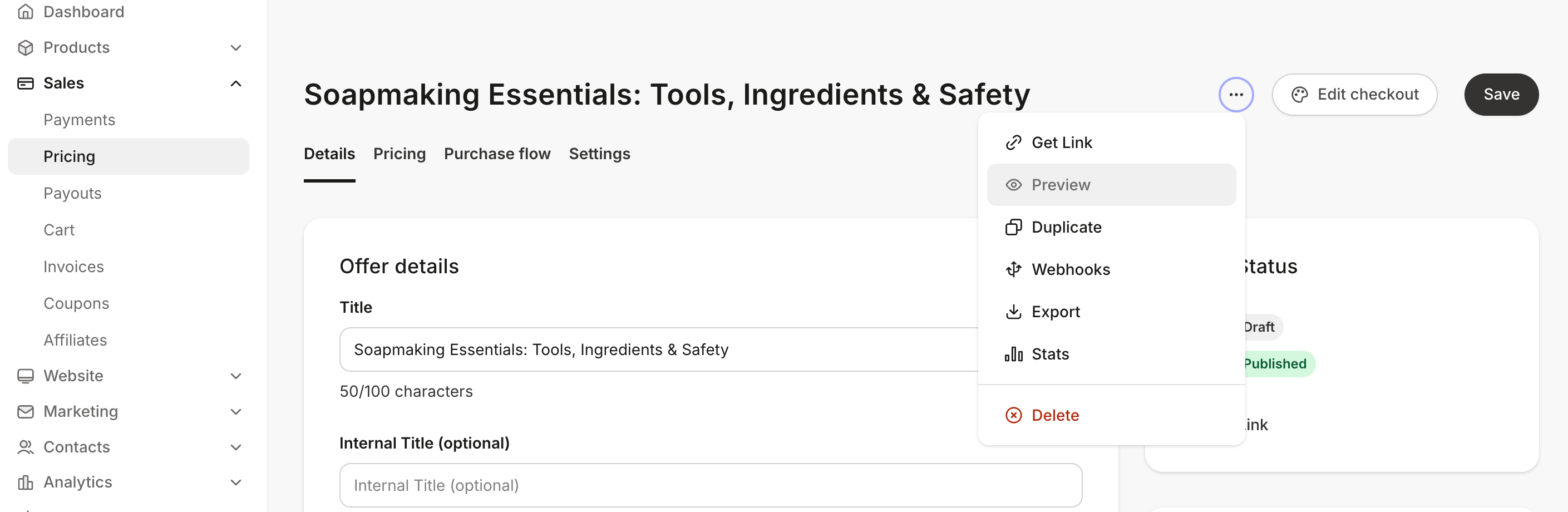
Para iniciar una prueba, ve a Sales > Pricing, abre el menú de acciones (•••) en la oferta que quieres probar y luego haz clic en Preview. Esto abre la página de pago real de la oferta en modo de prueba.
Sobre el Pago de prueba
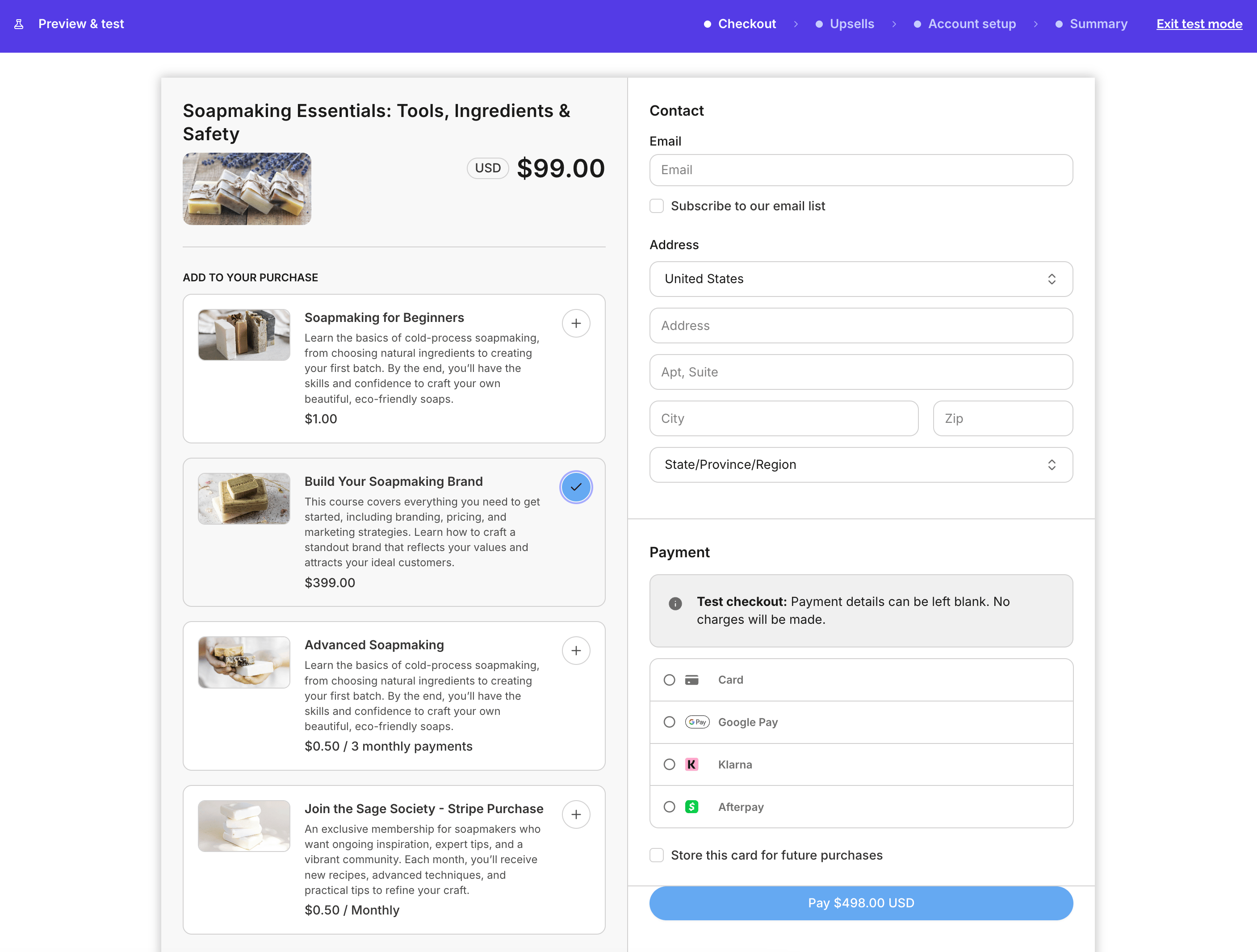
Una vez en modo de prueba, aparece una barra morada de Preview & test en la parte superior de cada página del flujo. Muestra tu progreso a través del flujo: Pago, Upsells, Configuración de cuenta y Resumen. La barra de herramientas reemplaza la barra de vista previa de administrador estándar durante la prueba.
Como no se procesa nada, una prueba de pago te da una forma segura de ver exactamente lo que pondría en marcha una compra real. Cuando termines el flujo, el resumen muestra cada acción que la compra habría activado:
- Los order bumps y upsells que se aceptaron o rechazaron
- Las ofertas a las que el cliente obtendría acceso, y cuándo comienza el acceso
- Los correos de confirmación, regalo y recibo que se enviarían
- Las automatizaciones que se ejecutarían
- Los webhooks salientes que se activarían, y a dónde se enviarían
Verás tu página de pago real, usando la plantilla que estás probando. Todo en la página funciona con normalidad, así que puedes:
- Completar la información de contacto y cualquier campo personalizado
- Aplicar un código de cupón
- Seleccionar order bumps
- Cambiar la cantidad
- Comprar como regalo, si la oferta se puede regalar
Resumen
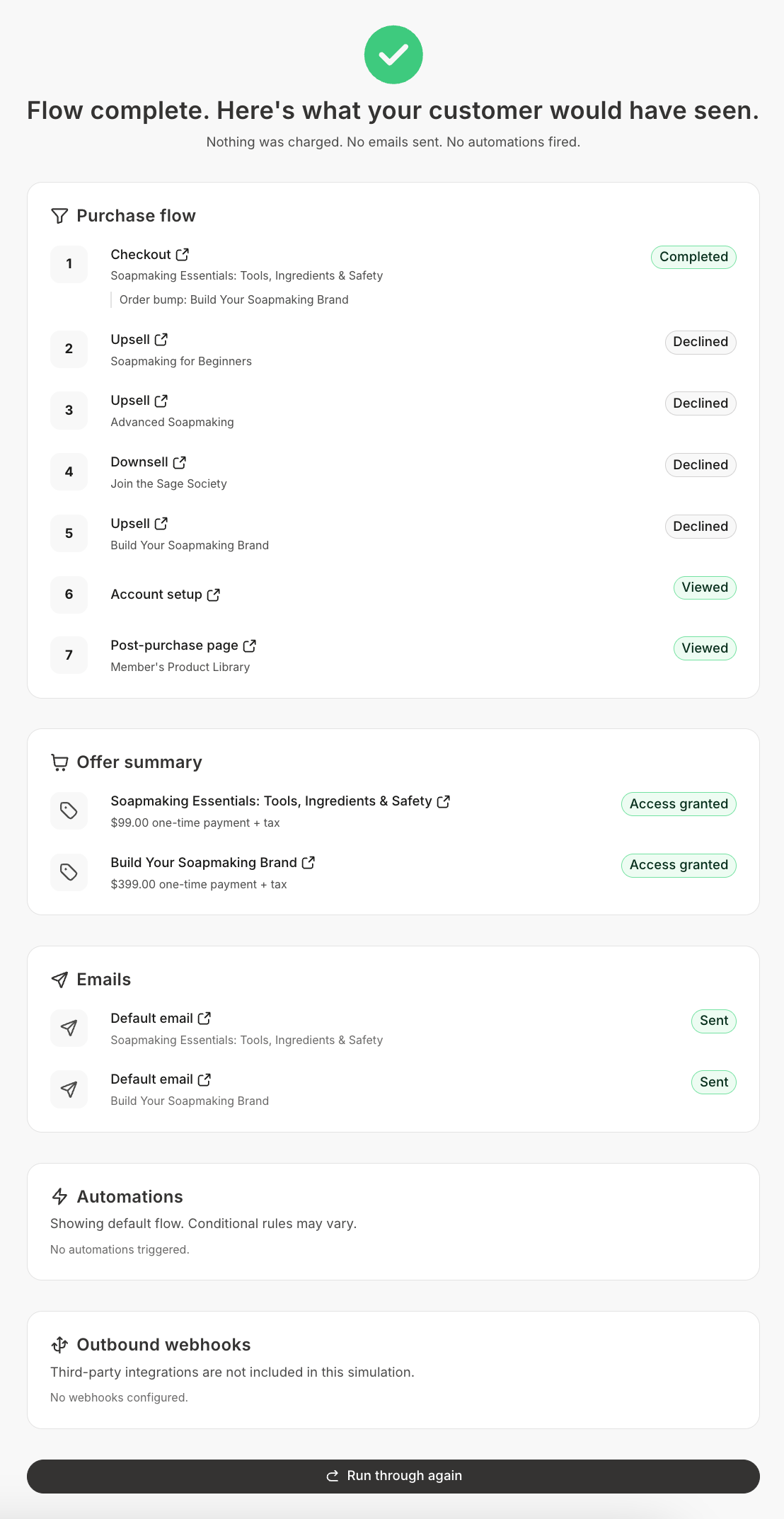
El resumen se divide en cinco secciones. Cada fila enlaza a la configuración que la generó, para que puedas ir directamente a la oferta, el upsell, el flujo de trabajo o la página de configuración:
- Purchase flow es una repetición numerada de la experiencia: el paso de pago con la oferta, cualquier order bump que hayas seleccionado, y una etiqueta de Purchased as gift si corresponde; cada upsell o downsell con un indicador de Accepted o Declined; el paso de configuración de cuenta; y la página posterior a la compra a la que llegaría el cliente
- Offer summary enumera cada oferta a la que el cliente obtendría acceso, incluyendo la oferta principal, cualquier order bump y cualquier upsell que hayas aceptado. Cada fila muestra el precio que mostró la página de pago, cualquier cupón que se haya aplicado, y si el acceso se otorga de inmediato (Access granted) o en una fecha futura (Access on una fecha)
- Emails muestra los correos de confirmación de compra que se enviarían por cada oferta otorgada. Las ofertas con correos de confirmación desactivados se omiten. Para compras de regalo, verás en su lugar el correo de regalo, con su fecha de envío si el regalo estaba programado
- Automations enumera las automatizaciones publicadas que se activarían con esta compra, por oferta. Esta sección muestra el flujo predeterminado, así que las reglas condicionales dentro de un flujo de trabajo pueden cambiar lo que realmente se ejecuta
- Outbound webhooks enumera los webhooks a nivel de oferta y a nivel de sitio que se activarían, incluyendo la URL de destino y si están configurados en la oferta o en el sitio. Las integraciones de terceros no se incluyen en la simulación
En la parte inferior, Run through again reinicia la prueba desde la página de pago.
Realizar una compra de prueba real
El Pago de prueba simula el flujo sin procesar una transacción. Si prefieres realizar una compra de prueba real, o descubres que la necesitas, aquí te explicamos cómo.
- Abre la pestaña Sales desde tu Panel
- Haz clic en Pricing y selecciona la oferta que quieres probar
- En la tarjeta de Estado de la oferta, haz clic en Get Link
- Abre una ventana privada o de incógnito, o un navegador diferente donde no hayas iniciado sesión en Kajabi, y pega el enlace
- Recorre el pago como lo haría un cliente y envía el pago, o regístrate si la oferta es gratuita
- Revisa la bandeja de entrada de la dirección de correo que ingresaste. Contiene un enlace de inicio de sesión para acceder al producto
Consejo: Para evitar cobros a tu tarjeta, edita el precio de la oferta para que sea gratuito antes de probar, o crea un cupón que reduzca el precio a $0.00. Ocurre un error si el precio final queda entre $0.01 y $0.49.
- Usa el enlace de la oferta, no un enlace de vista previa
- Usa siempre un navegador diferente o una ventana de incógnito o privada. No hagas la prueba mientras hayas iniciado sesión como administrador de tu cuenta de Kajabi
- Usa una dirección de correo diferente a la de tu cuenta de Kajabi