

Acceder a las Anulaciones de idioma
- Desde tu panel de Kajabi, ve a Configuración.
- Dentro de la sección Configuración de pagos, haz clic en Checkout.
- Selecciona la pestaña Anulaciones de idioma.
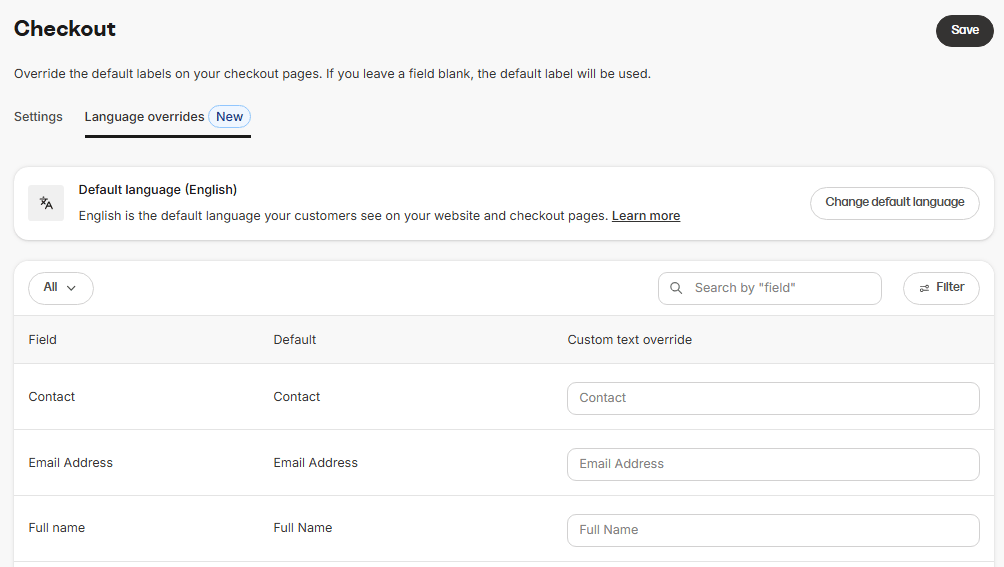
Encontrar un campo
Cada fila muestra el nombre del campo, el texto predeterminado para el idioma seleccionado de tu sitio y un campo de entrada de texto para tu anulación personalizada. Usa las herramientas en la parte superior de la tabla para filtrar lo que ves.Buscar por nombre de campo o texto predeterminado
- Haz clic en la barra Buscar por “campo” en la parte superior de la tabla.
- Escribe cualquier palabra para filtrar por nombre de campo o texto predeterminado.
Nota: La búsqueda no revisa la columna Anulación de texto personalizado. Si buscas texto que ya ingresaste como anulación, no obtendrás resultados.
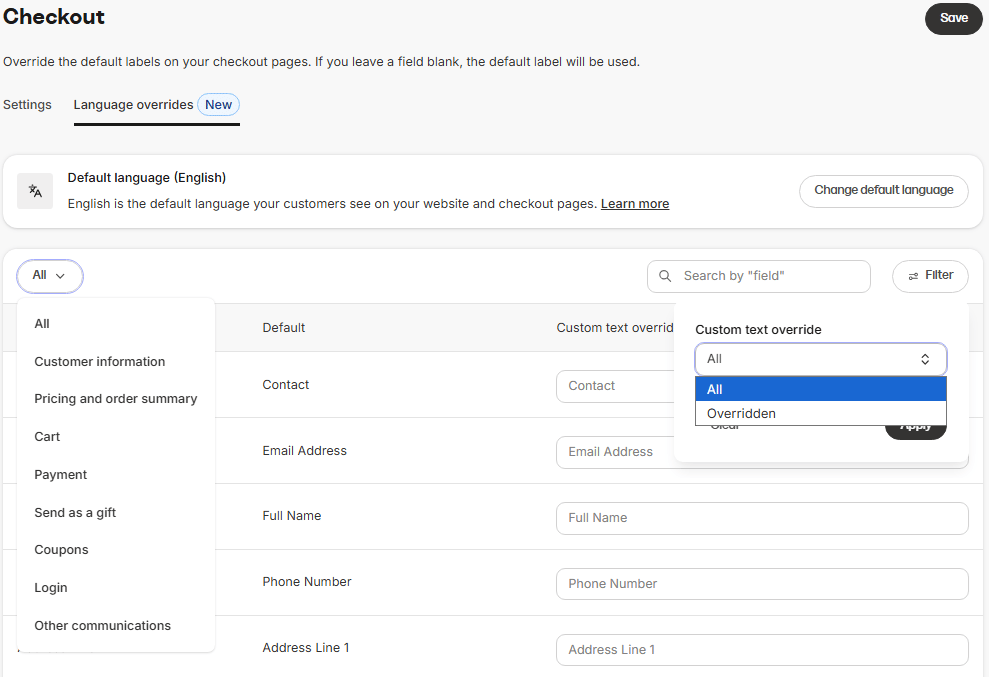
Filtrar por categoría
- Haz clic en el menú desplegable Todos en la parte superior izquierda de la tabla.
- Selecciona una categoría para ver solo esos campos, como Información del cliente, Pago o Cupones.
Mostrar solo los campos anulados
- Haz clic en Filtro en la parte superior derecha de la tabla.
- Selecciona Anulados para mostrar solo los campos que tienen una anulación personalizada aplicada, o Todos para volver a la lista completa.
Editar un campo
- Ubica el campo que quieres cambiar.
- Haz clic en el campo de entrada Anulación de texto personalizado para ese campo.
- Escribe tu texto personalizado. El texto predeterminado aparece como texto de marcador de posición para que siempre sepas qué estás reemplazando.
- Haz clic en Guardar. Los cambios se aplican inmediatamente en todas las superficies de checkout compatibles.
Antes de comenzar
- Las anulaciones se aplican globalmente a todas las ofertas de tu sitio. No hay una configuración de anulación por oferta.
- Si anteriormente usaste la configuración de anulación de traducción heredada de Kajabi, tus anulaciones existentes se trasladan automáticamente.
- Las anulaciones solo afectan a las páginas de checkout. Las plantillas de correo electrónico, las páginas orientadas a los miembros, el contenido del curso y tu panel de administración no se ven afectados.
- No todos los campos se aplican a todas las superficies de checkout. Cada tabla de campos a continuación incluye una columna por cada superficie, para que puedas ver exactamente dónde se admite un campo.
- Si se cambia el idioma del sitio, la columna predeterminada reflejará el idioma del sitio seleccionado.
- Si tienes anulaciones aplicadas al cambiar el idioma predeterminado de tu sitio, tus anulaciones se conservarán