

Ver el informe de ofertas vendidas
- Abre la pestaña Analytics desde tu Dashboard
- Haz clic en View en la tarjeta de Ofertas Vendidas
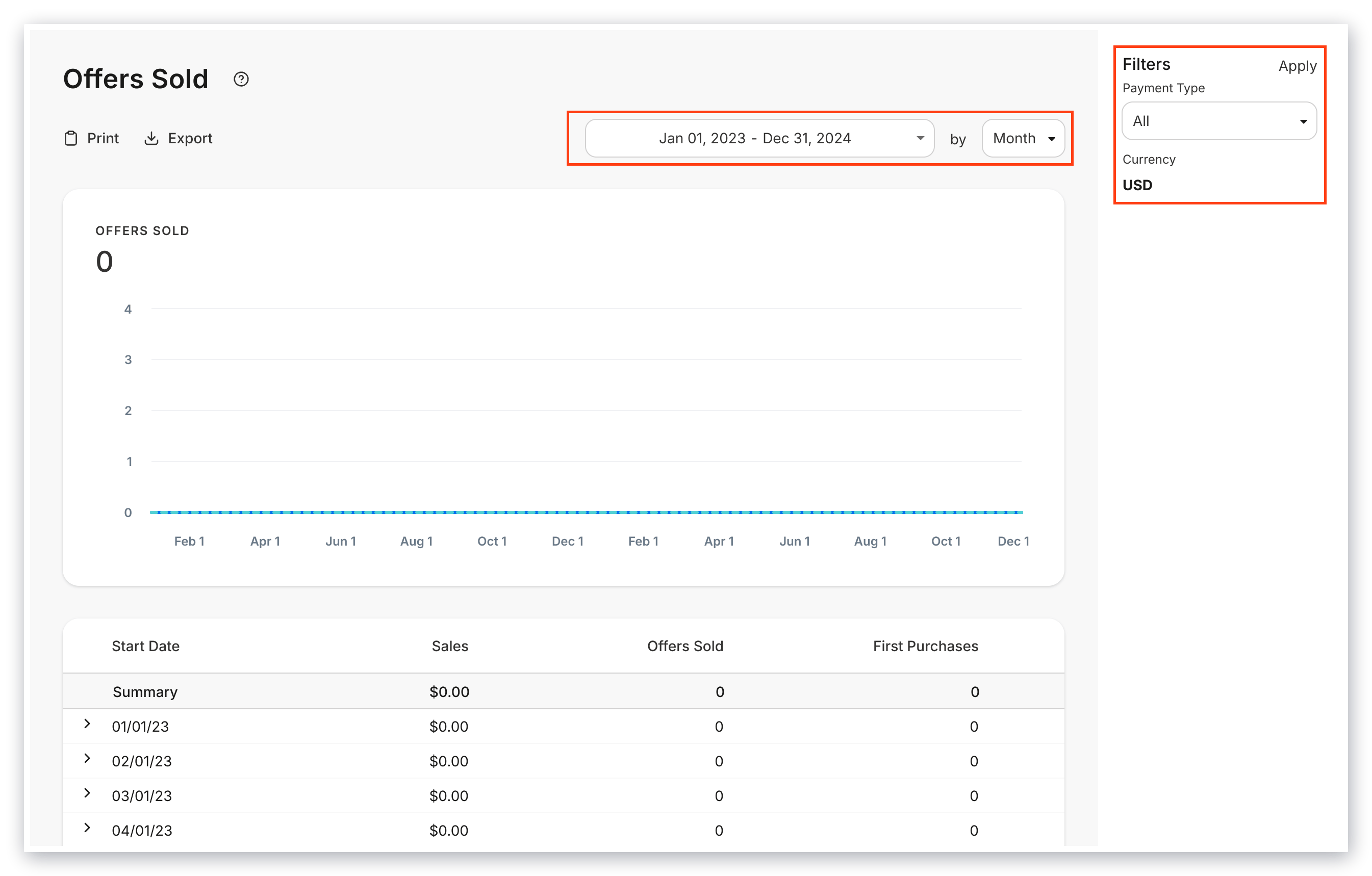
Filtrar el informe de ofertas vendidas
- Payment Type
- Currency
- Offer
- Date
Comprender el informe de ofertas vendidas
Offers Sold indica el número total de ofertas compradas, incluyendo tanto las primeras compras como las compras regulares.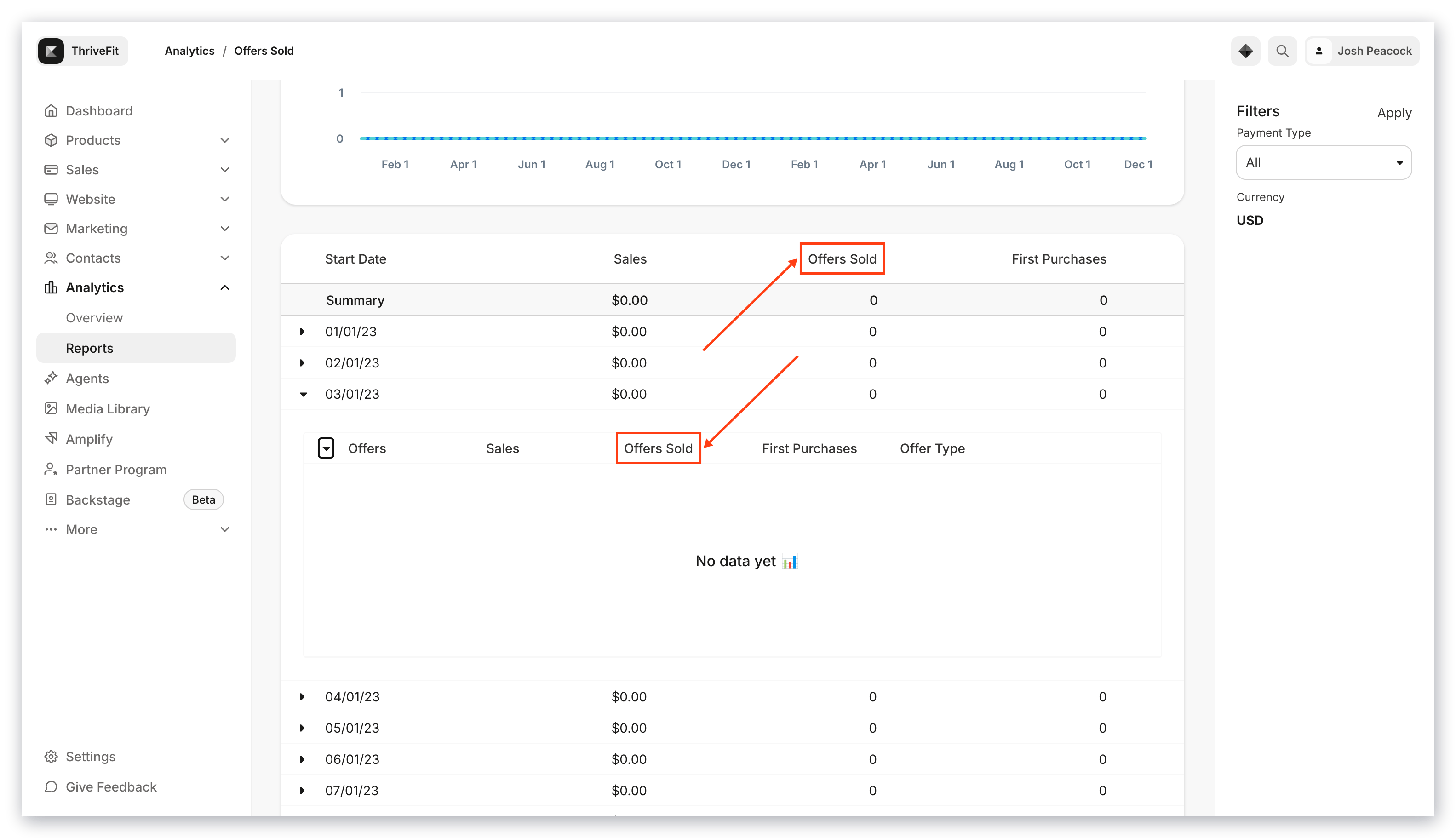
Primera compra vs. compras regulares
Distinguir entre Primeras Compras y Compras Regulares es esencial para comprender cuánto de tu ingreso proviene de clientes existentes o clientes nuevos.- First Purchases: Del total de Ofertas Vendidas, la Primera Compra contiene el número de compras realizadas por primera vez por clientes nuevos
- Regular Purchases: Una compra realizada por un cliente actual de tu sitio que ha comprado previamente una oferta en tu sitio
Tipos de pago de oferta
Al crear Ofertas en Kajabi, tienes la opción de elegir entre cuatro tipos de pago diferentes:- Free
- Single Payment
- Payment Plan
- Recurring Subscription
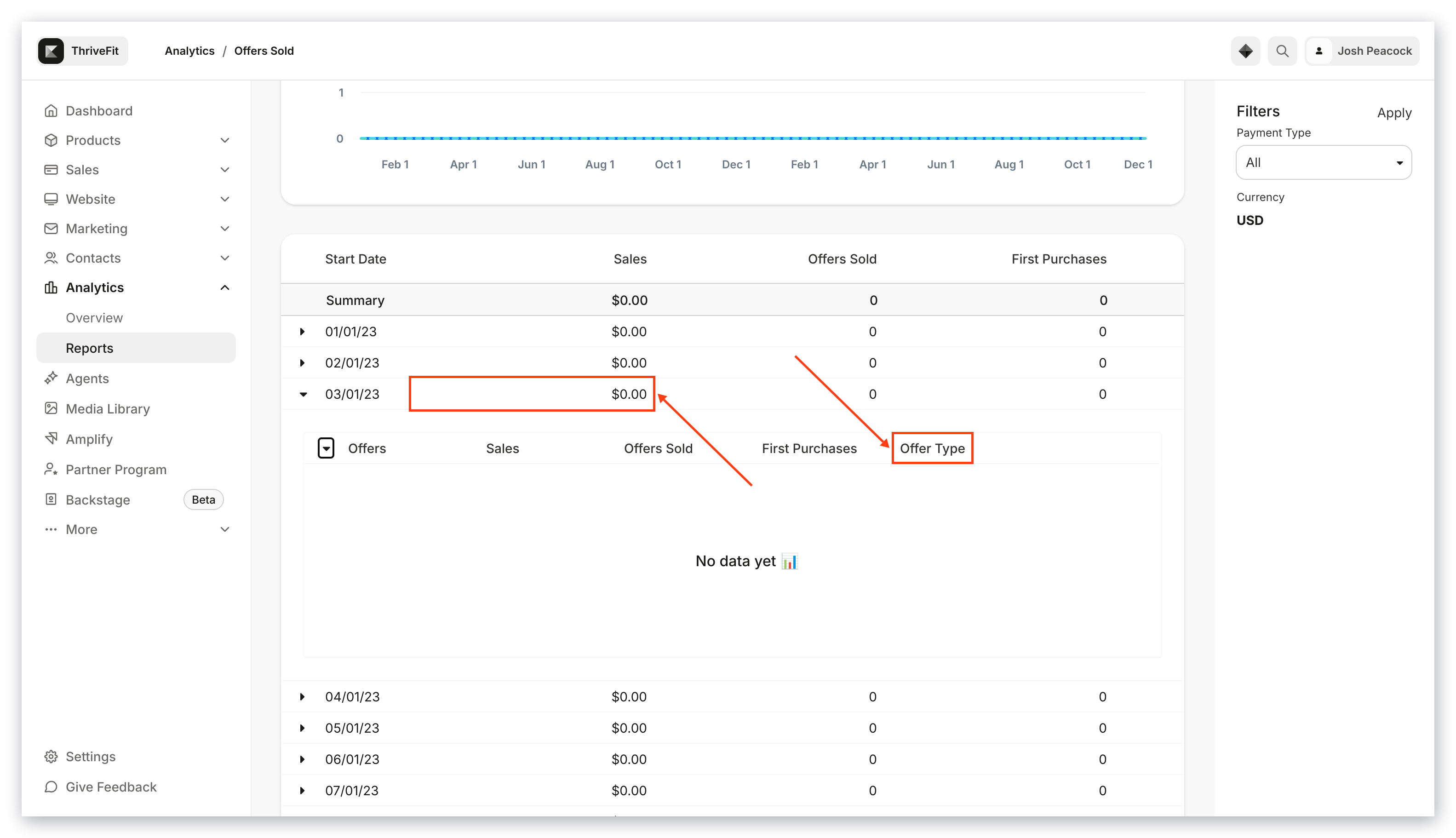
- Las Payment Plan Offers muestran el precio de la cuota/incremento pagado por la Oferta de Plan de Pago en el informe para cada mes
- Las Recurring Subscription Offers reflejan la fecha de compra como la Fecha de Inicio y el monto de Ventas muestra el cargo de un mes de la Oferta de Suscripción Recurrente. Consulta el informe de Métricas de Suscripción para una comprensión más profunda de tus Ofertas Tipo Suscripción Recurrente
Nota:
Si la primera compra es una oferta de suscripción y la siguiente oferta comprada por el mismo cliente es una oferta de pago único, la oferta de pago único comprada se agregará al monto total bajo “Offers Sold”, pero no al monto bajo “First Purchase” en el Informe de Ofertas Vendidas.
Exportar el informe de Ofertas Vendidas
Exporta tu Informe de Ofertas Vendidas para compartir, archivar, y registrar tus ofertas vendidas. Tu Informe de Ofertas Vendidas se puede exportar como “Sales by Date” u “Offers by Date”:- Sales by date: Muestra el monto acumulado de ventas por fecha dentro de tu fecha especificada aplicada antes de exportar
- Offers by date: Muestra cada Oferta vendida por cada fecha dentro de tu filtro de fecha especificado aplicado al exportar
Exportar Ofertas Vendidas
- Abre la pestaña Analytics desde tu Dashboard
- Ubicado hacia la parte superior de la página, haz clic en Export
- Selecciona Sales By Date u Offers by Date
Nota:
Exportar este informe notificará al propietario de la cuenta de Kajabi si el propietario ha seleccionado recibir notificaciones cuando se exportan datos de su cuenta. Aprende a actualizar la configuración de notificaciones de correo.
Datos exportados
Los siguientes datos se exportan con el informe de Ofertas Vendidas, dependiendo de si eliges Sales by Date u Offers by Date:Sales by Date
- Start Date
- Sales
- Payment Plan
- First Purchases
- Payment Types
- Currencies
Offers by Date
- Start Date
- Offer Token
- Title, Sales
- Offers Sold
- First Purchases
- Payment Plan Currency