Cálculo de ingresos netos
Net Revenue es una combinación de los Ingresos Brutos (ventas recurrentes y no recurrentes) restados por tus reembolsos. Gross Revenue (Recurring and Non-recurring) - Refunds = Net RevenueVer ingresos netos
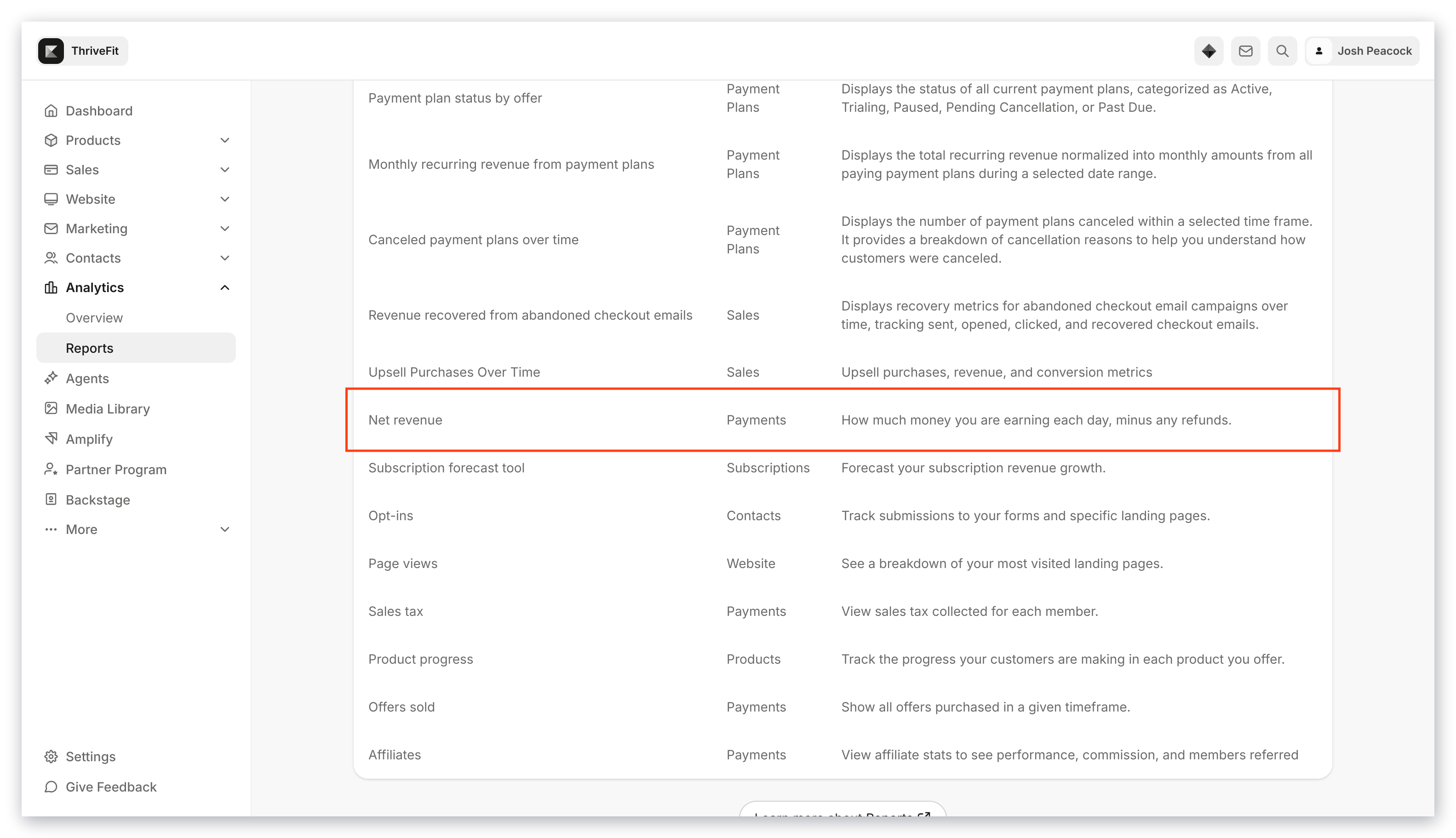
Acceder al informe de Ingresos Netos
- Abre la pestaña Analytics desde tu Dashboard
- Haz clic en Net Revenue
Nota:
También puedes ver los Ingresos Netos atribuidos a tus Difusiones de Correo, Secuencias de Correo, Correos de Eventos, y correos individuales dentro de tus Secuencias. Aprende más.
Comprender el informe de ingresos netos
Gráfico de líneas
Ve tus ingresos brutos así como tus reembolsos, dándote tu Ingreso Neto total. Pasa el cursor sobre tu Gráfico de Líneas para ver información más detallada sobre tus Ingresos Brutos, Reembolsos, Ingresos Netos, y Compras.Comparar ofertas
Haz clic en Compare Offers para comparar los Ingresos Netos de tus Ofertas durante tu período de tiempo especificado: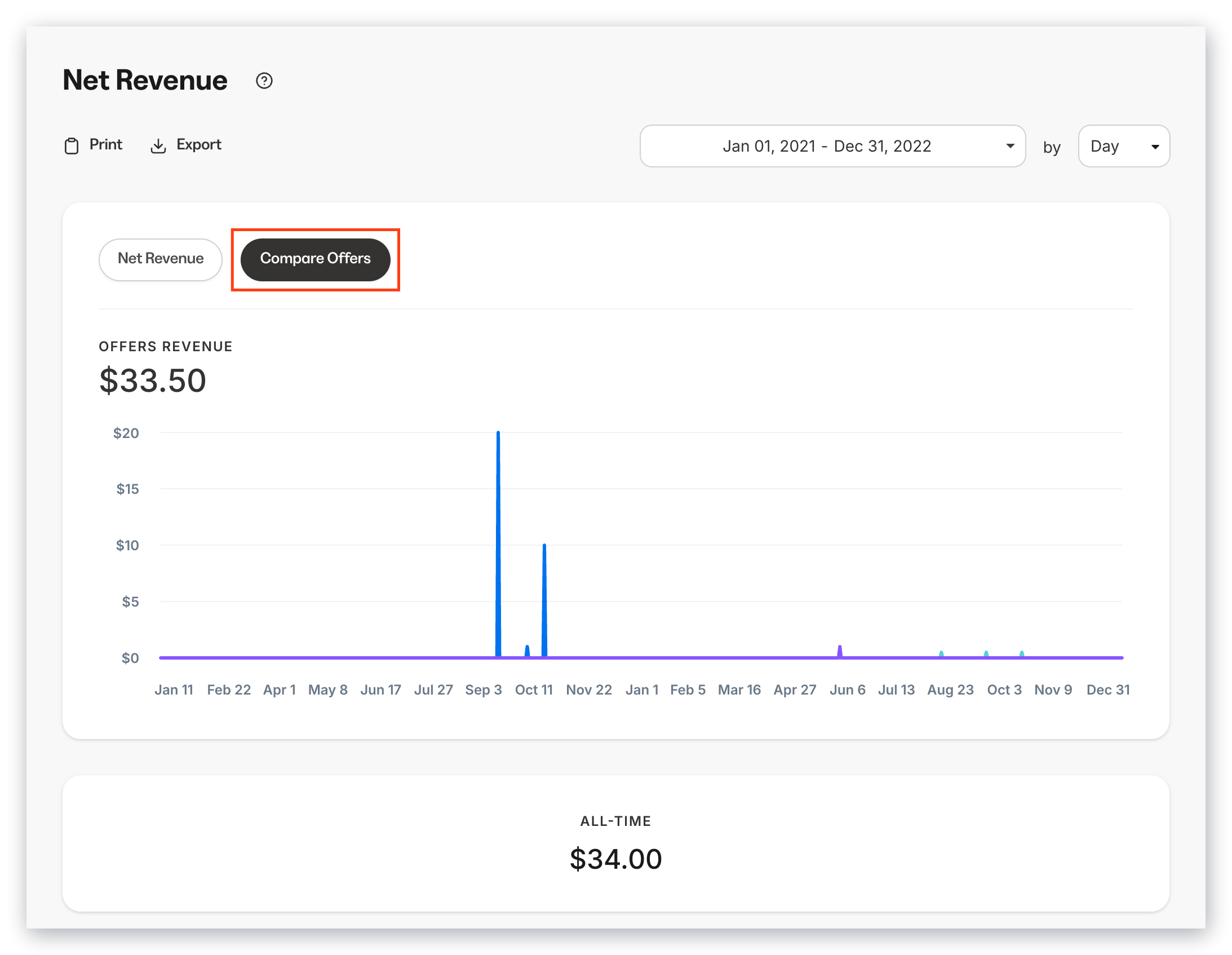
Período de tiempo
Elige el período de tiempo del conjunto de datos que deseas ver desde el menú desplegable superior. Selecciona entre nuestras opciones predefinidas o elige un rango de fechas personalizado. Luego, elige si deseas ver las ventas Daily, Weekly, Monthly, o Annually:Ingresos por oferta
Ingresos Netos y Mejores Ofertas Vendidas
Este gráfico de dona muestra el ingreso neto total y clasifica tus 5 mejores Ofertas por la cantidad de ingresos generados: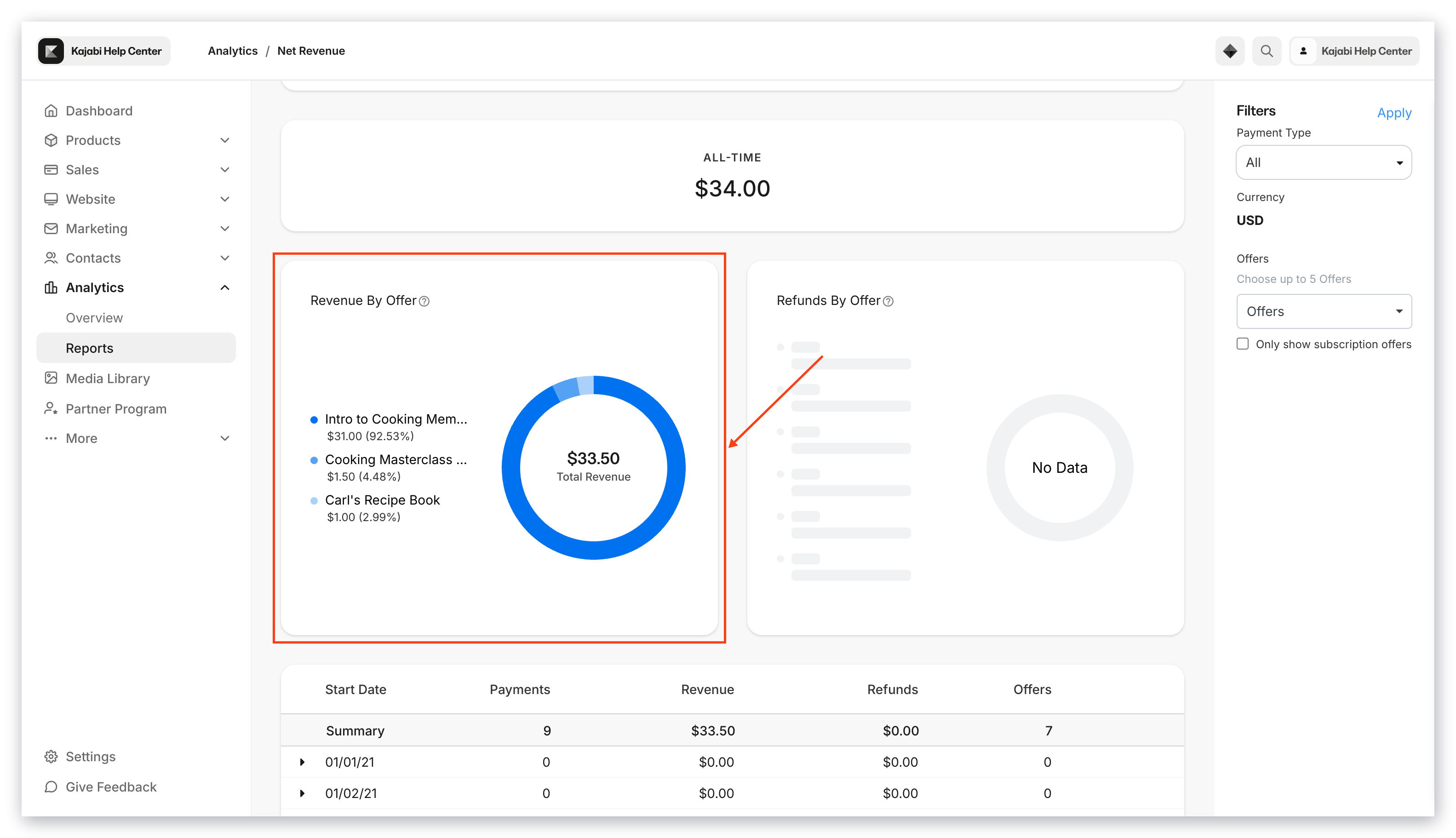
Reembolsos y Ofertas Más Reembolsadas
Este gráfico de dona muestra tus reembolsos totales y clasifica las 5 Ofertas más reembolsadas: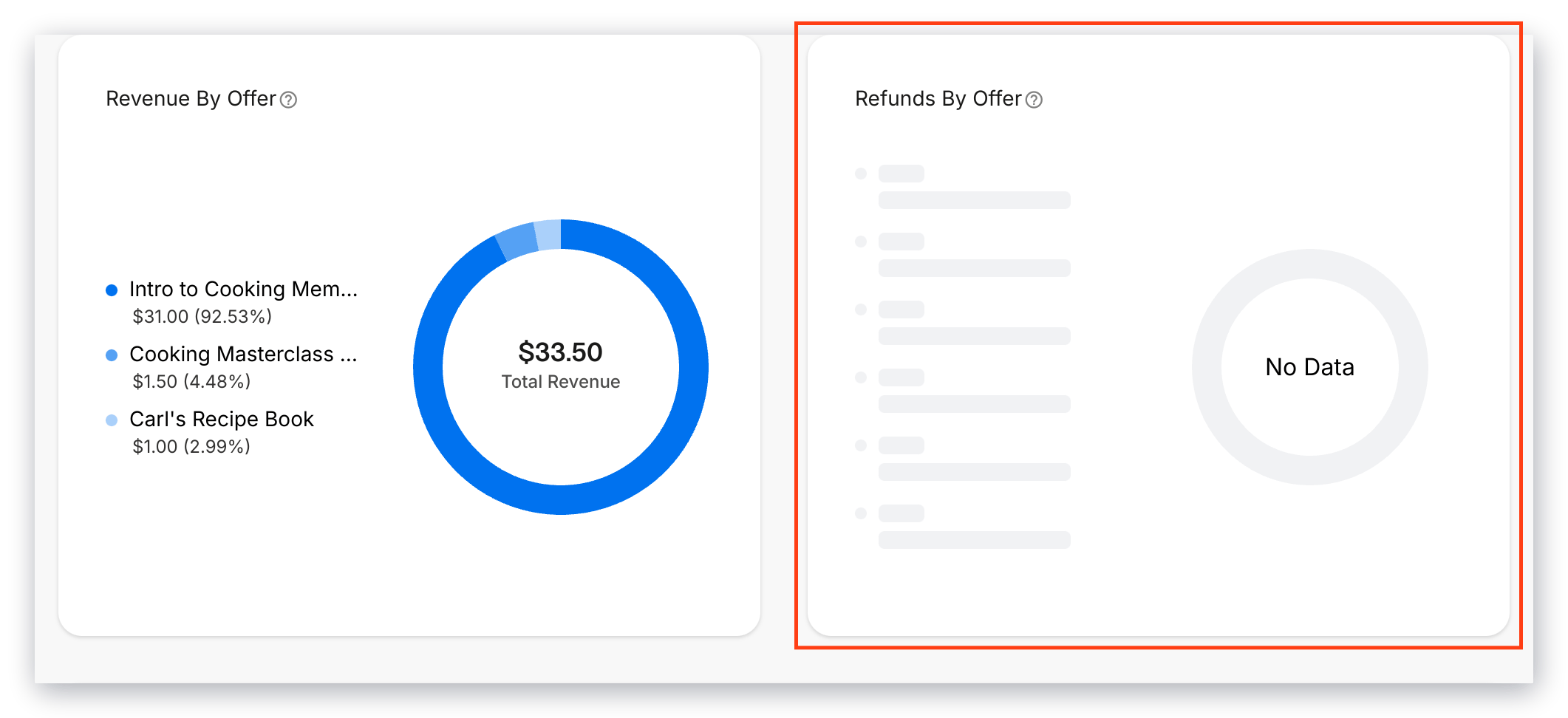
Resumen
El Resumen desglosa tus Ingresos Netos con mucho más detalle mostrando los Pagos cobrados, Ingresos generados, Reembolsos otorgados, y Ofertas compradas por día. Filtra el Período de Tiempo mostrado con el menú desplegable en la parte superior del Informe: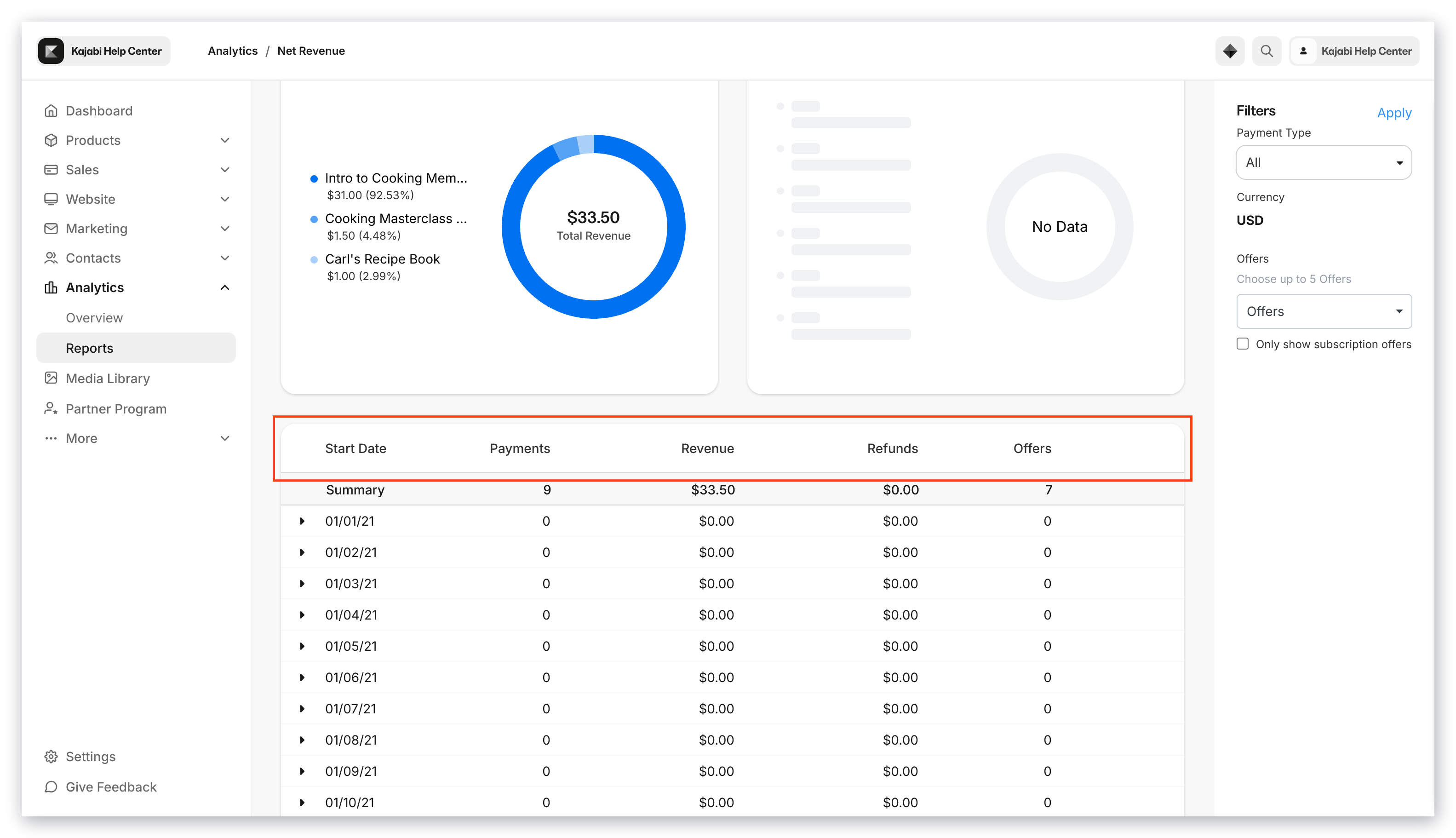
Usar filtros
Usando la barra de filtros a la derecha de la página, puedes modificar todo tu conjunto de datos por tipo de pago, moneda, y eligiendo hasta 5 Ofertas. Recuerda hacer clic en Apply para mostrar tus datos filtrados:Exportar el informe de ingresos netos
Exporta tu Informe de Ingresos Netos para compartir, archivar, y registrar tus ingresos netos. Tu Informe de Ingresos Netos se puede exportar como “Revenue by Date” u “Offers by Date”:- Revenue by date: Muestra el monto acumulado de ingresos por fecha dentro de tu fecha especificada aplicada antes de exportar
- Offers by date: Muestra cada Oferta vendida por cada fecha dentro de tu filtro de fecha especificado aplicado al exportar
Exportar Ingresos Netos
- Abre la pestaña Analytics desde tu Dashboard
- Haz clic en Net Revenue
- Ubicado hacia la parte superior de la página, haz clic en Export
- Selecciona Revenue By Date u Offers by Date
Nota:
Exportar este informe notificará al propietario de la cuenta de Kajabi si el propietario ha seleccionado recibir notificaciones cuando se exportan datos de su cuenta. Aprende a actualizar la configuración de notificaciones de correo.
Datos exportados
Los siguientes datos se exportan con el informe de Ingresos Netos, dependiendo de si se elige Revenue by Date u Offers by Date:Revenue by Date
- Start Date
- Revenue
- Refunds
- Payment Types
- Currency
Offer by Date
- Start Date
- Offer Token
- Title
- Price
- Recurring
- Gross Revenue
- Revenue Count
- Refunds
- Refund Count
- Currency
Analíticas de ingresos netos vs. Stripe
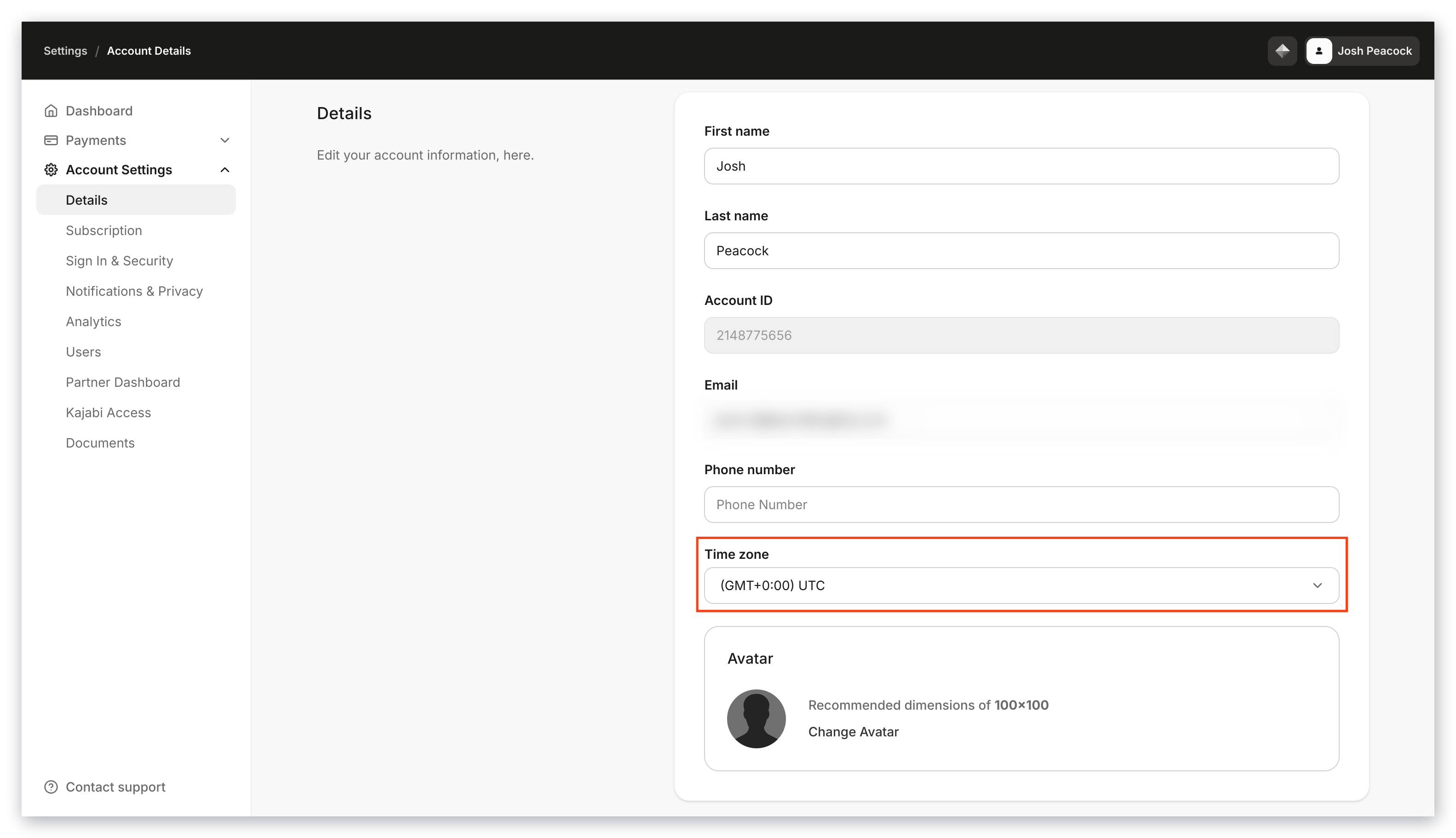
Stripe no tiene en cuenta los reembolsos. Además, el informe de Ingresos Netos usa la zona horaria que seleccionaste para tu sitio, la cual puedes encontrar en tus Detalles de Cuenta, mientras que tu panel de Stripe puede estar localizado a tu propia zona horaria.