Acceder a la configuración de facturación
Para administrar sus métodos de pago, los clientes primero deben iniciar sesión en su cuenta en tu sitio. La configuración de facturación se encuentra en:<tusitio.mykajabi.com>/settings/cards>
- El cliente inicia sesión en tu sitio.
- Hace clic en el User menu en la esquina superior derecha.
- Selecciona Settings.
- Hace clic en Billing.
Nota: La pestaña Billing puede no aparecer si al cliente se le otorgó la oferta, si compró la oferta usando PayPal, o si la suscripción activa se procesó mediante un procesador de pagos que desde entonces se desvinculó (como una cuenta de Stripe o PayPal desconectada).
- Las suscripciones compradas mediante PayPal deben administrarse dentro de la cuenta de PayPal del cliente.
- Si un procesador de pagos está desvinculado, la administración de la tarjeta debe hacerse directamente a través del procesador de pagos.

Actualizar la tarjeta registrada
Los clientes pueden administrar cómo se facturan sus suscripciones usando las opciones disponibles en Manage Card Payments. Según su objetivo, pueden actualizar los datos de la tarjeta, cambiar qué tarjeta se usa para una suscripción o plan de pago, o eliminar una tarjeta que ya no necesitan.Editar tarjeta
La opción Edit reemplaza la tarjeta seleccionada con datos actualizados. Esto significa que la tarjeta existente se sobrescribe en lugar de crear una tarjeta guardada nueva. Para editar una tarjeta:
- Ve a Billing.
- En Manage Card Payments, ubica la tarjeta asociada a la(s) suscripción(es).
- Haz clic en Edit.
- Ingresa los datos actualizados de la tarjeta.
- Haz clic en Update Card para guardar los cambios.
 Cuando se edita una tarjeta, todas las suscripciones y planes de pago que actualmente la usan seguirán cobrando con los datos actualizados.
Cambiar el método de pago
La opción Change payment method permite a los clientes cambiar qué tarjeta guardada se usa para una suscripción o plan de pago específico. Para cambiar el método de pago de una suscripción:
- Ve a Billing.
- Ubica la suscripción bajo su tarjeta actual.
- Haz clic en el menú (⋯) junto a la suscripción.
- Selecciona Change payment method.
- Elige otra tarjeta guardada, o agrega una tarjeta.
- Confirma el cambio.
Nota: Las tarjetas guardadas de Stripe y Kajabi Payments no son intercambiables. Los clientes solo pueden seleccionar tarjetas que pertenezcan al mismo procesador de pagos que la suscripción.
Eliminar tarjeta
La opción Remove permite a los clientes borrar una tarjeta guardada de su cuenta. Una tarjeta solo se puede eliminar si no tiene pagos recurrentes activos asociados. Si una tarjeta se está usando actualmente para una suscripción o plan de pago activo, no se puede eliminar. Si la opción Remove no está disponible, significa que la tarjeta tiene pagos recurrentes activos y primero debe reemplazarse por otro método de pago. Para eliminar una tarjeta:
- Ve a Billing.
- En Manage Card Payments, ubica la tarjeta que quieres eliminar.
- Haz clic en Remove.
- Confirma la eliminación.
Pausar una suscripción
Si has habilitado la configuración de pausa propia del cliente, los clientes pueden pausar una suscripción desde su pestaña Facturación. Pausar detiene temporalmente la facturación y mantiene la suscripción vigente, en lugar de finalizarla.Nota: La pausa propia del cliente se está implementando de forma gradual y está desactivada a menos que la actives. Si Pause subscription no aparece para tus clientes, verifica que la configuración esté habilitada en Settings > Customer Payments. Consulta Let customers pause their own subscriptions.
- Desde su Biblioteca, hacen clic en su ícono de usuario en la esquina superior derecha.
- Seleccionan Settings.
- Van a Billing.
- Ubican la suscripción.
- Hacen clic en el menú (⋯) junto a la suscripción.
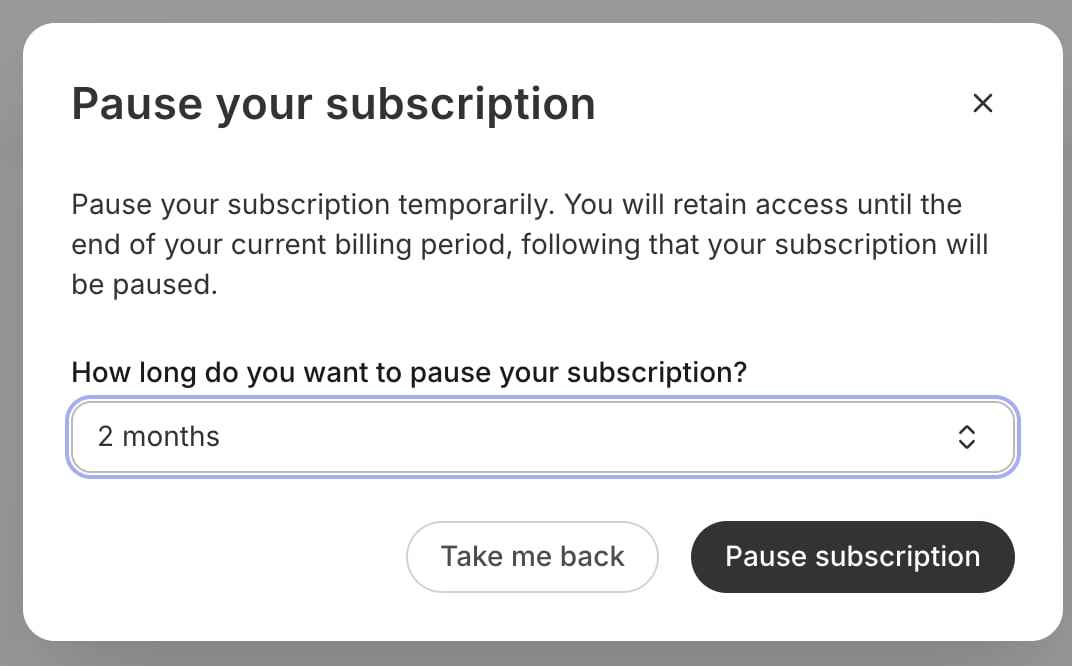
- Seleccionan Pause subscription.
- Eligen por cuánto tiempo pausar, si se ofrece una duración.
- Confirman la pausa.
Lo que ven los clientes después de pausar
Cuando un cliente inicia una pausa, esta no comienza de inmediato. Como el cliente ya pagó por el período de facturación en curso, conserva el acceso hasta que este termine.- La suscripción muestra Pausing on seguido de la fecha en que comienza la pausa. El cliente conserva acceso total hasta entonces, y el pago que hubiera correspondido se omite.
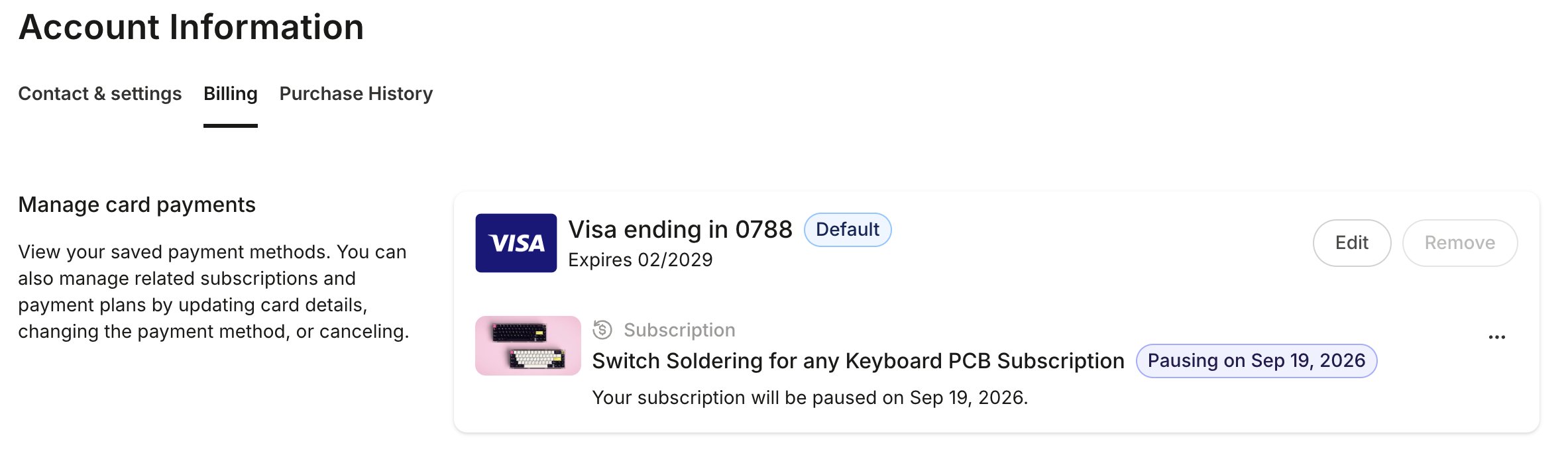
- En esa fecha comienza la pausa. La suscripción muestra Paused, junto con la fecha de reanudación si la pausa tiene una, y el acceso termina.
Detener una pausa antes de que comience
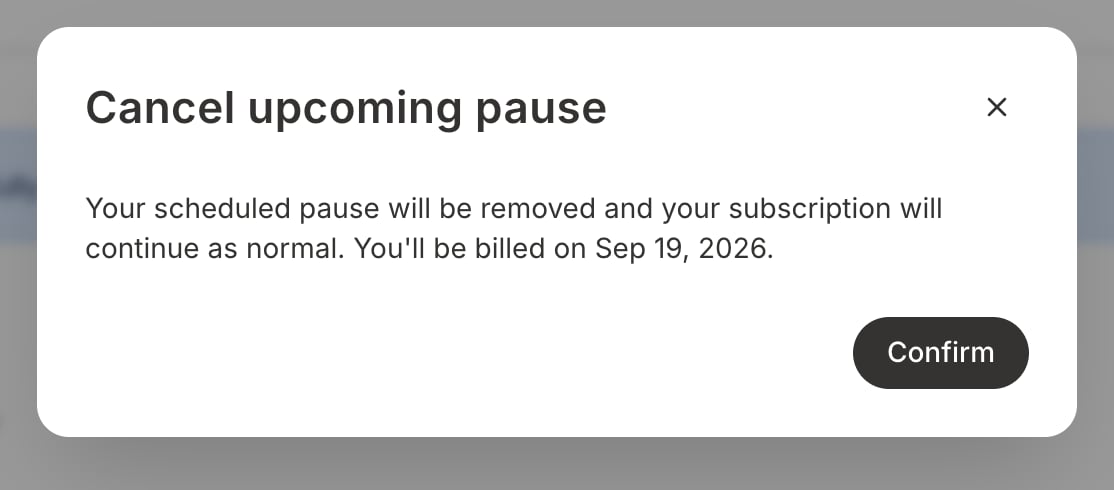
Mientras la suscripción todavía muestre Pausing on seguido de una fecha, los clientes pueden cancelar la pausa pendiente desde el menú (⋯). La suscripción vuelve a estar activa, la facturación continúa en su horario normal y al cliente no se le cobra en ese momento.