La pausa propia del cliente se está implementando de forma gradual. Si Enable customers to pause their subscriptions no aparece en tu configuración de Pagos de clientes, la función aún no ha llegado a tu sitio.
Nota: La pausa propia del cliente está disponible para suscripciones pagadas mediante Kajabi Payments y Stripe. Las suscripciones pagadas mediante PayPal no pueden ser pausadas por el cliente. La pausa propia del cliente también aplica solo a suscripciones, no a planes de pago.
Cómo se ve una pausa
Cuando la pausa propia del cliente está habilitada, un cliente abre su página de Facturación, elige Pause subscription y selecciona por cuánto tiempo pausar.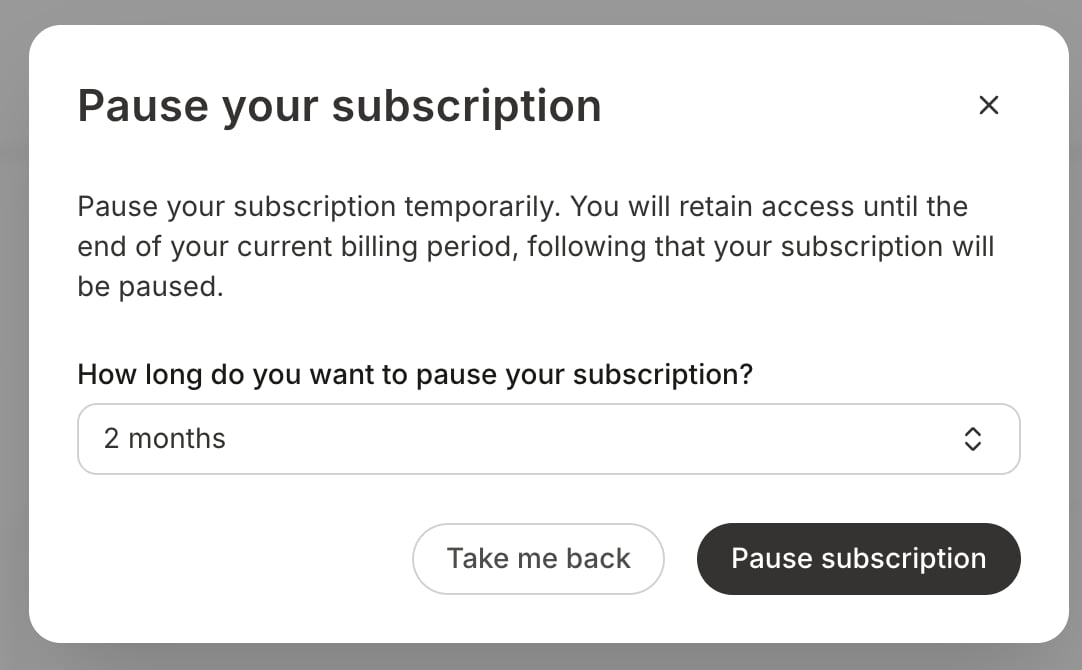
Qué significa pausar para tus ingresos y el acceso de tus clientes
Los pagos programados durante una pausa se omiten. Durante una pausa, no se cobra al cliente ni se recuperan los pagos omitidos cuando regresa. Pausar reduce los ingresos que recibes de esa suscripción durante la duración de la pausa. Access stops when billing stops. Un cliente pausado no puede acceder a los productos de esa suscripción mientras la pausa esté activa. El acceso vuelve cuando la suscripción se reanuda. La duración de la pausa se cuenta en intervalos de facturación. Un cliente con una suscripción mensual pausa en meses, uno con una suscripción semanal en semanas, uno con una suscripción anual en años. Si permites un máximo de pausa de 2, eso significa dos meses para un suscriptor mensual y dos años para uno anual. Pause settings apply to your entire site. No puedes habilitar la pausa para algunas ofertas y no para otras, y los límites que establezcas aplican a todas las suscripciones elegibles que vendas. Si vendes suscripciones en más de un intervalo de facturación, elige tus límites pensando en el intervalo más largo.Habilitar la pausa propia del cliente
- Abre la pestaña Settings desde tu Dashboard.
- Haz clic en Customer Payments bajo el encabezado de Configuración del sitio.
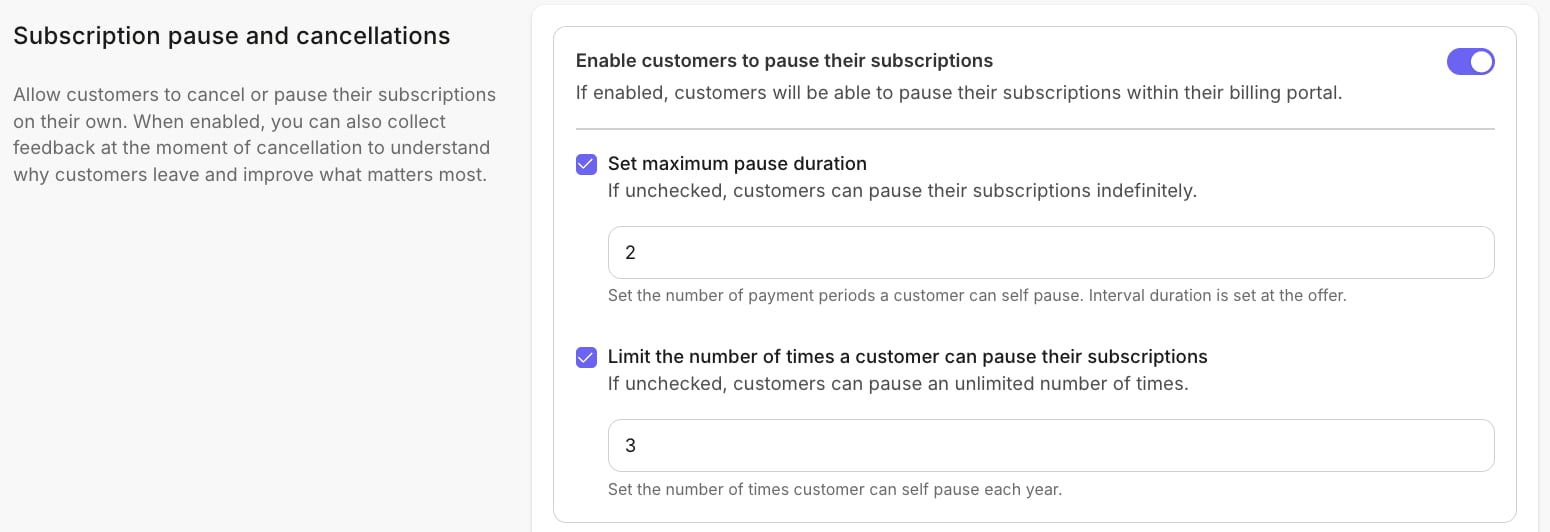
- Marca la casilla Enable customers to pause their subscriptions.
- Paso opcional: marca Set maximum pause duration e ingresa la pausa individual más larga que permitirás, contada en intervalos de facturación.
- Paso opcional: marca Limit the number of times a customer can pause their subscription e ingresa cuántas pausas puede iniciar un cliente en un año.
- Haz clic en Save para conservar y aplicar tus cambios:
Dónde pausan tus clientes
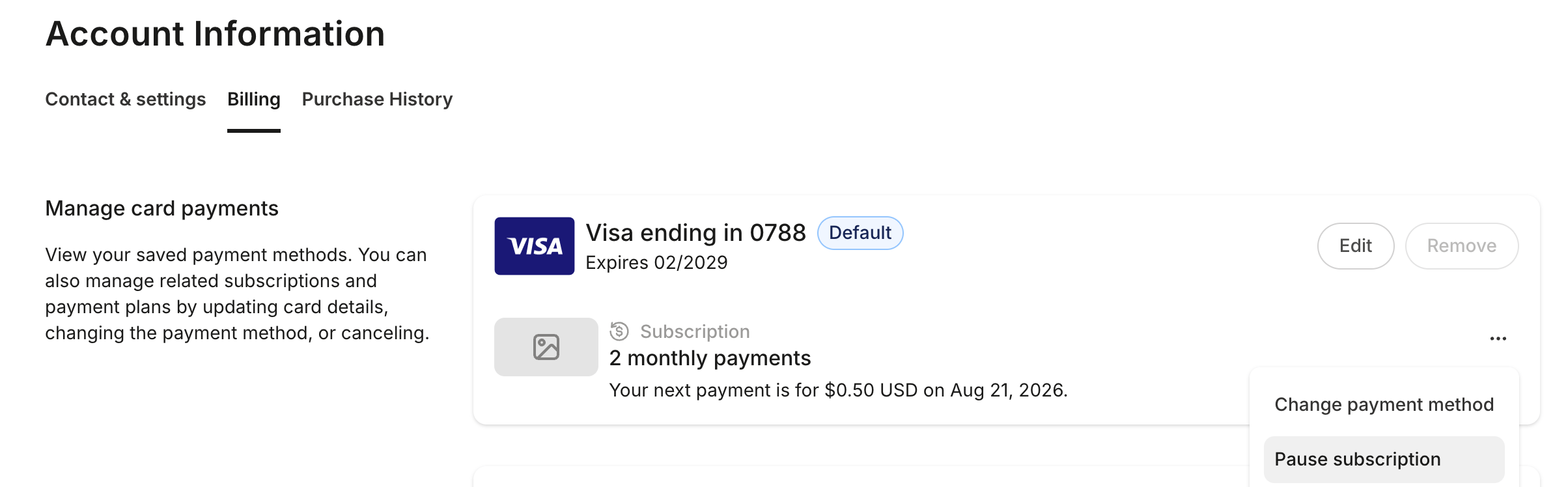
Una vez que la pausa propia del cliente está habilitada, los clientes pueden pausar desde dos lugares:- Su página de Facturación. El menú de 3 puntos […] de la suscripción incluye Pause subscription.
- The cancellation flow. Si también permites que los clientes se autocancelen, Pause instead aparece antes de que se complete la cancelación, así que a un cliente que vino a cancelar se le ofrece primero un descanso. Si estableciste una duración máxima de pausa, el cliente elige una duración en un menú desplegable que va desde un intervalo hasta tu máximo.
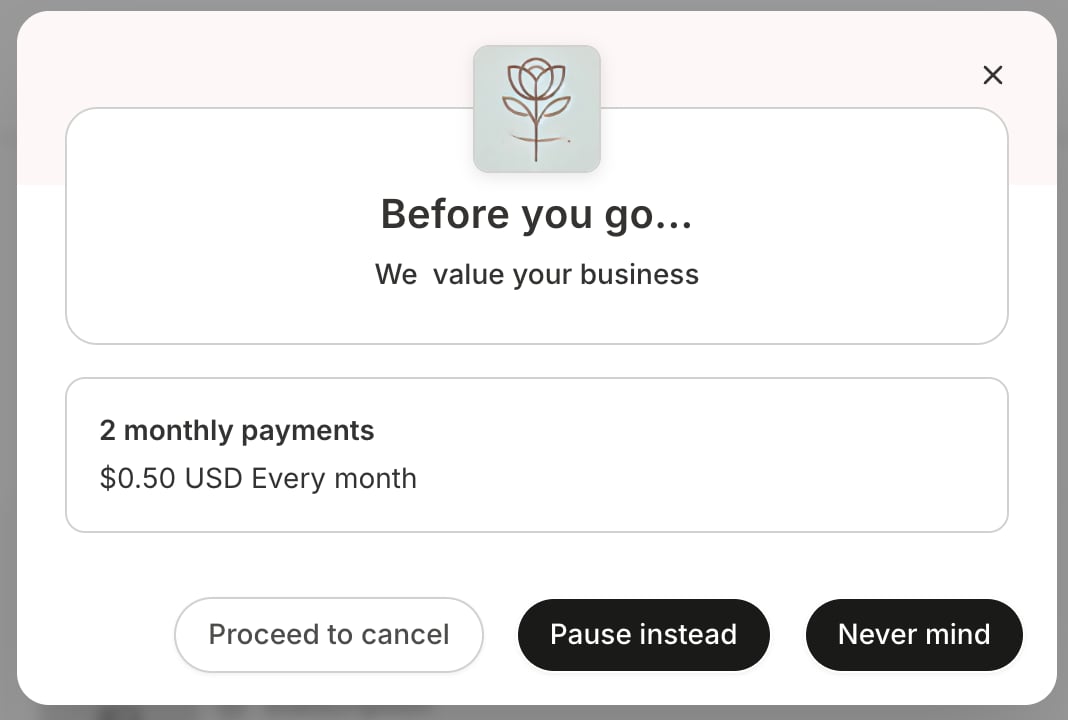
Qué sucede después de que un cliente pausa
- La suscripción muestra Pausing on [Date]. El cliente conserva acceso total hasta esa fecha, y el pago que hubiera correspondido se omite en lugar de cobrarse.
- En esa fecha comienza la pausa. El acceso termina, la facturación se detiene, y la suscripción muestra Paused, junto con la fecha de reanudación si la pausa tiene una.
- Cualquier pago programado durante la pausa se omite.
Cancelar una pausa antes de que comience
Un cliente cuya suscripción todavía muestra Pausing on [Date] puede cancelar la pausa pendiente desde su página de Facturación. La suscripción vuelve a estar activa, la facturación continúa sin cambios y al cliente no se le cobra en ese momento.Reanudar una suscripción pausada
Cómo se reactiva una suscripción pausada depende de cómo se pausó:- Una pausa con fecha de finalización se reanuda por sí sola. El acceso vuelve y la facturación continúa según el horario original del cliente.
- An open-ended pause stays paused hasta que el cliente la reanuda desde su página de Facturación. Un cliente también puede reanudar de forma anticipada, antes de que termine una pausa programada. Reanudar de forma anticipada cobra al cliente de inmediato, restaura el acceso al instante y mueve la fecha de facturación al día en que se reanudó. Una pausa que se reanuda por sí sola no cambia la fecha de facturación del cliente.
Decidir cuánta pausa permitir
Dos límites opcionales determinan cómo usan los clientes la pausa. Puedes configurar ambos, uno o ninguno.
Si estableces una duración máxima de pausa, cada pausa de cliente tiene una fecha de finalización y se reanuda por sí sola. Si dejas desactivada la duración máxima de pausa, las pausas de los clientes no tienen fecha límite y permanecen pausadas hasta que el cliente las reanuda.
Si limitas cuántas veces puede pausar un cliente por año, un cliente que alcance ese límite ya no verá la opción de pausa hasta que el límite se reinicie. Limitar cuánto dura una pausa no limita con qué frecuencia pausa un cliente, así que considera establecer ambos.
En qué se diferencian las pausas del cliente de las pausas que tú inicias
Todavía puedes pausar tú mismo la suscripción de un cliente, y eso no ha cambiado. Los dos métodos funcionan de forma diferente en un aspecto importante:- Una pausa que tú inicias como propietario del sitio entra en vigor de inmediato.
- Una pausa que inicia tu cliente entra en vigor al final de su ciclo de facturación actual. Consulta Pause a customer’s subscription or payment plan para pausar una suscripción tú mismo.
Correos y notificaciones
- Un cliente recibe un correo de confirmación al programar una pausa, incluyendo la fecha de la pausa y la fecha de reanudación si la pausa tiene una.
- Un cliente recibe un correo de confirmación si cancela una pausa antes de que comience.
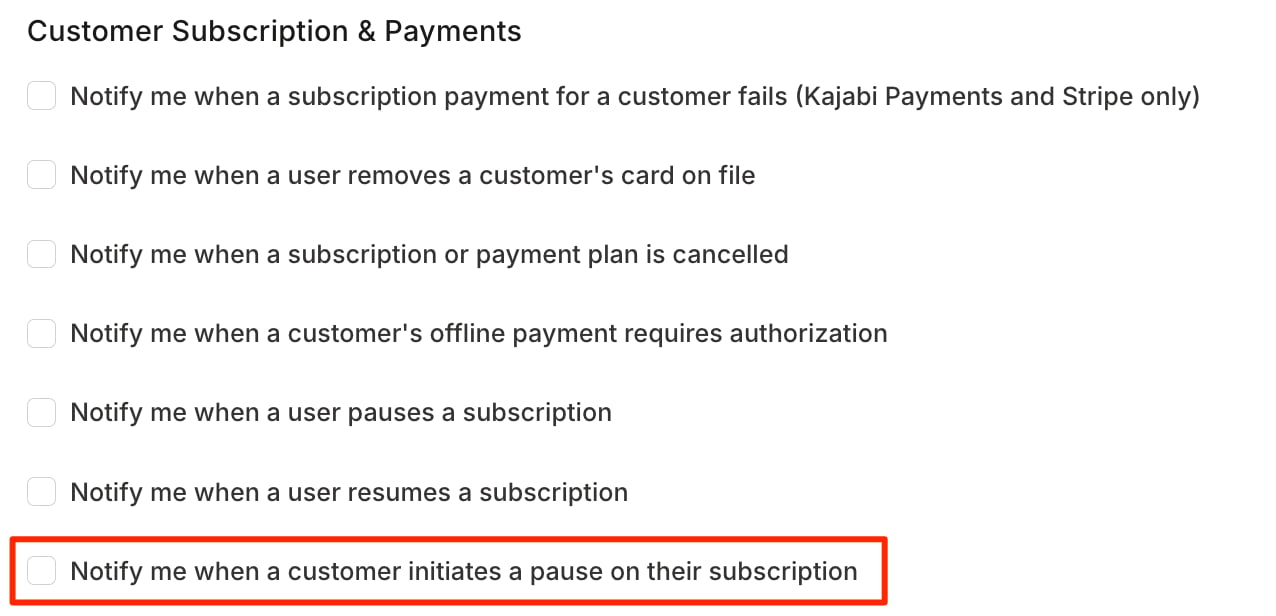
- Puedes recibir una notificación cuando un cliente pausa. Busca Notify me when a customer initiates a pause on their subscription en tu configuración de notificaciones de Suscripciones y pagos de clientes. Aprende más.