

Este artículo cubre cómo pausar tú mismo una suscripción o plan de pago. Tus clientes también pueden pausar sus propias suscripciones si lo habilitas, y una pausa que inicia un cliente se comporta de forma diferente. Consulta How this differs from a pause your customer starts.
Elegir entre pausa indefinida o por duración
Una pausa con duración establecida te ahorra tener que llevar el registro de la fecha de regreso y recordar reanudarla. Puedes distinguir las dos a simple vista: una suscripción o plan pausado muestra una insignia Resuming on con la fecha cuando es una pausa de duración establecida. Una pausa sin fecha de reanudación mostrada es indefinida.
Pausar una suscripción o plan de pago
Puedes iniciar una pausa desde cualquiera de estos lugares:- La página de detalle de la suscripción
- La página de detalle del plan de pago
- Sales > Subscriptions
- Sales > Payment Plans
Pausar desde el perfil de un cliente
- Abre Contacts desde tu Dashboard
- Selecciona a tu cliente, luego Open full profile
- Abre la pestaña Purchases
- Selecciona la suscripción o plan de pago que quieres pausar
- Abre el menú More Actions (…)
- Selecciona Pause Payments
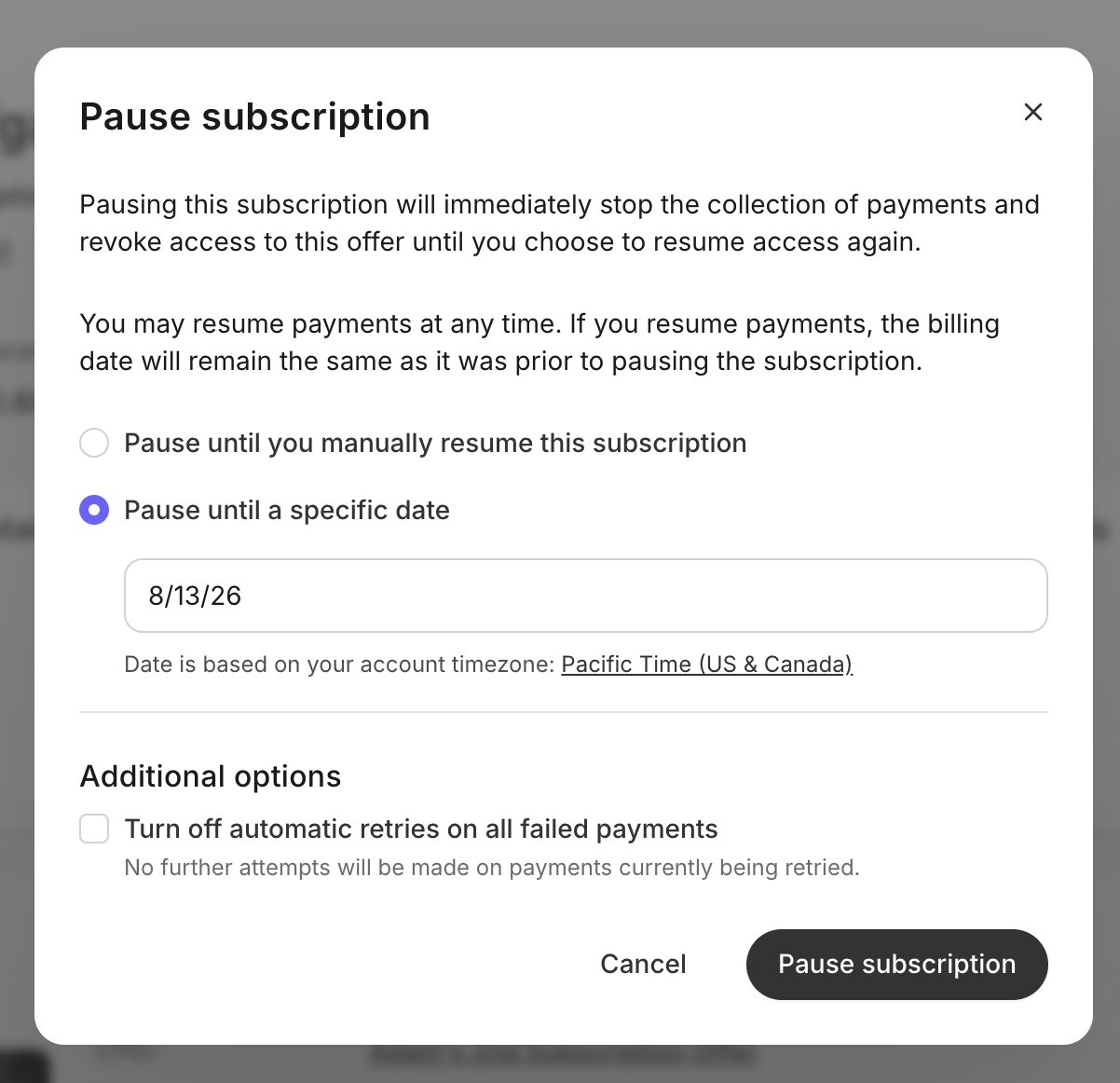
- Elige Pause until you manually resume this subscription o Pause until a specific date
- Si elegiste un período determinado, selecciona la fecha de reanudación en el calendario
- Para planes de pago, deja marcado Revoke access para quitar el acceso al producto durante la pausa, o desmárcalo para que el cliente conserve el acceso mientras la facturación está detenida
- Confirma para aplicar la pausa
Qué sucede durante una pausa
Una pausa que tú inicias entra en vigor de inmediato. Desde ese momento hasta que la pausa termina:- Payments that come due are voided. Kajabi no intenta cobrarle al cliente mientras la pausa está activa.
- Los pagos anulados no cuentan para el total de un plan de pago. Si un cliente tiene un plan de seis pagos y uno de esos pagos cae dentro de la pausa, aún debe seis pagos. Solo cuentan las cuotas pagadas, así que el plan termina más tarde en lugar de costar menos.
- La fecha de facturación no se mueve. El ancla de facturación permanece en su lugar, así que la facturación retoma el horario normal del cliente cuando la pausa termina.
- No hay cobros retroactivos. No se cobra nada de forma retroactiva por el período pausado. La facturación simplemente se reanuda.
- El acceso al producto sigue la configuración de Revocar acceso que elegiste al pausar.
Nota: Si hay una factura vencida en el momento en que pausas, pausar no impide que se reintente ese pago. Pausar solo detiene los pagos futuros que vencerían después de que comience la pausa.
Reanudar o cambiar una pausa
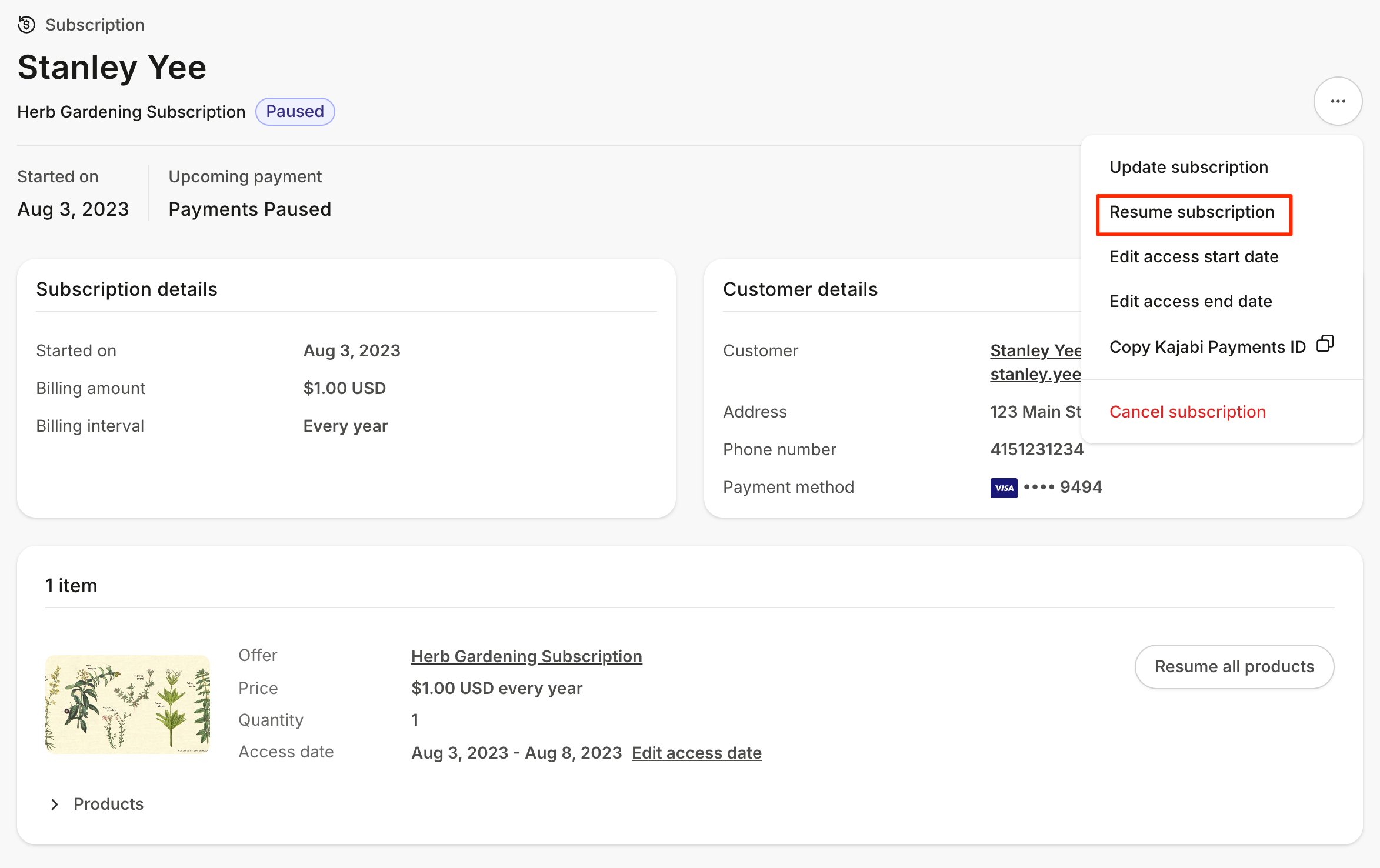
Una suscripción o plan de pago pausado te da dos opciones: reanudarlo ahora, o cambiar cuándo se reanuda.Reanudar ahora
- Abre la suscripción o plan de pago pausado
- Abre el menú More Actions (…)
- Haz clic en Resume Payments
- Confirma para reanudar
Cambiar la duración de la pausa
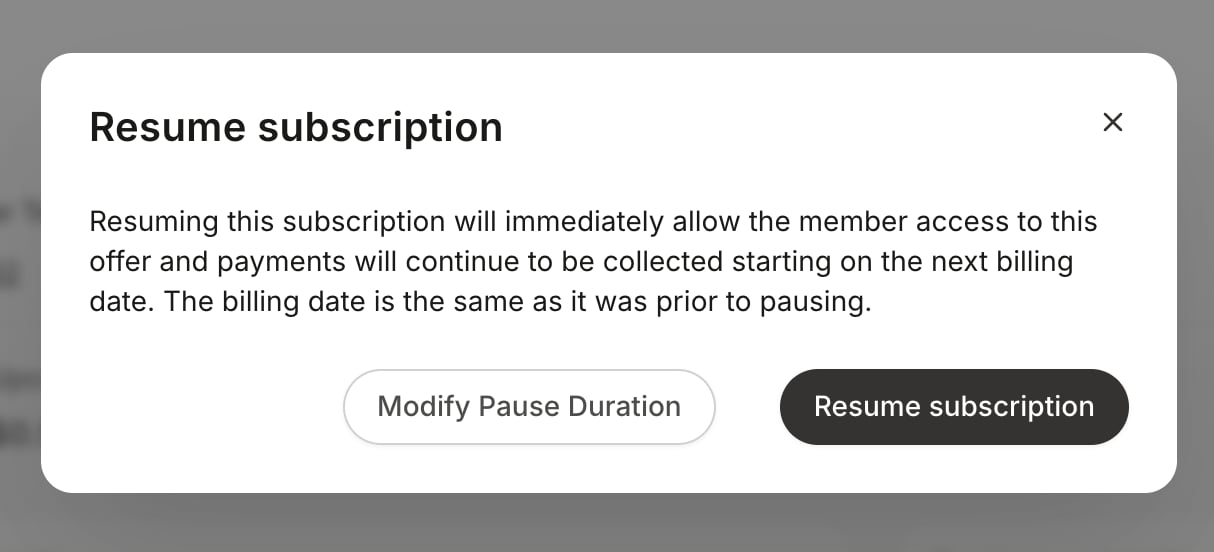
Si un cliente necesita más o menos tiempo, no tienes que reanudar y volver a pausar.- Abre la suscripción o plan de pago pausado
- Abre el menú More Actions (…)
- Haz clic en Resume Payments
- En la ventana, haz clic en Modify Pause Duration
- Ajusta la fecha de reanudación, o cambia entre indefinida y una duración establecida
- Confirma para guardar
En qué se diferencia de una pausa que inicia tu cliente
Si activas la pausa propia del cliente, tus clientes pueden pausar sus propias suscripciones desde su página de Facturación. Los dos mecanismos no son intercambiables, y las diferencias importan cuando estás mirando una suscripción pausada y tratando de determinar qué sucederá después.
El efecto en tus ingresos es el mismo en ambos casos: los pagos dentro de la pausa se anulan y nunca se cobran.
Consulta Let customers pause their own subscriptions para activarla y establecer límites.
Notificaciones
Cuando pausas una suscripción o plan de pago, la dirección de correo electrónico de tu cuenta recibe una notificación confirmando la pausa. Para una pausa de duración establecida, ese correo incluye la fecha de reanudación y si se revocó el acceso al producto. Tu cliente recibe el correo User Paused Subscription cuando comienza la pausa y el correo User Resumed Subscription cuando se reanuda la facturación. Para una pausa de duración establecida, estos muestran la fecha de reanudación. Puedes personalizar ambas plantillas en tu automated email notification settings. Kajabi no le envía a tu cliente un recordatorio antes de una reanudación automática.Una pausa que inicia tu cliente envía correos diferentes. Consulta Let customers pause their own subscriptions.
Dónde aparecen las suscripciones y planes pausados
En la página de detalle de la suscripción o plan de pago, una pausa de duración establecida muestra una insignia con la fecha de reanudación, y la próxima fecha de pago refleja la pausa. Una pausa indefinida muestra el estado de pausa estándar sin fecha de reanudación.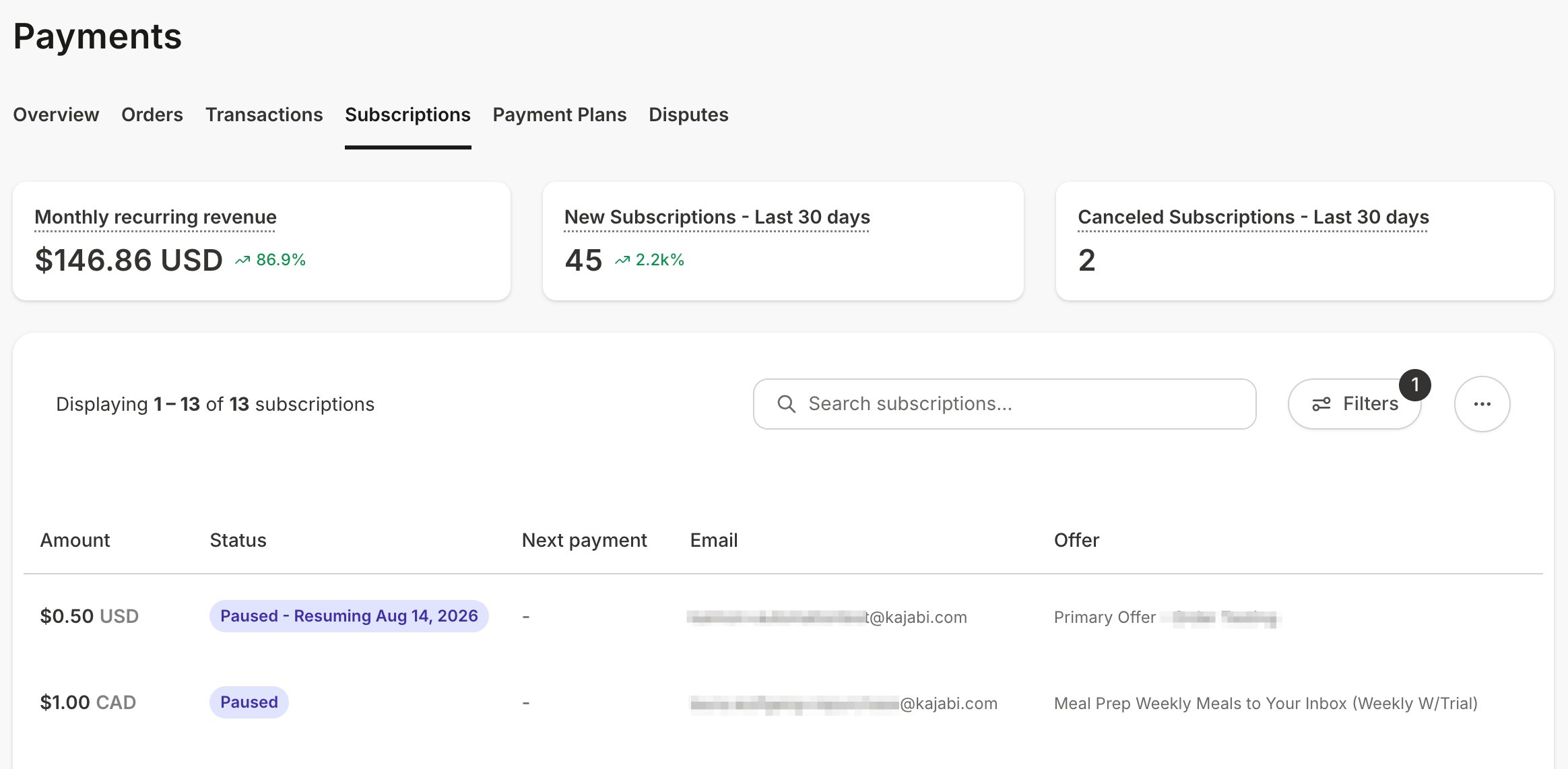
Pausar una suscripción de PayPal manualmente
Las suscripciones de PayPal no se pueden pausar desde Kajabi. Suspende la suscripción en PayPal, luego revoca el acceso al producto en Kajabi si quieres quitar el acceso durante la pausa.Suspender la suscripción en PayPal
- Inicia sesión en tu cuenta de PayPal Business o Premier
- Haz clic en Activity en el menú superior
- Abre el menú desplegable All transactions
- Selecciona Subscription payments
- Ubica la suscripción y haz clic en el nombre de la suscripción
- Haz clic en Suspend
- Confirma y haz clic en Suspend Profile
Revocar el acceso al producto en Kajabi
Omite este paso si quieres que el cliente conserve el acceso mientras la facturación está suspendida.- Abre Contacts desde tu Dashboard
- Selecciona a tu cliente, luego Open full profile
- Abre la pestaña Purchases
- Selecciona la oferta, luego haz clic en Revoke all products
- Confirma haciendo clic en Yes, revoke access
Reactivar una suscripción de PayPal
- Inicia sesión en tu cuenta de PayPal Business o Premier
- Haz clic en Activity en el menú superior
- Abre el menú desplegable All transactions
- Selecciona Subscription payments
- Ubica la suscripción y haz clic en el nombre de la suscripción
- Haz clic en Reactivate
- Confirma y haz clic en Reactivate Profile