

Nota: Esta configuración se aplica a las suscripciones, no a los planes de pago.
Decide qué pueden hacer tus clientes
Cada configuración de este artículo se encuentra en Settings > Customer Payments. Comienza por decidir qué quieres que tus clientes puedan hacer:Nota: La autopausa del cliente y el descuento al cancelar se están lanzando gradualmente. Si aún no ves esta configuración, todavía no ha llegado a tu sitio.
Antes de decidir
Las reglas de cancelación varían según la región, y algunas de estas opciones tienen implicaciones legales que vale la pena verificar primero:- Autocancelación. Algunas jurisdicciones exigen que los clientes puedan cancelar una suscripción por sí mismos, sin contactarte.
- Cancelación en dos pasos. Algunas jurisdicciones no la permiten. Verifica las leyes de tu región antes de activarla.
- Pause without cancellation. Si las cancelaciones deben pasar por tu equipo, la pausa les da a tus clientes una opción de autoservicio sin habilitar la autocancelación.
Activar las cancelaciones automáticas de suscripción
- Abre la pestaña Settings desde tu panel principal.
- Haz clic en Customer Payments debajo del encabezado de Configuración de pagos.
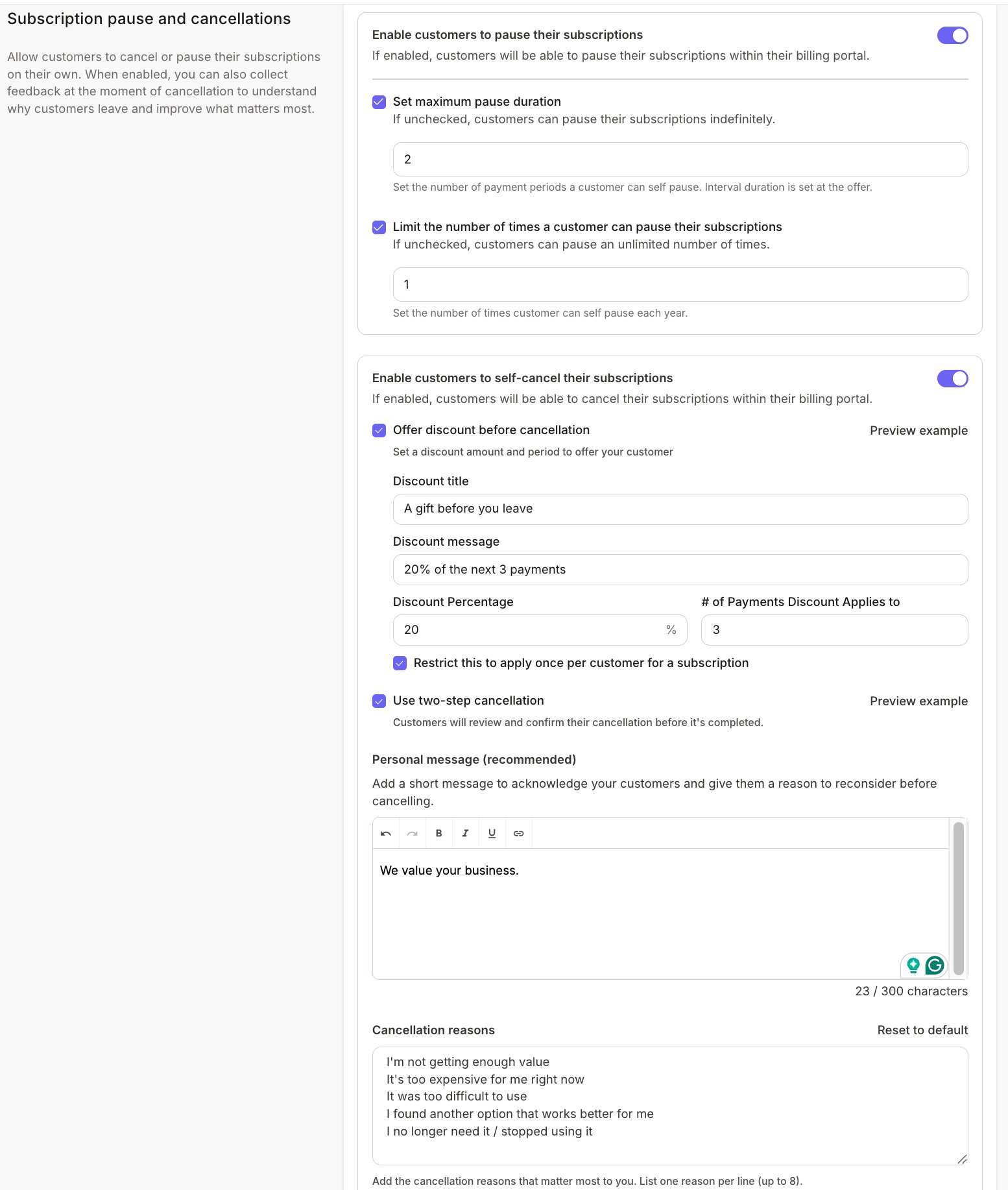
- Marca la casilla “Permitir que los clientes cancelen su propia suscripción”.
- La Two-step cancellation está activada de forma predeterminada. Desactívala si prefieres que tus clientes cancelen en un solo paso.
- Agrega un personal message para reconocer a tus clientes y darles un motivo para reconsiderarlo, o usa el mensaje predeterminado proporcionado.
- Crea hasta 8 cancellation reasons para que los clientes que cancelan elijan, o usa el conjunto de motivos de cancelación predeterminados proporcionado.
- Esto te permite entender mejor por qué cancelan los clientes y ajustar tu estrategia para una mejor retención
- Enumera un motivo de cancelación por línea
- Haz clic en View cancellation report para revisar los comentarios de tus clientes
- Haz clic en Save para conservar y aplicar tus cambios:
Agregar una opción de pausa o descuento
Dos configuraciones en Pagos del cliente les dan a los clientes que cancelan algo más que una despedida.Ambas configuraciones se aplican a todo tu sitio, no a ofertas individuales. No hay forma de activar pausas o descuentos para algunas ofertas y no para otras, y los límites que establezcas se aplicarán a cada suscripción elegible que vendas. Ten esto en cuenta si vendes suscripciones con distintos intervalos de facturación. La duración de las pausas y los descuentos se cuenta en intervalos de facturación, por lo que una misma configuración se aplica de forma distinta entre ofertas: una pausa máxima de 2 significa dos meses en una suscripción mensual y dos años en una anual.
Permitir que los clientes pausen su suscripción.
Aparece una opción de Pause instead en el flujo de cancelación, y los clientes también pueden pausar directamente desde su página de facturación. Las pausas duran una cantidad determinada de intervalos de facturación y comienzan al final del ciclo de facturación actual del cliente, por lo que conservan el acceso hasta ese momento. Puedes limitar cuánto tiempo y con qué frecuencia puede pausar un cliente. Para conocer los pasos de configuración, los límites de duración y frecuencia, y lo que ven tus clientes, lee Let customers pause their own subscriptions.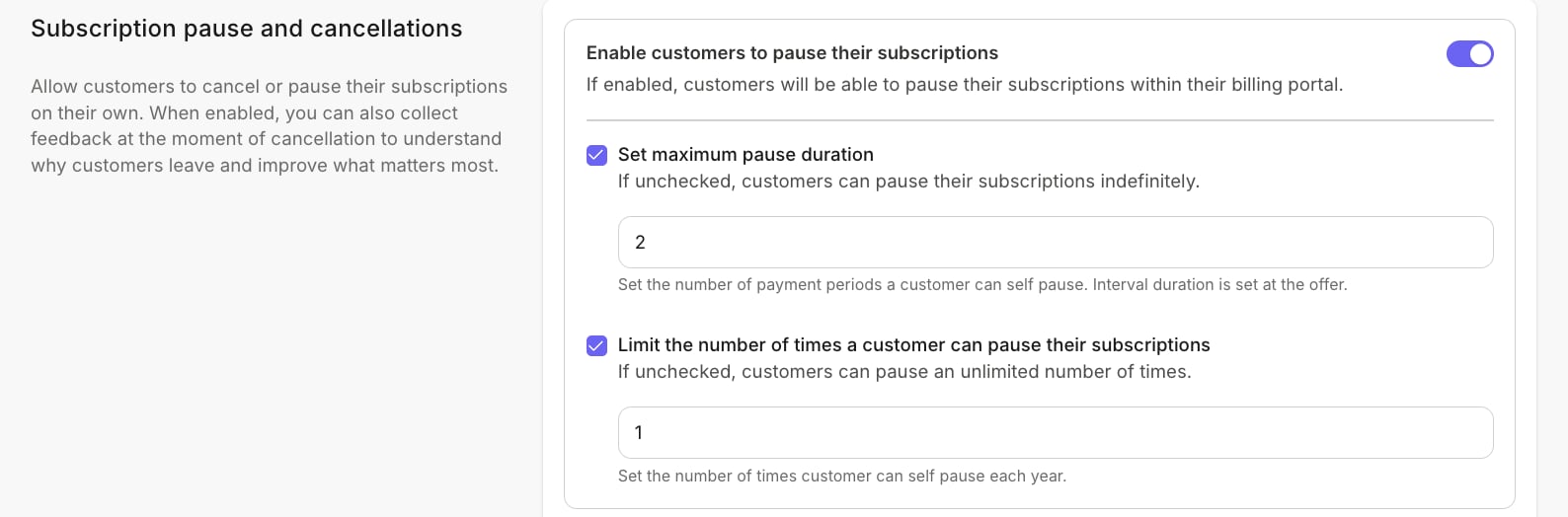
Ofrecer un descuento antes de la cancelación.
Los clientes ven una oferta de descuento antes de que se procese su cancelación. Tú defines el título, el mensaje, el porcentaje del descuento y a cuántos períodos de facturación se aplica, y puedes restringirlo a una vez por cliente por suscripción. Para conocer los pasos de configuración y cómo interactúa el descuento con los cupones existentes, lee Offer a discount when a customer tries to cancel.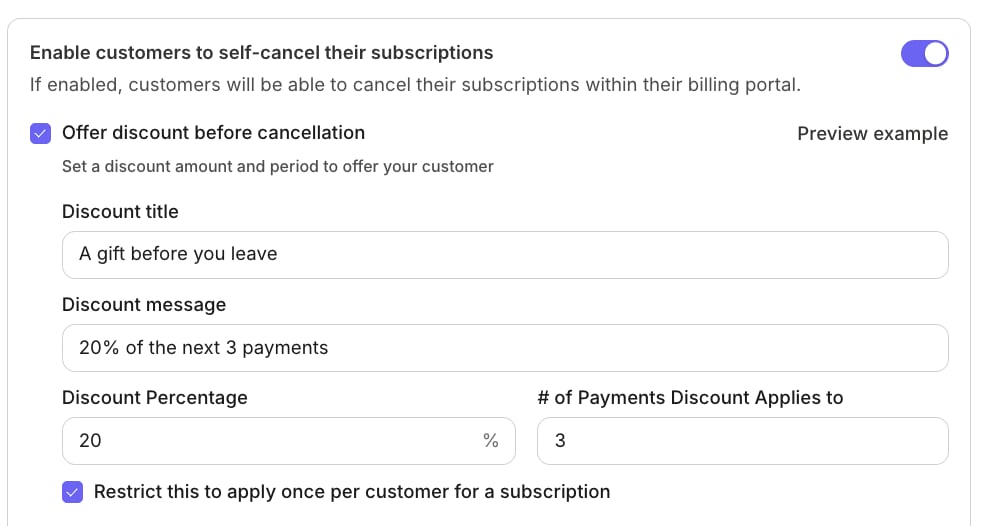
Nota: Ofrecer un descuento al cancelar solo está disponible para ofertas compradas a través de Kajabi Payments. Los clientes que pagaron mediante Stripe o PayPal no verán esta opción, aunque esté activada en tu configuración.
Desactivar las cancelaciones automáticas de suscripción
Para eliminar la capacidad de tus clientes de cancelar por su cuenta:- Abre la pestaña Settings desde tu panel principal.
- Haz clic en Customer Payments.
- Desmarca la casilla “Permitir que los clientes cancelen su propia suscripción”.
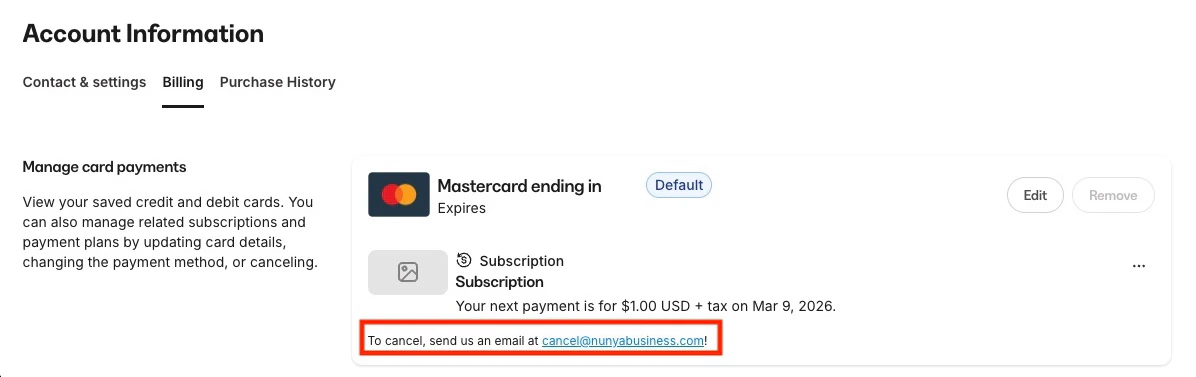
- Paso opcional: Incluye Cancellation instructions indicando a los clientes cómo cancelar.
- Haz clic en Save para conservar tus cambios: tus clientes verán tus instrucciones de cancelación justo debajo de la sección de suscripciones activas en su información de facturación:
Nota: Desactivar la autocancelación también desactiva la oferta de descuento, ya que esa oferta solo aparece dentro del flujo de cancelación. La autopausa del cliente seguirá funcionando.
Lo que ven tus clientes al cancelar
Los clientes acceden a sus suscripciones iniciando sesión, haciendo clic en su avatar en el encabezado de la página, seleccionando Settings y luego haciendo clic en Billing. Desde ahí, hacen clic en los 3 puntos […] junto a una suscripción y eligen Cancel subscription. Los clientes que cancelan siempre ven tu mensaje personal y tus motivos de cancelación, ya sea que la cancelación en dos pasos esté activada o no. Una vez que confirman, conservan el acceso hasta el final de su ciclo de facturación actual.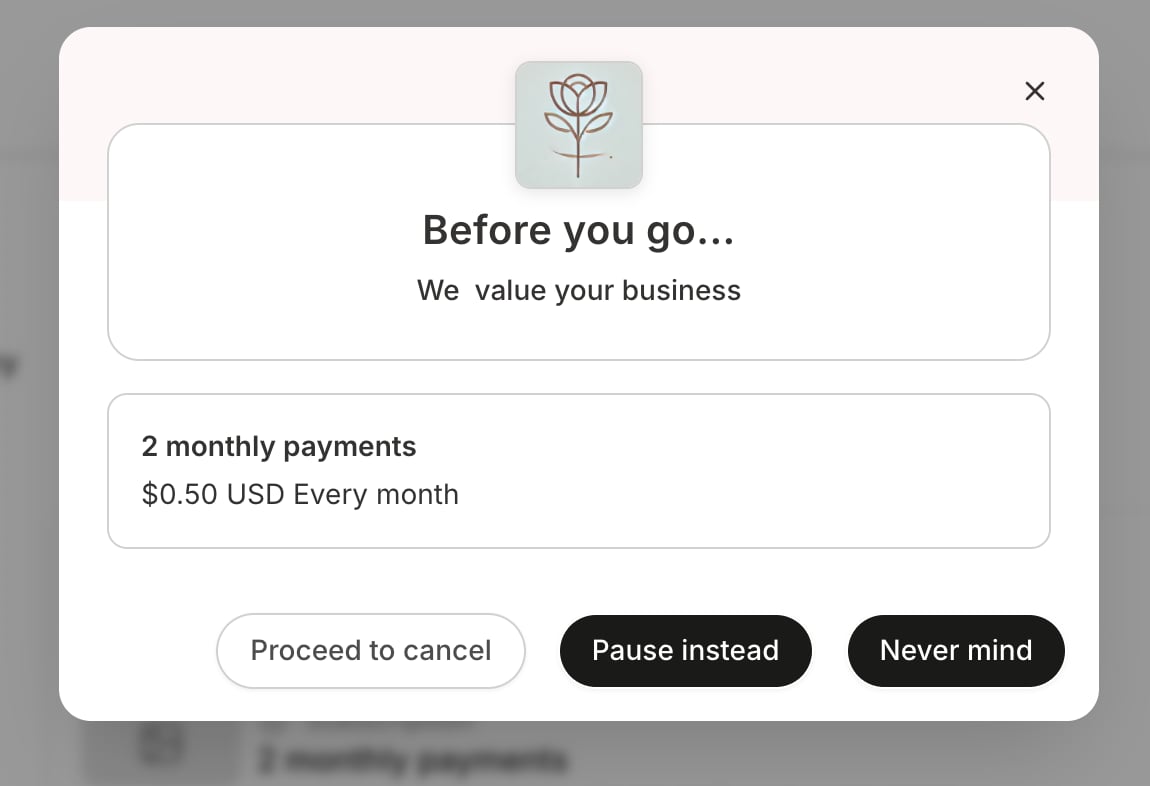
Con una opción de pausa o descuento activada
Tus clientes pasan por uno o dos pasos adicionales antes de que se complete la cancelación. Cancelación en dos pasos activada:- Tu cliente ve tu mensaje personal, con Pause instead en la parte inferior si la pausa está activada.
- Si continúa, aparece la oferta de descuento. Puede Accept offer para mantener el precio con descuento, o continuar.
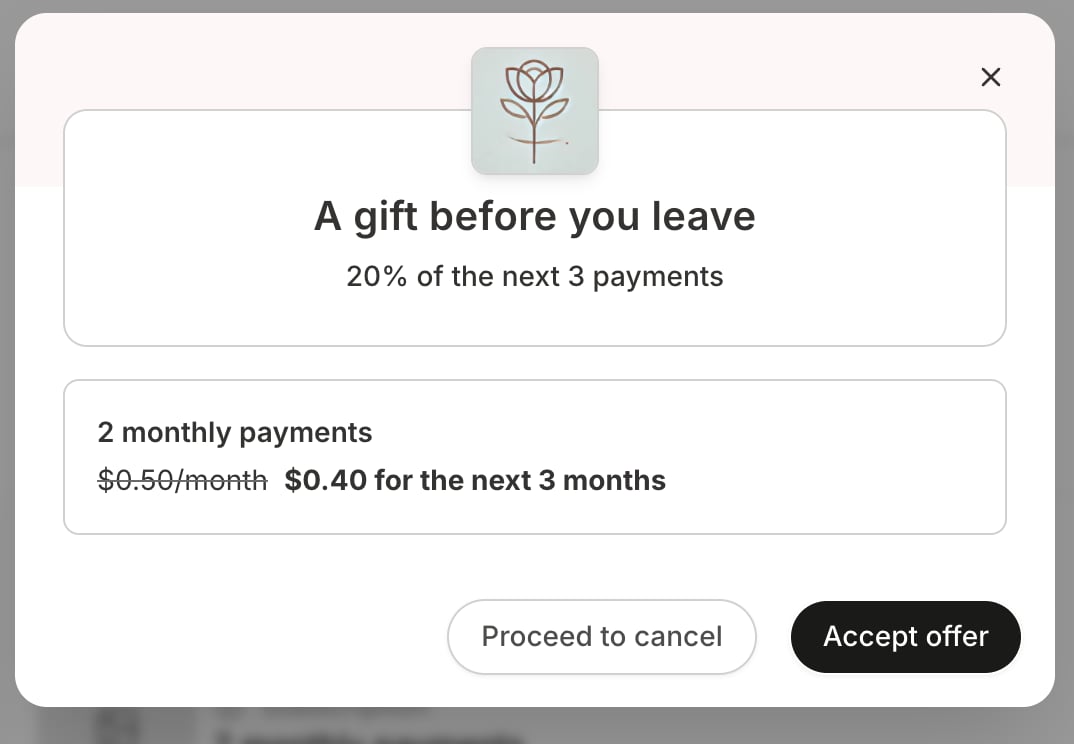
- Si continúa, elige un motivo de cancelación y la cancelación se completa.
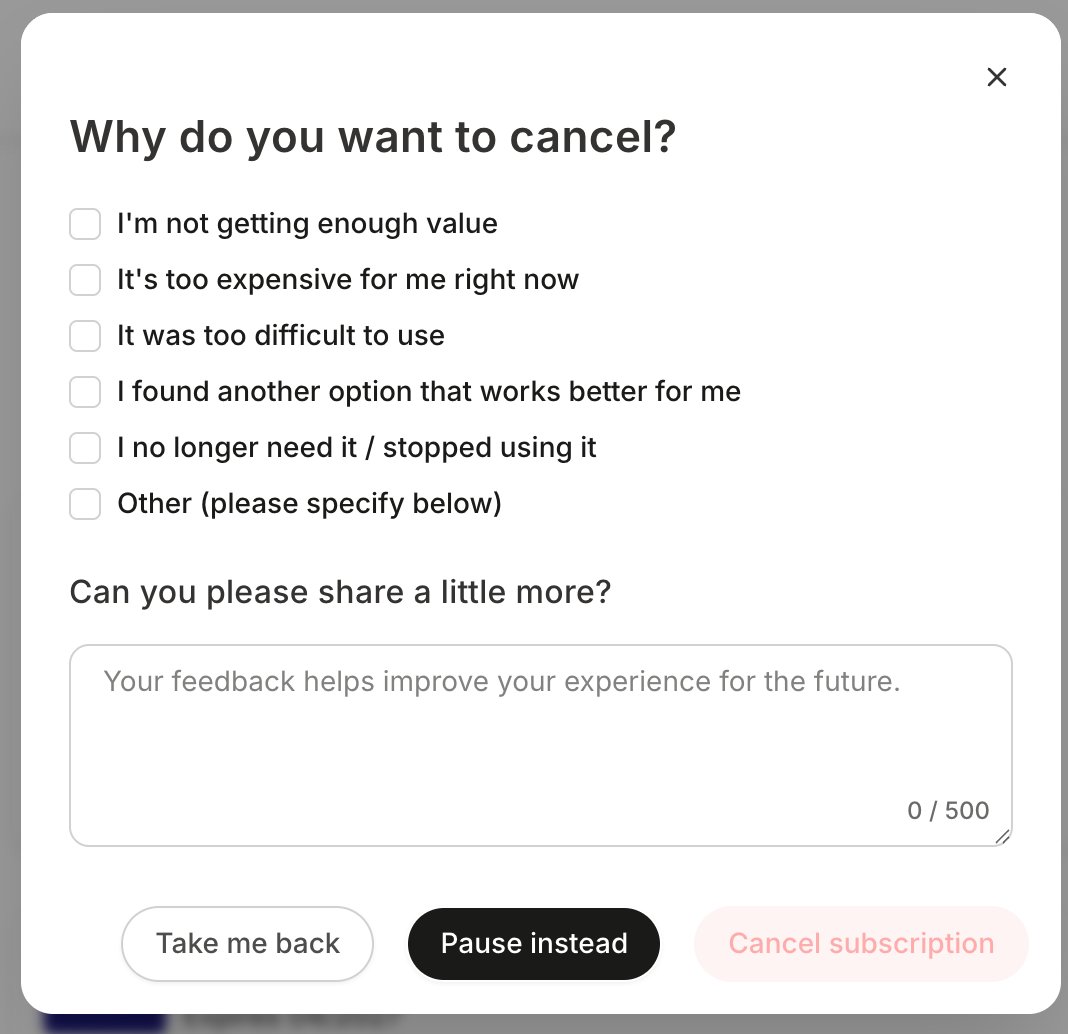
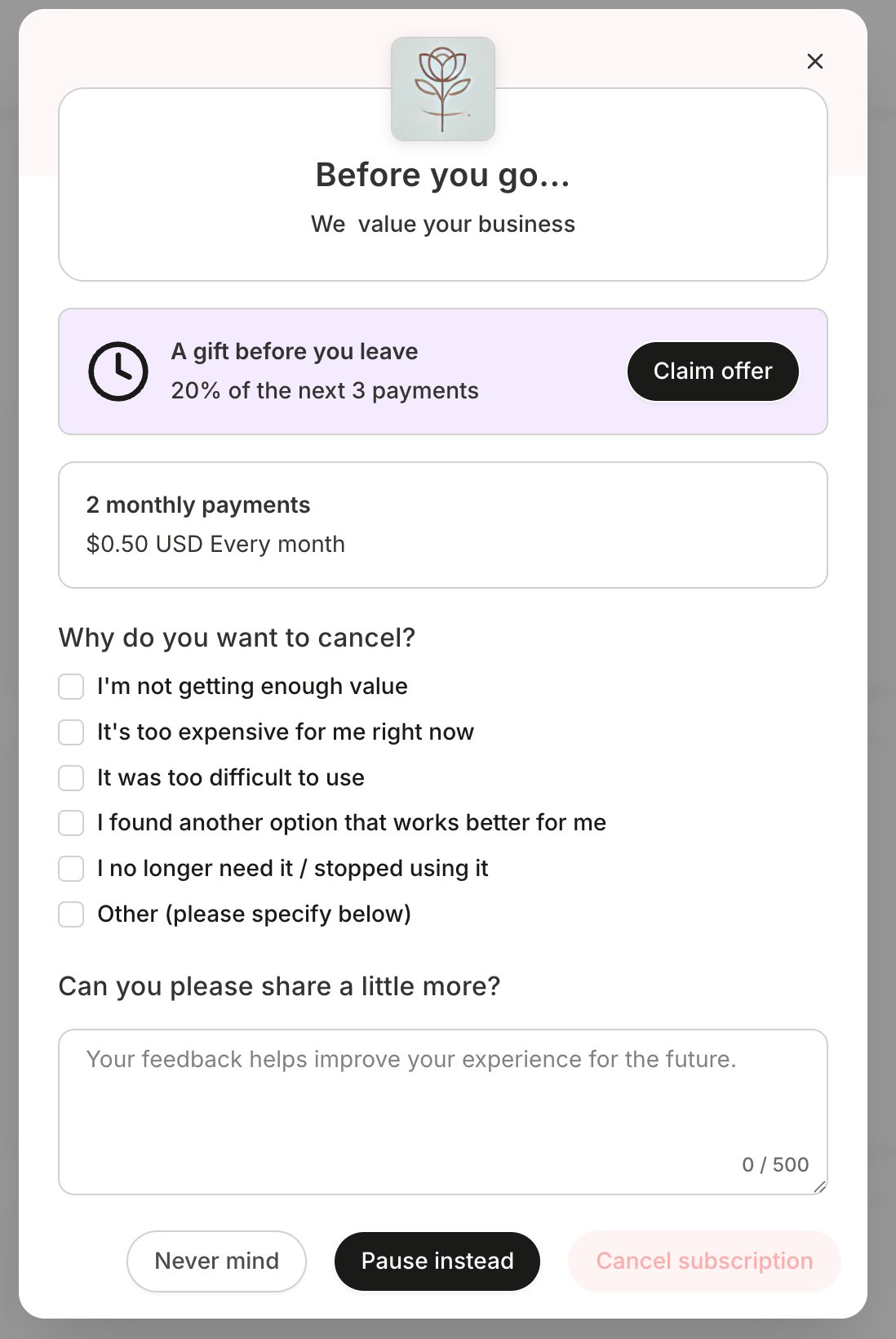
- Tu cliente ve un único formulario con tu mensaje personal y los motivos de cancelación.
- Si un descuento está activado, aparece una sección de Claim offer en ese formulario. Al hacer clic, se abre la oferta, donde puede aceptarla o volver al formulario.
- Si la pausa está activada, Pause instead aparece en la parte inferior del formulario.
- Confirmar en el formulario completa la cancelación.
Suscripciones de PayPal
Las cancelaciones de PayPal se completan fuera de Kajabi, por lo que el flujo funciona de manera distinta:- Tu cliente hace clic en Cancel subscription junto a la suscripción de PayPal y ve tu mensaje personal y los motivos de cancelación.
- Hace clic en Continue to Paypal y es redirigido a PayPal, iniciando sesión si se le solicita.
- Selecciona el comercio cuyo acuerdo desea cancelar.
- Hace clic en Cancel.
- Confirma y hace clic en Cancel Automatic Payments. Una vez confirmado, los pagos de su suscripción se detienen y tú dejas de recibir pagos por esa suscripción.
Nota: La oferta de descuento no aparece para las suscripciones de PayPal. [VERIFY: whether Pause instead appears for PayPal and Stripe subscriptions, or Kajabi Payments only.]
Después de que un cliente cancela
Tu cliente conserva el acceso a su suscripción de oferta hasta el final de su ciclo de facturación actual. Puede ver la suscripción cancelada y su fecha de finalización de acceso en su información de facturación.Preguntas frecuentes
¿Tengo que permitir la autocancelación para dejar que los clientes pausen? No. La autopausa del cliente es una configuración independiente. Deja la autocancelación desactivada y tus clientes aún podrán pausar desde su página de facturación. ¿Tengo que permitir la autocancelación para ofrecer un descuento? Sí. La oferta aparece dentro del flujo de cancelación, así que solo funciona cuando los clientes pueden cancelar por su cuenta. ¿Pueden los clientes ver tanto una opción de pausa como una oferta de descuento? Sí, si activas ambas. Aparecen en distintos puntos del flujo. ¿La oferta de descuento reemplaza un cupón que mi cliente ya tiene? Sí. Aceptar un descuento de cancelación reemplaza por completo cualquier cupón existente en esa suscripción, incluso si el cupón hubiera durado más tiempo. Consulta Offer a discount when a customer tries to cancel para más detalles. ¿Seguirá apareciendo mi mensaje personal si configuro un descuento? Sí. Tu mensaje personal y el texto del descuento son campos separados que corresponden a distintos pasos del flujo.Descargo de responsabilidad: Este artículo y otros materiales publicados en nuestro sitio web se ofrecen únicamente con fines informativos y no pretenden constituir asesoramiento legal. No te bases en la información aquí presentada sin consultar a un abogado con licencia en tu localidad para tu situación específica. En última instancia, es tu responsabilidad —y por la presente liberas a Kajabi de toda responsabilidad— determinar las leyes o regulaciones, incluidas las leyes internacionales, aplicables a ti y a tu negocio. Siempre es recomendable estar familiarizado con TODAS las leyes, normas, regulaciones y legislación que puedan aplicarte a ti y al país o región de tus destinatarios.