

Antes de empezar
- Inicia una suscripción paga de Kajabi. La herramienta de importación de Contactos de Kajabi no está disponible durante una prueba.
- Exporta tus contactos de Podia y la lista de clientes de cada producto para otorgar el acceso correcto
- Reúne tus videos y archivos de curso originales, no las copias procesadas de Podia
- Confirma que puedes editar el DNS en tu proveedor de dominio
- Anota qué productos de Podia eran de pago, y a qué precio, para poder reconstruir cada Oferta
Exporta tu contenido y contactos desde Podia
Exporta tus contactos
- En Podia, haz clic en el nombre de tu sitio y selecciona Admin en el menú desplegable.
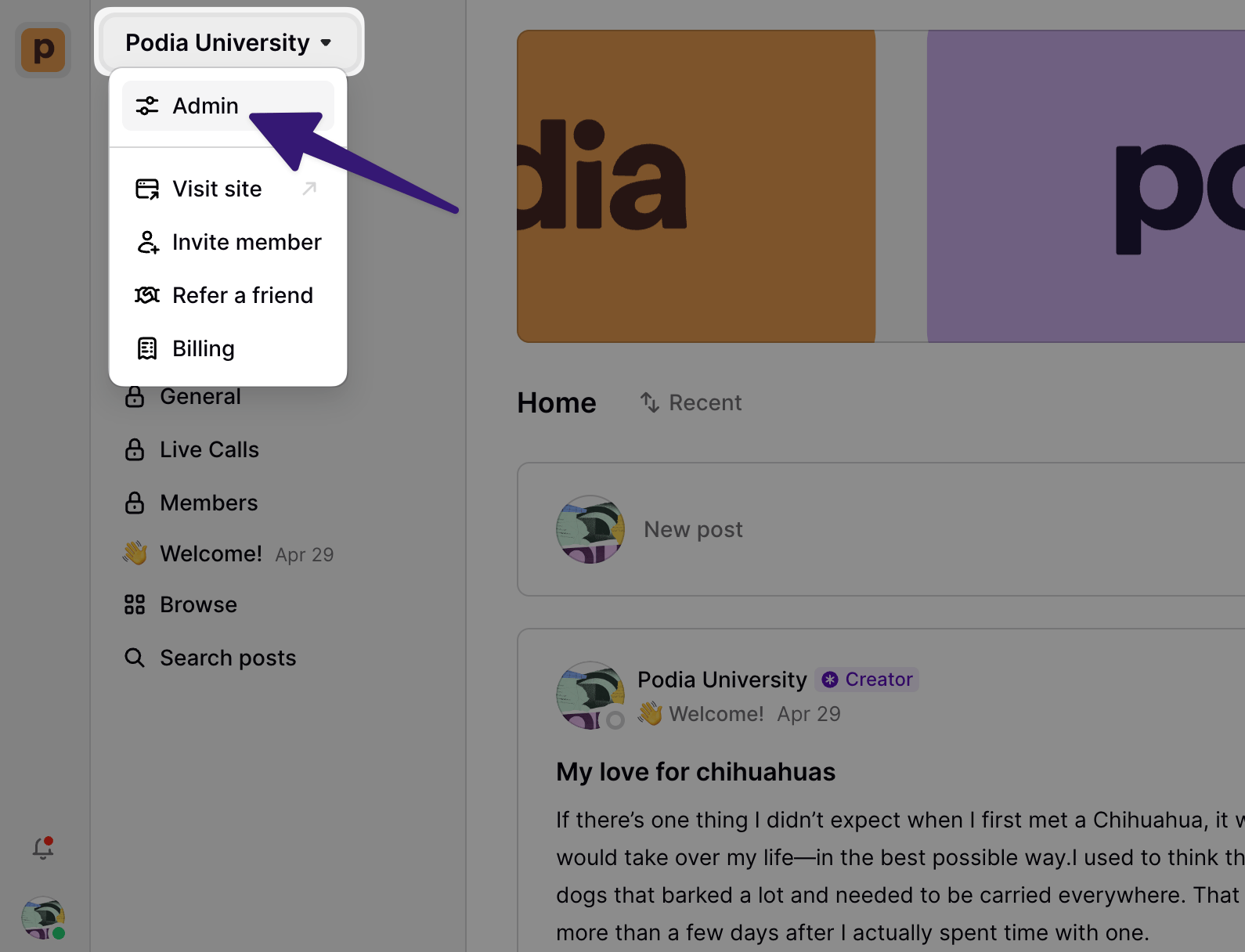
- Haz clic en Audience en la barra lateral y luego elige Contacts.
- Selecciona la casilla junto al número de personas mostradas para seleccionar a todos.
- Haz clic en el menú desplegable Actions y elige Export.
- Haz clic en Export people para confirmar.
- Revisa tu correo electrónico. Podia envía el archivo
.csvuna vez que se genera la exportación.
Exporta la lista de clientes de cada producto
Haz clic en Products en la barra lateral, abre el producto, haz clic en el ícono de más opciones (…) y elige Export customers. Haz esto para cada producto de pago. Estas listas por producto te ayudan a otorgar las Ofertas correctas de Kajabi a los clientes correctos. Una exportación combinada de contactos te dice quién es tu audiencia, pero no qué compró cada persona.Descarga tus archivos de curso
Descarga tus videos, audios y archivos adjuntos desde la Biblioteca de archivos de Podia para tener copias locales que subir a Kajabi.Nota: Podia no guarda los archivos originales que subiste. Las descargas te dan la versión comprimida que creó para transmisión. Sube tus archivos maestros a Kajabi siempre que aún los conserves, para no volver a codificar un video que ya está comprimido.
Reconstruye tus Productos en Kajabi
Cada tipo de producto de Podia tiene un equivalente en Kajabi:
En Kajabi, un Curso contiene módulos que agrupan lecciones, y cada lección guarda tu texto, video y archivos. Recrea el esquema de tu curso de Podia como módulos y lecciones, y luego sube el contenido que descargaste.
Aprende a crear y vender archivos descargables como Producto para todo lo que era una descarga digital en Podia.
Configura precios y pagos
Conecta un proveedor de pagos
Conecta un proveedor de pagos antes de crear Ofertas, ya que una Oferta necesita uno para cobrar. Kajabi Payments está disponible para negocios registrados en Estados Unidos, Canadá, Australia, los Emiratos Árabes Unidos, el Reino Unido y algunos países europeos seleccionados.Consulta cómo empezar con Kajabi Payments para tu región.
Crea una Oferta para cada producto de pago
Una Oferta es lo que los clientes realmente compran. Empaqueta un Producto con un precio y una página de pago.Desde el Dashboard, selecciona la pestaña Sales, haz clic en Pricing, luego haz clic en +New Offer y coincide con el precio que cobrabas en Podia. Aprende a crear una Oferta, incluyendo planes de pago y precios de suscripción.
Traslada tus suscripciones activas a Kajabi Payments
Podia procesa las suscripciones y planes de pago a través de tu propia cuenta de Stripe, así que esas suscripciones ya están bajo tu control. Kajabi puede migrar suscripciones de Stripe creadas fuera de Kajabi a Kajabi Payments, lo que mantiene tus ingresos recurrentes activos sin pedirle a tus clientes que vuelvan a ingresar los datos de su tarjeta. La elegibilidad se evalúa caso por caso. El equipo de Kajabi revisa tu cuenta de Stripe después de que envíes una solicitud de migración y confirma qué está dentro del alcance. Algunas suscripciones califican y otras se omiten, según su estado y método de pago. Las suscripciones de PayPal no se pueden migrar, así que nada recurrente se ve afectado en ese caso. Como tus suscripciones de Podia se crearon fuera de Kajabi, los clientes que aún no son miembros de tu sitio Kajabi reciben el Member Welcome Email cuando su suscripción se traslada.Nota: La mayoría de las migraciones se completan entre 1 y 3 semanas después de tu solicitud. Planifica el cambio de tu dominio dentro de ese plazo.
Importa tus contactos y otorga acceso
Prepara tu CSV
Comienza con tu exportación CSV de Podia y ajústala para la herramienta de importación de Contactos de Kajabi:- Mantén Email como una columna. Este campo es obligatorio.
- Kajabi también requiere un solo campo Name. Combina las columnas separadas de nombre y apellido en una sola.
- Puedes conservar cualquiera de estas columnas adicionales: Phone Number, Address, City, State, Zip Code, Country, Tags, Notes.
- Guarda el archivo como CSV UTF-8 (delimitado por comas).
Nota: Para otorgar a los clientes acceso a Productos específicos al importar a Kajabi, completa importaciones separadas para los clientes que tenían ese Producto en Podia.
Tu plan también determina cuántos contactos puede tener tu sitio. Revisa tus límites de uso de contactos antes de importar tus listas de Podia.
Importa a los compradores de un producto y otórgales la Oferta
- Desde el Dashboard, abre la pestaña Contacts.
- Haz clic en All Contacts.
- Haz clic en + Add contacts.
- Selecciona Upload File y luego elige tu archivo
.csvpreparado. - Haz clic en Continue to Upload.
- En Map Columns, revisa cada columna y elige Existing Field, New Field o Skip.
- En Bulk Actions, usa Select offers para otorgar la Oferta del producto que compraron estos clientes, y Select tags para etiquetarlos (por ejemplo,
Podia migration). - Haz clic en Continue to Summary, revisa la importación y comiénzala.
Traslada tu email marketing
Tus transmisiones y secuencias de correo de Podia no se transfieren, así que reconstrúyelas en Kajabi en Marketing > Email Campaigns. Crea una secuencia de correo para reemplazar cada secuencia de Podia. También puedes suscribir a los contactos a una secuencia durante la propia importación, lo que es una forma limpia de enviarle a una lista migrada un mensaje de bienvenida de “nos mudamos”.Apunta tu dominio a Kajabi
Cambia tu dominio al final, una vez que tus Productos, Ofertas y checkout estén activos. Hasta que lo hagas, tu sitio de Podia sigue disponible para los clientes.- Desde el Dashboard, abre Settings.
- En Site settings, haz clic en Domain.
- Haz clic en Set up custom domain y luego selecciona Connect domain to Kajabi.
- Sigue los pasos para actualizar los servidores de nombres en tu proveedor de dominio.
Nota: Los cambios de DNS tardan en propagarse. Mantén tu sitio de Podia disponible hasta que tu sitio Kajabi resuelva en tu dominio y una compra de prueba se realice con éxito.
Preguntas frecuentes
¿Kajabi puede importar mis Cursos de Podia automáticamente?
No. El contenido del curso debe reconstruirse manualmente. Descarga tus archivos de Podia y súbelos a los módulos y lecciones de Kajabi. No existe un importador automático de cursos de Podia.¿Mis clientes conservarán sus suscripciones activas?
A veces: Kajabi evalúa cada solicitud de migración individualmente. Podia cobra los pagos recurrentes a través de tu propia cuenta de Stripe, y Kajabi puede migrar suscripciones de Stripe creadas externamente a Kajabi Payments para que los clientes no tengan que volver a ingresar los datos de su tarjeta. Envía una solicitud de migración para saber si las tuyas califican.¿Cuántos contactos puedo importar a la vez?
Hasta 20,000 filas por archivo, en un.csv de no más de 30 MB, y hasta 40,000 contactos por día. Divide una lista más grande en varios archivos.