

- Aumentar las conversiones: Ofrecer una vista previa de tu Curso ayuda a generar confianza y demuestra el valor de tu contenido. Cuando los clientes ven cuánto valor ofreces en solo una vista previa, es más probable que compren el curso completo.
- Aprovechar los imanes de leads: Al ofrecer una parte gratuita o con descuento del contenido de tu Curso como imán de leads, puedes captar el interés de posibles clientes y guiarlos por el embudo de ventas hasta comprar el curso completo.
- Mejorar la accesibilidad: Con un muro de pago, los clientes tienen la flexibilidad de acceder a una parte del contenido sin costo antes de decidir si hacen una compra completa.
Cómo se protege el contenido del Curso
El contenido detrás de un muro de pago se protege antes de renderizarse en la página. Si un usuario intenta evadir el muro de pago con métodos técnicos, no podrá ver ningún contenido restringido. Se protegen los siguientes tipos de contenido:- Videos y archivos de audio
- Contenido escrito de la lección
- Comentarios
- Descargas
Importante: El contenido de video y audio agregado a una lección es solo de visualización para quienes tienen acceso. Los clientes solo pueden descargar archivos subidos como adjuntos en la sección de Descargas de una lección.
Agregar un muro de pago
- Desde el Panel de control, haz clic en Products.
- Haz clic en Courses.
- Selecciona el Curso que quieres actualizar.
- Haz clic en Settings.

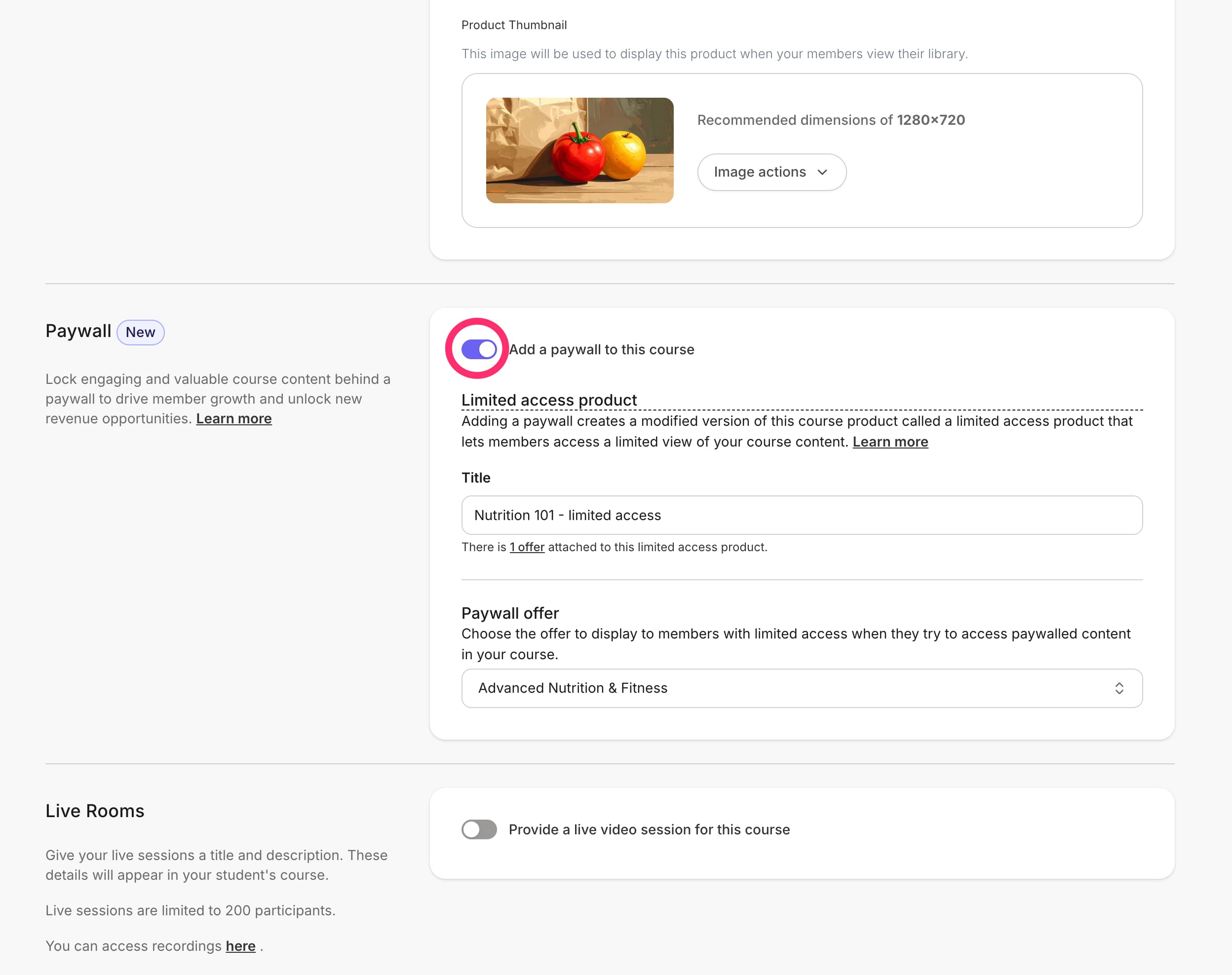
- Desplázate hacia abajo y activa Add a paywall to this course.
- En el campo Title, ingresa un nombre para la Oferta gratuita que los clientes usarán para previsualizar tu Curso. Kajabi crea esta Oferta automáticamente cuando guardas.
- En Paywall offer, elige qué Oferta se muestra a los miembros cuando intentan acceder al contenido detrás de tu muro de pago.
- Haz clic en Save changes. Kajabi genera automáticamente una versión de acceso limitado de tu Curso, generalmente etiquetada como “[Nombre del curso] - acceso limitado,” asociada a la Oferta gratuita que creaste.
Nota:
- Asegúrate de que la Oferta que selecciones esté publicada y activa para que los visitantes vean el precio y el acceso correctos.
- Activar el muro de pago afecta quién puede abrir las lecciones con muro de pago; verifica la Access Settings de tu curso después de guardar.
- Asegúrate de que la oferta correcta esté seleccionada en la configuración del Curso original para que sea visible en el menú desplegable del muro de pago.
Administrar un muro de pago
Mueve el muro de pago dentro del esquema de tu Curso para controlar qué contenido es accesible gratis y cuál requiere compra. Si necesitas ajustar los niveles de acceso, crea una nueva Oferta sin restricciones en lugar de modificar Ofertas restringidas existentes.- Desde el Panel de control, haz clic en Products.
- Haz clic en Courses.
- Selecciona el Curso con el muro de pago habilitado.
- Pasa el mouse sobre el Paywall indicator en el esquema del Curso**.**
- Luego, arrástralo y suéltalo en la ubicación que quieras.
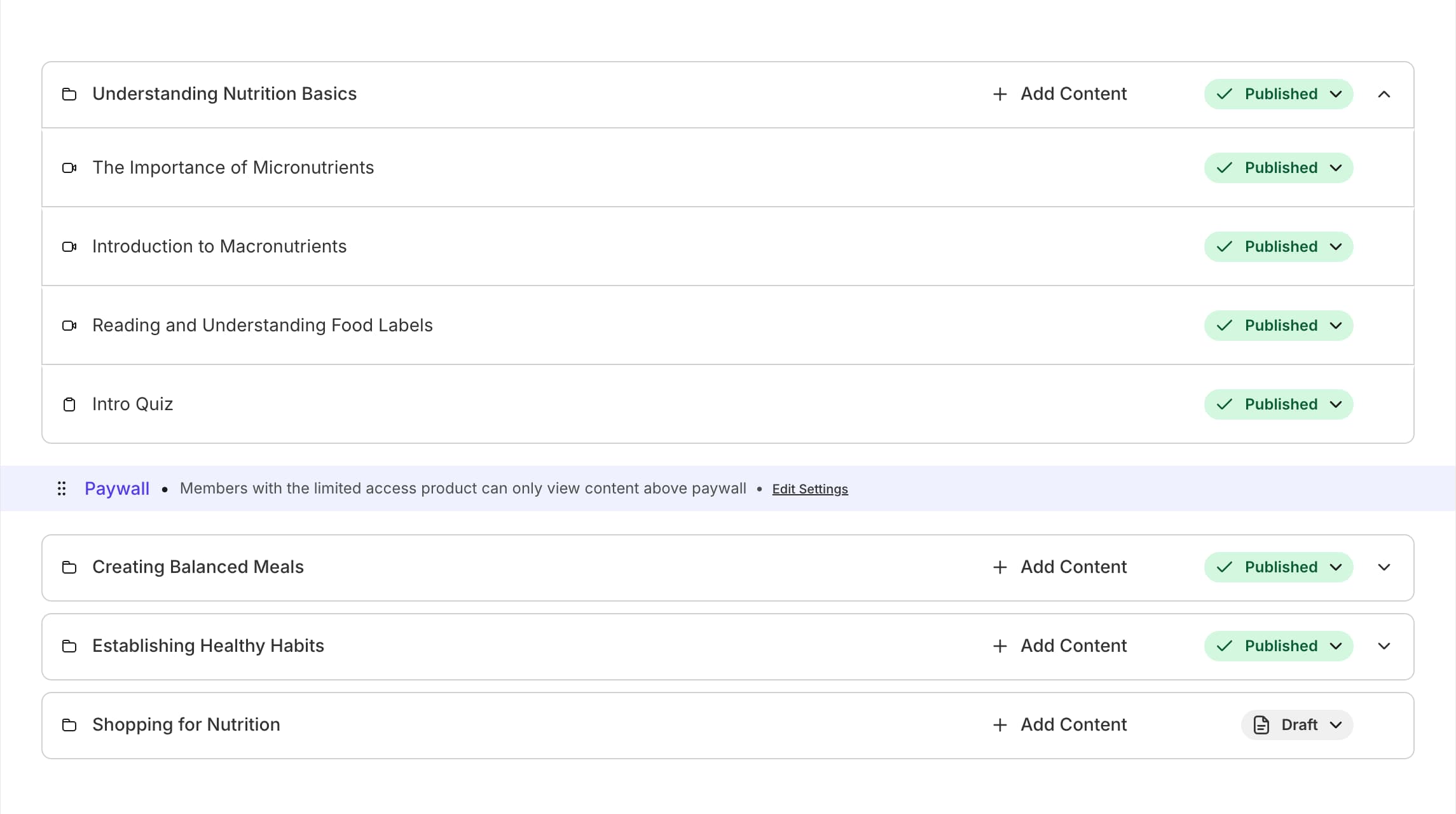
Nota: Los muros de pago solo se pueden colocar entre módulos.
Personalizar la ventana emergente del muro de pago
Cuando una lección está bloqueada por un muro de pago, los estudiantes verán una ventana emergente que les pide comprar o mejorar su acceso. Puedes personalizar esta ventana dentro del editor de temas de tu Producto.Nota: Los muros de pago solo son compatibles con los temas de producto Premier y Momentum.

Personalizar una ventana de muro de pago
- Desde el Panel de control, haz clic en Products.
- Haz clic en Courses y abre el Curso que quieres editar.
- Haz clic en Customize para abrir el editor de temas de producto.
- Confirma que tu producto use el tema Premier o Momentum. Si no es así, cambia a uno de estos temas para acceder a la personalización del muro de pago.
- En el editor de temas, usa el menú desplegable en la parte superior de la página y cambia de Product a Post.
Nota: Después de cambiar a la vista de Post, la opción Paywall solo aparecerá en la barra lateral izquierda si tienes seleccionada una lección con muro de pago. Si no ves Paywall en la barra lateral, entra a una lección bloqueada por el muro de pago y la opción aparecerá.
- En la barra lateral izquierda, haz clic en Paywall.
- Activa Edit Paywall Modal.
- Agrega y organiza los bloques personalizados que quieras mostrar en la ventana.
- Cuando termines de editar, desactiva Edit Paywall Modal.
- Haz clic en Save para aplicar tus cambios.
Previsualizar la ventana del muro de pago
- Regresa al esquema de tu Curso
- En la esquina superior derecha, haz clic en el botón de ojo para Preview
- Selecciona Preview Limited Access
- Entra a cualquier lección bloqueada para ver la ventana de tu muro de pago
Marketing con un muro de pago de Curso
Usar un muro de pago como imán de leads es una estrategia efectiva para atraer nuevos clientes a tu Curso. Así puedes usar tu muro de pago para captar interés y convertir visitantes en clientes de pago:- Ofrece un módulo o lección de vista previa: Permite que los posibles clientes accedan gratis al primer módulo o a una lección específica de tu Curso. Esto les permite experimentar parte del valor que ofreces sin dar todo gratis.
- Crea un video de adelanto: Ofrece un video o webinar de adelanto que presente el contenido de tu curso. Después de la vista previa, invita a los usuarios a desbloquear el resto del curso comprándolo.
- Configura un Descuento por tiempo limitado: Genera urgencia ofreciendo un Descuento por tiempo limitado a los usuarios que decidan comprar el curso completo después de acceder al contenido de vista previa. Esto puede impulsar conversiones y animar a los usuarios a actuar rápido.
Buenas prácticas y solución de problemas del muro de pago
Etiqueta tus Ofertas con claridad, por ejemplo usando “Acceso limitado” para las versiones con muro de pago, para evitar confusiones. Además, asegúrate de que los enlaces compartibles de las ofertas de acceso limitado sean fácilmente accesibles desde la sección de Ofertas.- Coloca el muro de pago donde maximice el valor: restringe el contenido después de una vista previa gratuita o un módulo introductorio
- Previsualiza como cliente o usa una cuenta de prueba para confirmar que el muro de pago funciona antes de publicar
- Nombra las secciones restringidas con claridad para que los clientes entiendan qué obtienen después de comprar
Nota: Si no ves el interruptor del muro de pago, actualiza la página y confirma que tienes permiso para editar el Curso.