

Instalar una plantilla de Curso Evergreen
- Desde el Panel de control, abre Products > Courses.
- Haz clic en el Title del Evergreen Course que quieres editar.
- Haz clic en la pestaña Customize.
- Haz clic en Install Template.
- Selecciona una plantilla y haz clic en Install Template. También puedes usar Upload Template. Debes activar tu plantilla antes de que se publique.
Instalar una plantilla de Curso por cohortes
- Desde el Panel de control, abre Products > Courses.
- Haz clic en el Title del Cohort Course que quieres editar.
- Haz clic en el Title de la cohorte que quieres editar, o haz clic en el ellipsis menu
…y selecciona Edit. - Haz clic en la pestaña Customize.
- Haz clic en Install Template.
- Selecciona una plantilla y haz clic en Install Template. También puedes usar Upload Template. Debes activar tu plantilla antes de que se publique.
Nota: Si quieres ver más plantillas, visita la Tienda de plantillas de Kajabi.
Personalizar una plantilla de Curso
- Desde el Panel de control, abre Products > Courses.
- Para un Curso Evergreen, haz clic en el Title del Curso que quieres editar. Para un Curso por cohortes, haz clic en el Title de la cohorte que quieres editar, o haz clic en el ellipsis menu
…y selecciona Edit. - Haz clic en la pestaña Customize.
- Haz clic en el ellipsis menu
…en la tarjeta de la plantilla. - Haz clic en Customize.
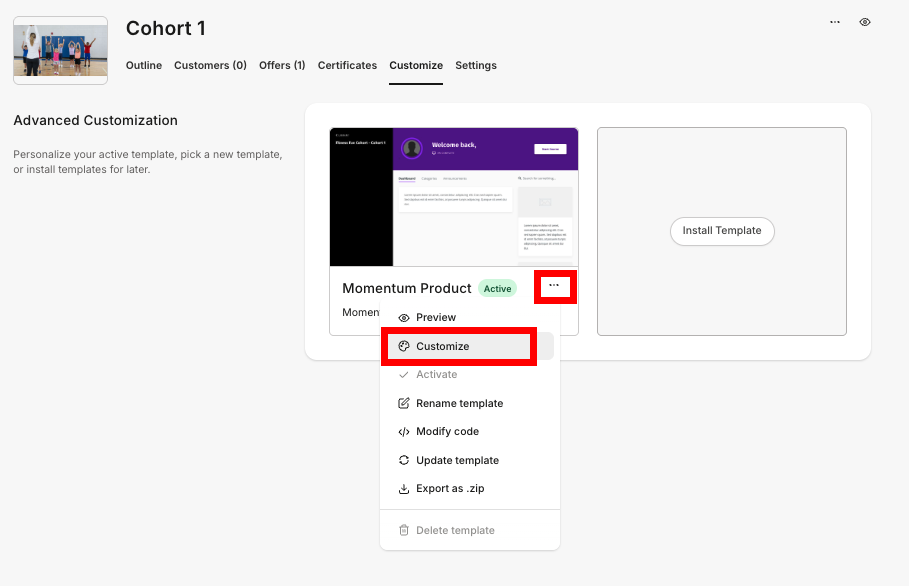
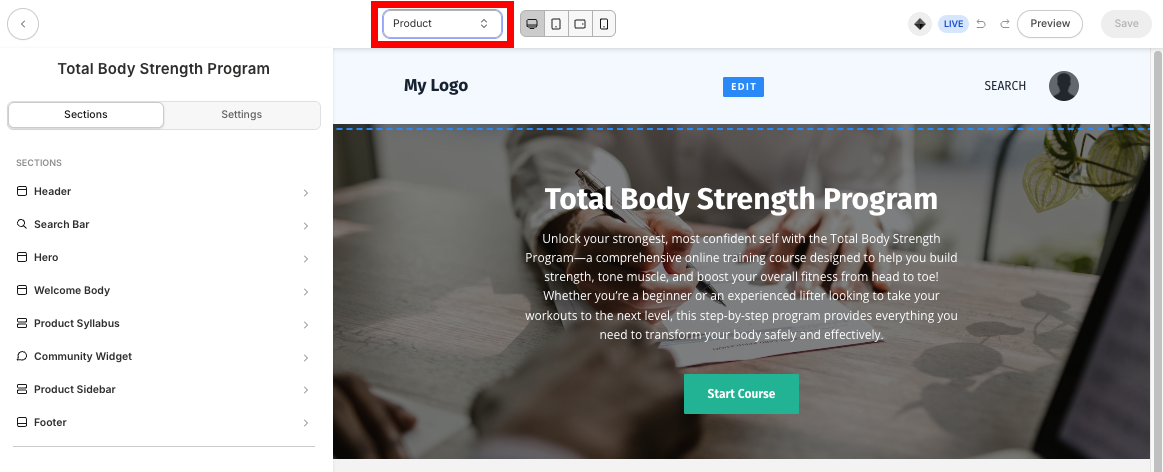
- En la barra superior, selecciona una página para personalizar en el menú desplegable.
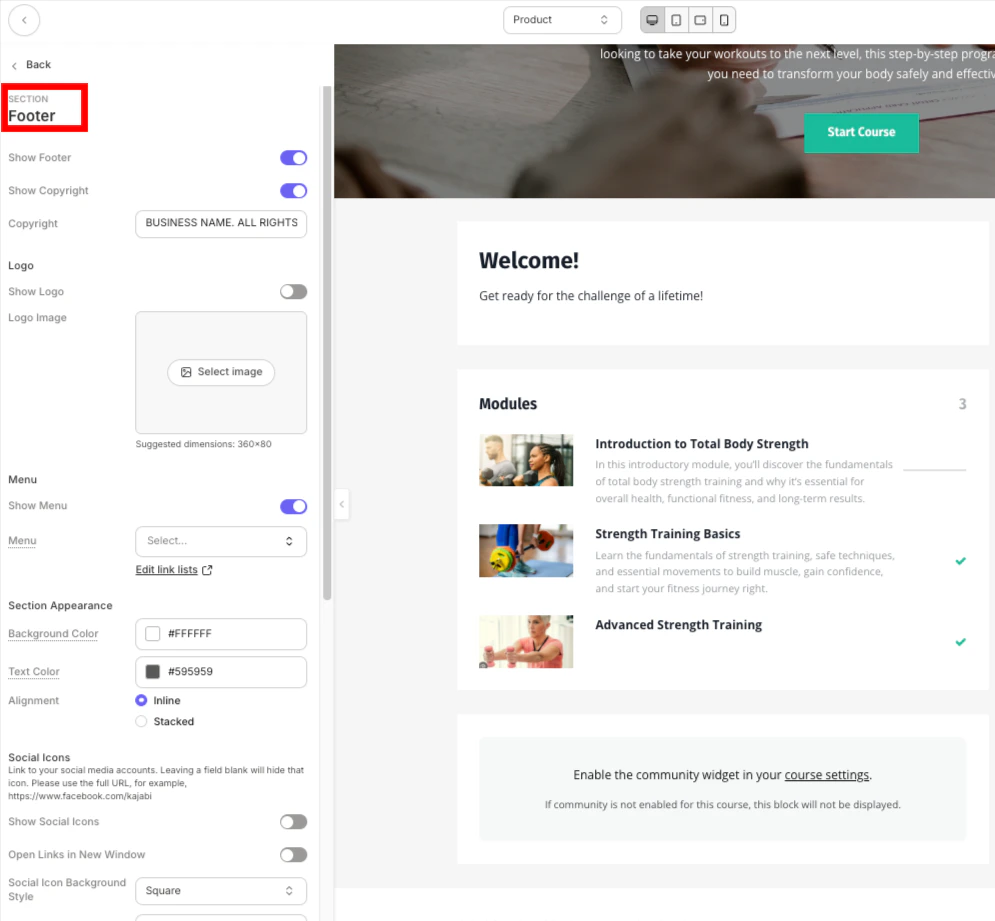
- Para personalizar las secciones de una página, simplemente haz clic en la sección que quieras editar en el editor lateral. Una vez que hayas hecho clic dentro de una sección, verás todas las opciones de personalización disponibles:
Activar una plantilla de Curso
Si ya elegiste una plantilla para tu Curso y personalizaste sus páginas, el último paso es activar la plantilla. Después de activarla, los clientes que toman el Curso podrán verla.- Desde el Panel de control, abre Products > Courses.
- Para un Curso Evergreen, haz clic en el Title del Curso que quieres editar. Para un Curso por cohortes, haz clic en el Title de la cohorte que quieres editar, o haz clic en el ellipsis menu
…y selecciona Edit. - Haz clic en la pestaña Customize.
- Haz clic en el ellipsis menu
…en la tarjeta de la plantilla. - Selecciona Activate.
Plantillas disponibles
Momentum
La plantilla Momentum muestra un video o imagen en primer plano y está diseñada para ser visualmente atractiva desde el principio. Con Momentum, tu contenido ocupa la mayor parte del espacio de la página, a la vez que facilita la navegación de una lección a otra.
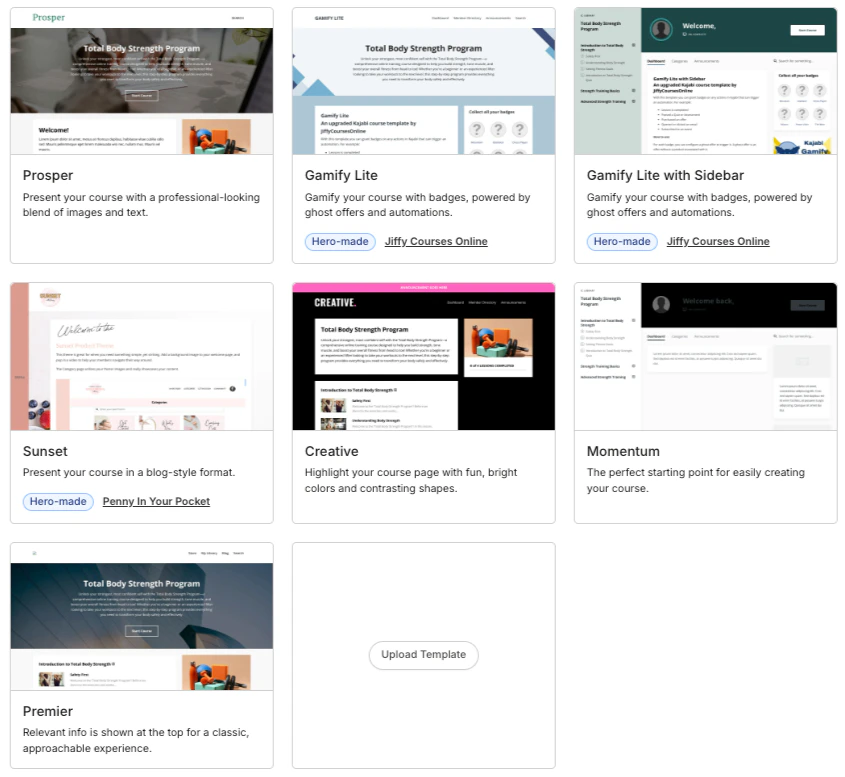
Premier
La plantilla Premier presenta el esquema de tu Curso en primer plano y es ideal para entender la estructura y el orden de tu Curso. Con Premier, puedes diseñar un Curso que sea único y animar a tus clientes a completarlo e interactuar con él.Creative
La plantilla Creative está pensada para tu lado creativo. Destaca con esta plantilla, con colores vibrantes que llaman la atención de tus clientes.Prosper
Diseña un Curso limpio y profesional con la plantilla Prosper. Elimina distracciones y fomenta un ambiente de profesionalismo y éxito.Sunset
La plantilla Sunset es ideal para creadores que buscan un diseño de producto visualmente llamativo: Las funciones de Sunset incluyen:- Menú lateral colapsable con temario estilo acordeón
- Encabezado opcional con menú de navegación superior opcional
- Cuerpo del panel de tipo “página de bienvenida” personalizable
- Página de categorías con tarjetas de categoría visualmente atractivas
- Sin widget de progreso del curso (ideal para sitios de membresía)
Gamify Lite y Gamify Lite with Sidebar
Las plantillas Gamify Lite y Gamify Lite with Sidebar son ideales para creadores interesados en gamificar su curso agregando insignias que los estudiantes pueden ganar.Gamify Lite
El diseño de Gamify Lite es similar al de la plantilla Premier:
Gamify Lite with Sidebar
El diseño de Gamify Lite with Sidebar es similar al de la plantilla Momentum: