Nota: Los Cursos por Cohortes solo están disponibles con los planes Growth y Pro. Consulta kajabi.com/pricing para más detalles.
Agregar una Sesión en vivo al esquema de la cohorte
- Selecciona Products en el Dashboard.
- Luego, selecciona Courses.
- Haz clic para abrir el Curso por Cohortes.
- Luego, haz clic en el título de la cohorte específica que deseas editar.
- Haz clic en + Add Content junto al módulo donde deseas agregar una Sesión en vivo.
- Selecciona Live Session como tipo de contenido.
- Aparecerá una ventana emergente. Selecciona el módulo, ingresa un Title y haz clic en Create Live Session.
Programar una Sesión en vivo
- Haz clic en el Title de la Sesión en vivo para abrirla y editarla. (O bien, haz clic en el botón amarillo Not scheduled y selecciona Edit lesson session).
- Actualiza el Session title y la Description como desees, y opcionalmente sube los recursos descargables que quieras incluir.
- (Opcional) Agrega Agenda items (temas de agenda) para discutir durante la sesión en vivo. Estos elementos serán visibles para tus estudiantes.
- Haz clic en Save para aplicar tus cambios.
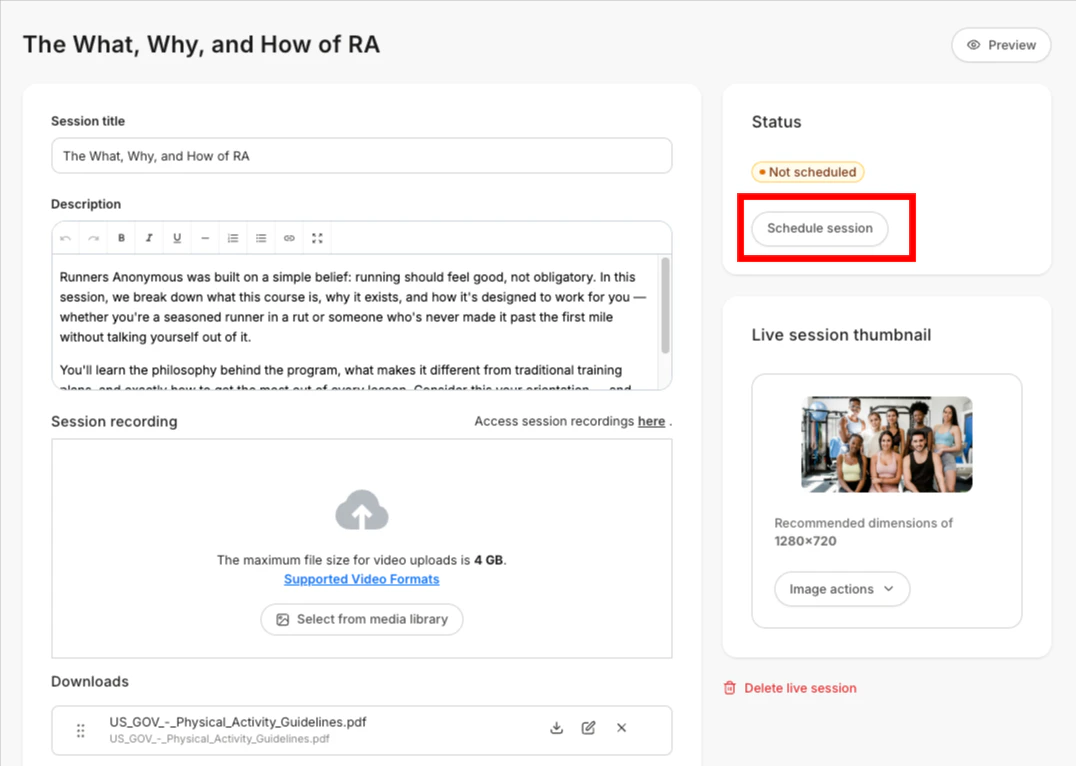
- Luego, ve a la parte superior derecha de la página y haz clic en Schedule session:
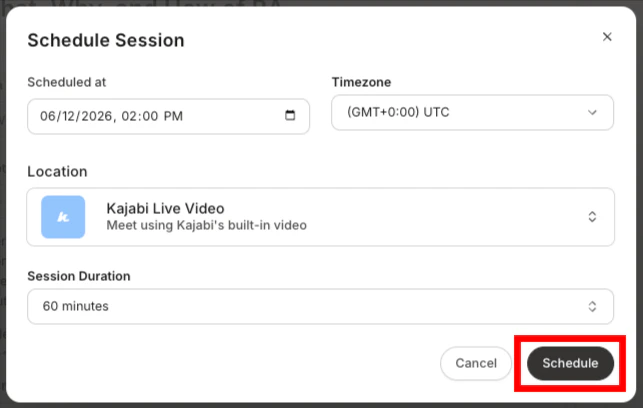
- Selecciona la Date, Time y Timezone de tu sesión.
- Ingresa la Location de tu sesión (ya sea Kajabi Live Video o una ubicación personalizada).
Nota: Si eliges una ubicación personalizada, los estudiantes verán la URL o Descripción ingresada para ella en la página de Sesión en vivo del Curso.
- Finalmente, elige la Session Duration y haz clic en Schedule:
Se enviará entonces un correo electrónico de notificación anunciando la sesión programada a todos los estudiantes que hayan optado por recibir notificaciones por correo.
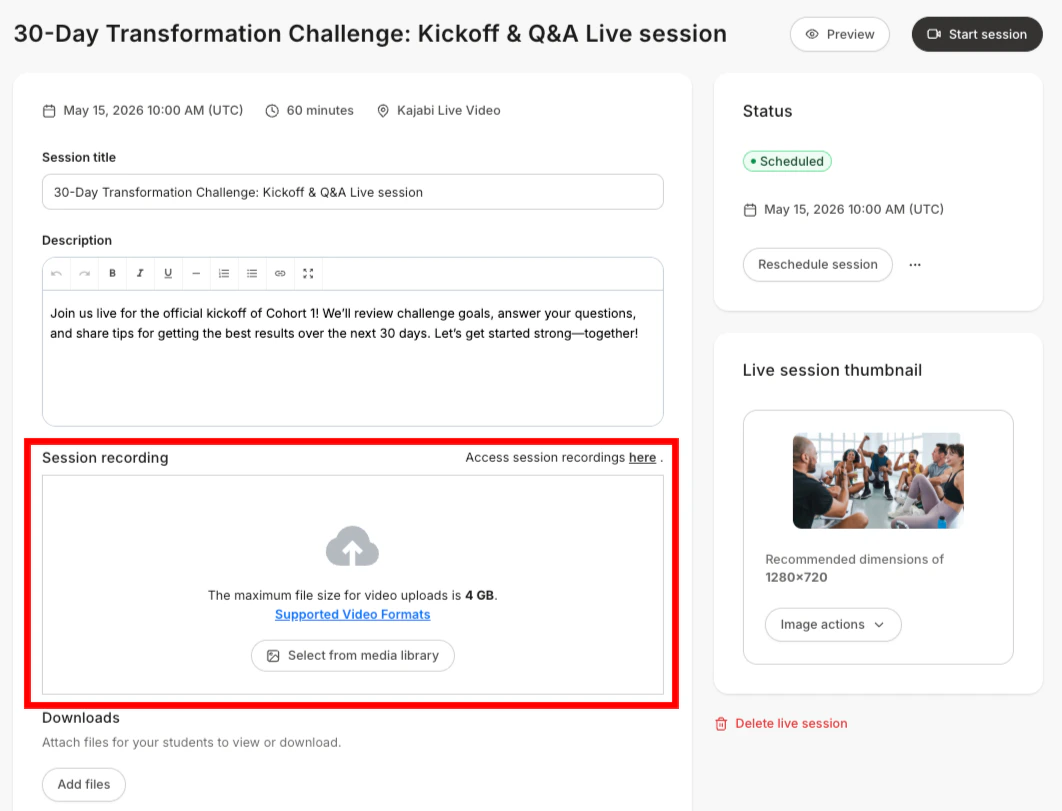
Nota: Para agregar una grabación de video de la sesión después de que haya ocurrido, usa el cargador de archivos de video Session recording.
Configurar las Sesiones en vivo para que se graben automáticamente
Si deseas que las Sesiones en vivo de tu cohorte se graben y se suban automáticamente a esa sesión una vez que haya finalizado:- Selecciona Products en el Dashboard.
- Luego, selecciona Courses.
- Haz clic en el Title para abrir el Curso por Cohortes.
- Selecciona Settings.
- En Live Sessions, activa Automatically upload recordings to your live session page.
- Haz clic en Save para aplicar los cambios.
Editar, reprogramar o cancelar una Sesión en vivo
Editar una Sesión en vivo
Cambia el Título y la Descripción de la Sesión, sube una grabación de la sesión, agrega un recurso para que los estudiantes lo descarguen, o marca la sesión como completada. Para editar una Sesión en vivo:- Haz clic en el Title de la Sesión en vivo para abrirla y editarla. (O bien, haz clic en el botón Scheduled/Not scheduled y selecciona Edit lesson session).
- Actualiza el Title y la Description de la sesión, sube la grabación de la sesión, actualiza los recursos descargables, y/o marca la sesión como completada según desees.
- Haz clic en Save:

Reprogramar o cancelar una Sesión en vivo
¿Necesitas reprogramar o cancelar una sesión que ya programaste? Simplemente sigue los pasos a continuación. Para reprogramar una Sesión en vivo:- Haz clic en el Title de la Sesión en vivo para abrirla y editarla. (O bien, haz clic en el botón verde Scheduled y selecciona Edit lesson session).
- Cerca de la esquina superior derecha de la página, haz clic en Reschedule session.
- Ingresa una nueva fecha, hora y/o zona horaria para tu sesión.
- Confirma o actualiza la ubicación y duración de tu sesión, y haz clic en Schedule:
- Haz clic en el Title de la Sesión en vivo para abrirla y editarla. (O bien, haz clic en el botón verde Scheduled y selecciona Edit lesson session).
- Haz clic en … a la derecha del botón “Reschedule session”.
- Selecciona Cancel session.
- Aparecerá una ventana emergente. Haz clic en Cancel session para confirmar:
Eliminar una Sesión en vivo
Para eliminar una Sesión en vivo que hayas creado:- Haz clic en el botón de estado (Scheduled o Not scheduled) a la derecha de tu sesión.
- Selecciona Delete live session.
- Aparecerá una ventana emergente. Haz clic en Delete Live Session para confirmar:
Iniciar una Sesión en vivo
Nota: Si elegiste una ubicación de sesión personalizada fuera de Kajabi, no verás el botón para iniciar una Sesión en vivo en la página de Sesión en vivo de Kajabi. Deberás ir a la ubicación personalizada para iniciar la sesión.
- Haz clic en el Title de la Sesión en vivo para abrirla. (O bien, haz clic en el botón verde Scheduled y selecciona Edit lesson session).
- Cerca de la esquina superior derecha de la página, haz clic en Start session. El lanzador de Kajabi Live Video se abrirá en una nueva pestaña del navegador.
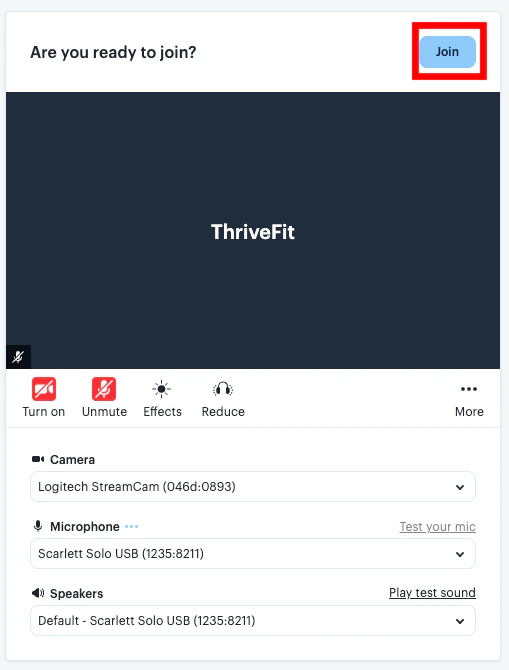
- Verifica que la configuración de cámara y micrófono sea correcta.
- Haz clic en Join para iniciar tu sesión y entrar a la sala de video en vivo:
Cómo se unen los estudiantes a una Sesión en vivo
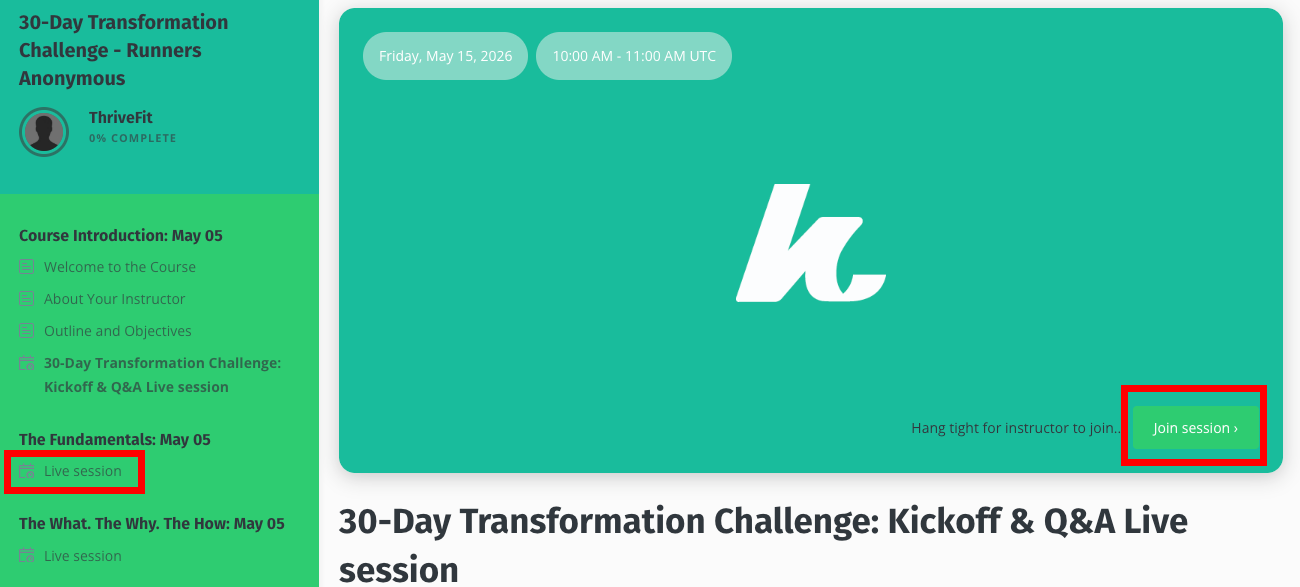
Los estudiantes se unen a una Sesión en vivo a través de la página de Sesión en vivo dentro del Curso. Pueden abrir esta página haciendo clic en el Title de la Sesión en vivo en el esquema del Curso. Si organizas tu sesión con Kajabi Live Video, los estudiantes simplemente hacen clic en el botón Join session para unirse a una Sesión en vivo que hayas iniciado: