

- Contenido multimedia (video, audio)
- Contenido escrito
- Archivos descargables
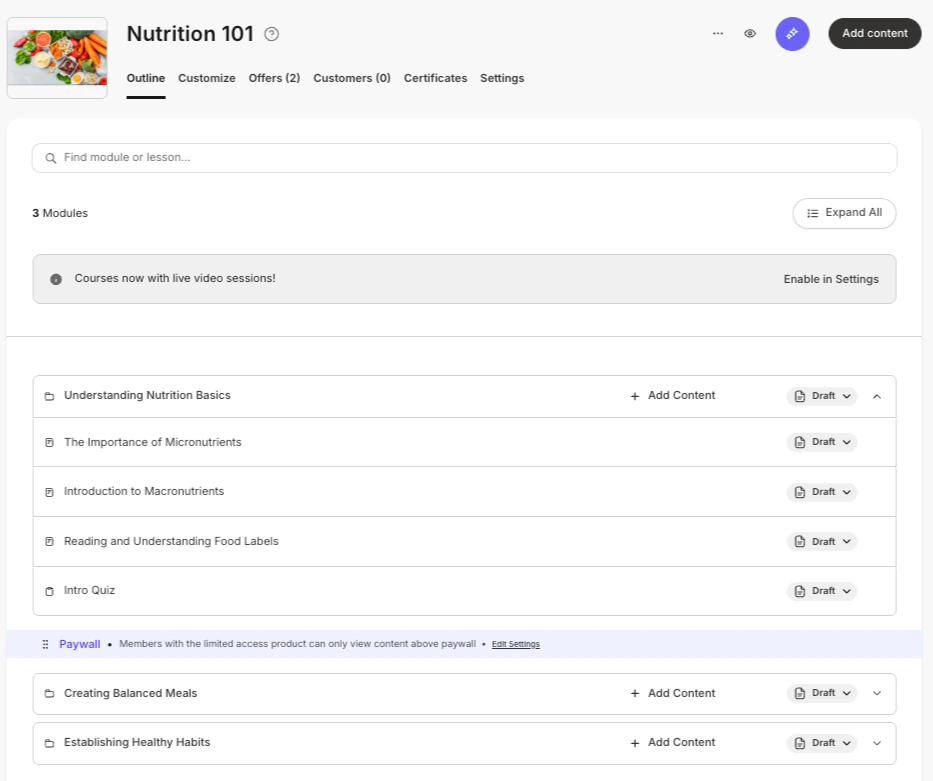
Funciones adicionales
Kajabi ofrece muchas funciones adicionales para tus cursos, incluyendo:- Muros de pago
- Certificados
- Comentarios
- Contenido en goteo a lo largo del tiempo
- Salas en vivo
- Conectar una comunidad
- Cofounder
Crear un curso
- Desde el Panel de control, abre Products > Courses.
- Haz clic en Get Started o en +New course.
- Elige un Course type: Evergreen o Cohorts. Un Cohort Course permite que los estudiantes avancen juntos por el material en grupos de cohortes, siguiendo un cronograma predeterminado.
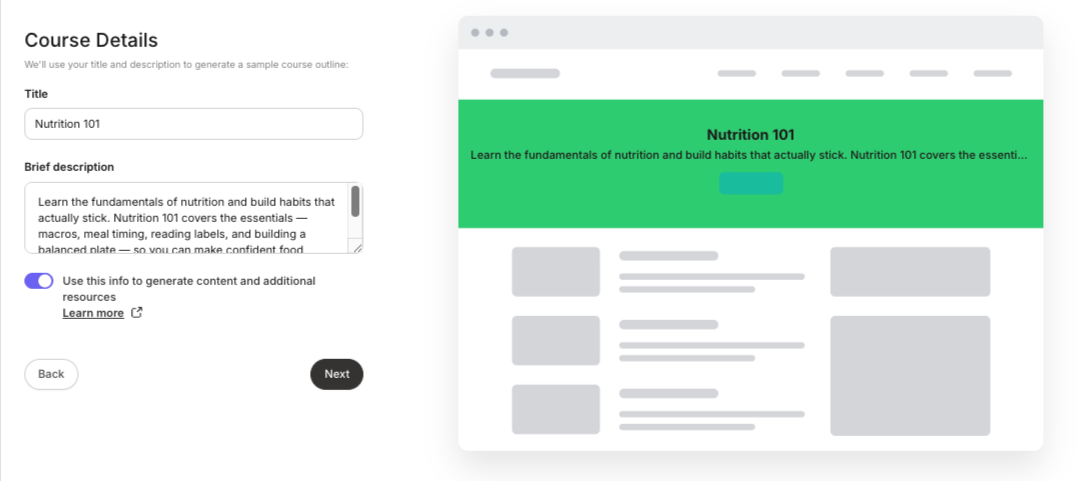
- Para Evergreen, ingresa un Title y una breve Description (máximo 700 caracteres).
- Para Cohortes: selecciona Start from scratch o Import existing course.
- Empezar desde cero: ingresa un Title, una breve Description (máximo 700 caracteres) y una Start date.
- Importar curso existente: Select a course (Evergreen) e ingresa una Cohorts start date.
- Si el interruptor Use this info to generate content and additional resources está activado, la IA generará automáticamente módulos y lecciones para tu curso.
- También se creará una Página de destino, un Formulario y un Envío masivo de correo que puedes usar para promocionar tu curso. Puedes personalizar todo este contenido más adelante.
- Haz clic en Next.
- Elige un Primary color, un Accent color y, opcionalmente, sube una Thumbnail image. Haz clic en Next. Si personalizas los colores, se agregarán a tu tema Premier predeterminado y a Momentum, si decides instalarlo. Puedes cambiarlos más adelante.
Crear una Oferta
El siguiente paso en el proceso de creación del Curso es crear una oferta para que los clientes puedan comprarlo. También puedes hacer esto más adelante en Sales > Precios. Para omitir la creación de una oferta, haz clic en Skip for now.- Elige un Pricing type, Gratis o De pago.
- Activa o desactiva si quieres Use a paywall for this course. Esto habilita un acceso limitado al Curso para que tu miembro experimente el valor antes de comprar el Curso completo.\
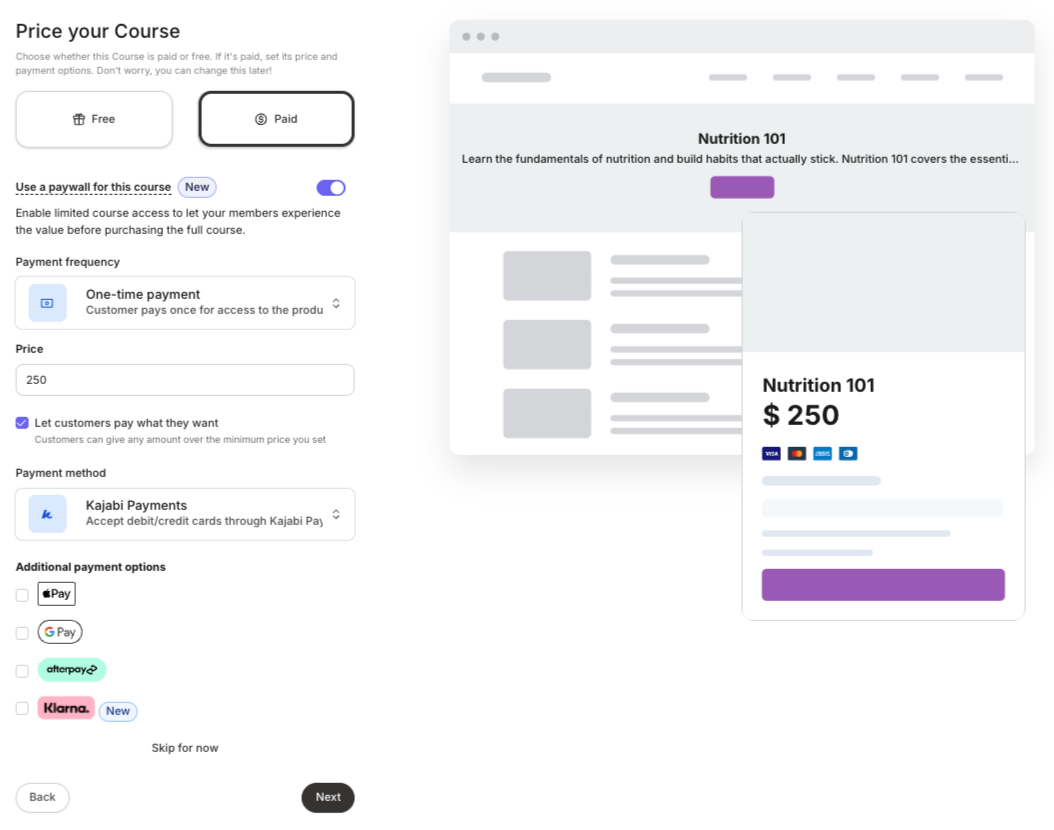
- Para Paid, elige una Payment frequency:
- One-time payment - El cliente paga una sola vez por acceso al producto
- Payment plan - Exige pagos semanales, mensuales o anuales
- Subscription - Cobra a los clientes en intervalos semanales o mensuales
- Si el Curso es de pago, ingresa un Price.
- Si el Curso es de One-time payment, activa si quieres Let customers pay what they want. Esto significa que los clientes pueden dar cualquier monto por encima del precio mínimo que establezcas.
- Si el Curso se ofrece como Subscription, ingresa el Billing interval.
- Para un Payment plan, ingresa la Number of payments requeridos y un Billing interval.
- Luego, selecciona un Payment method: Kajabi Payments, y cualquier Additional payment options, o Ninguna.
- Haz clic en Next.
- Si elegiste usar IA, esta generará automáticamente módulos y lecciones para tu Curso.
Notas: El Título, la Descripción y la Imagen en miniatura de tu Curso se mostrarán en la biblioteca de miembros de tu cliente.
Los Cursos no cumplen con SCORM.
Los Cursos no cumplen con SCORM.
Editar un curso
- Desde el Panel de control, abre Products, then Courses.
- Haz clic en el Course Title, o haz clic en el more options (…) menu
...y selecciona Edit Details.
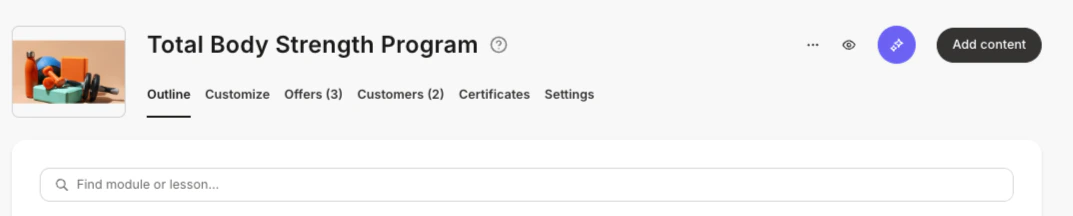
- Add and manage content - Haz clic en + Add Content para agregar módulos, submódulos, lecciones y cuestionarios
- Publish, Schedule, Drip, o Lock módulos y lecciones usando el menú Status
- Preview - Haz clic en el eye icon para ver tu curso en computadora o celular
- Haz clic en Settings para editar los Course Details, agregar un Paywall, agregar una Live Room, habilitar una Comunidad para el Course y habilitar los Comments
- Haz clic en Customize para editar el tema del Curso y cambiar su apariencia
- Haz clic en Certificates para configurar las certificaciones del Curso
- Haz clic en Offers para agregar el Curso a Ofertas adicionales
Cambiar cómo se muestra el Curso
- Desde el Course Outline, haz clic en la pestaña Customize.
- Pasa el mouse sobre la plantilla instalada y haz clic en Customize, o haz clic en el more options (…) menu de la plantilla y selecciona Customize.
- En la parte superior de la página, hay un menú desplegable que lista cada una de las páginas que forman la presentación de tu Curso. Cada una se puede editar de forma independiente.
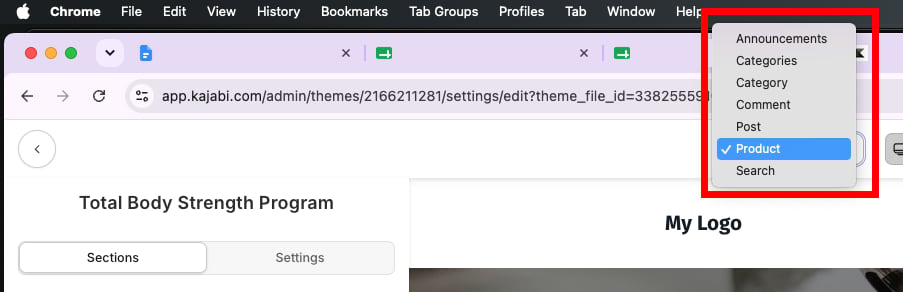
- Product - La página principal del Curso
- Announcements - Presentación de anuncios del curso
- Categories - La sección que contiene todos los Módulos
- Category - La página de un solo Módulo
- Post - La página de una Lección individual
- Comments - Presentación de comentarios a nivel de lección
- Search - Presentación de la barra de búsqueda
Nota: Los términos que aparecen actualmente en el menú desplegable superior corresponden a nombres antiguos de la app de Kajabi. Consulta la lista anterior para determinar qué página estás editando.
- Para hacer cambios, haz clic en una Section en la navegación izquierda o haz clic directamente en el bloque de la página web.
- Haz clic en Save en cada página que edites para aplicar los cambios.
- Haz cambios generales a la presentación del Curso usando la pestaña Settings en la navegación izquierda, como fuentes, colores de fuente y fondo, botones de llamada a la acción, ancho de columna y más.
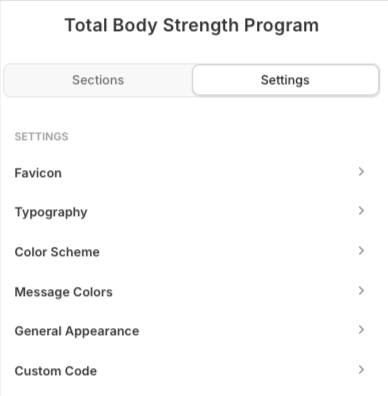
- Favicon - Edita el ícono de la pestaña o ventana del sitio web en tu navegador
- Typography - Personaliza el tipo de fuente
- Color Scheme - Ajusta los colores primario y secundario de tu curso
- Message Colors - Configura los colores de texto para los recuadros destacados
- General Appearance - Personaliza el color de fondo, la imagen, la alineación vertical y el ancho de columna
- Custom Code - Inserta scripts personalizados para tu curso
Reordenar lecciones, módulos y submódulos
- Desde el Panel de control, abre la pestaña Products.
- Haz clic en Courses, luego en el Course Title que quieres editar.
- En el Esquema del curso, pasa el mouse sobre la Lesson, Module o Submodule que quieras mover.
- Haz clic y arrastra el drag handle a la izquierda del título para moverlo a la posición que quieras.
Duplicar un Curso
- Desde el Panel de control, abre Products > Courses.
- Haz clic en el more options (…) menu
...junto al Curso, y selecciona Duplicate. - Si tienes varios sitios, elige el Site al que se agregará el Curso.
Notas:
- Si no puedes duplicar un Curso, es posible que hayas alcanzado el límite de productos. Puedes ver el uso de tu plan, mejorar tu plan, o aumentar tu límite de productos.
- Duplicar un Curso no agrega a tus clientes al Curso duplicado; solo se duplica tu contenido. Además, si tienes una evaluación adjunta a un Curso, la evaluación no se duplicará.
- Por el momento, no puedes duplicar un Curso por cohortes. Sí puedes duplicar un Curso Evergreen.
Eliminar un curso
- Desde el Panel de control, abre Products > Courses.
- Haz clic en el more options (…) menu junto al Curso.
- Haz clic en Delete.
- Confirma haciendo clic en Delete nuevamente.