

Otorgar una oferta
Da acceso gratuito a los productos y servicios incluidos en una oferta otorgando ofertas en Kajabi. Otorgar una oferta enviará el correo de confirmación de oferta. Si el cliente es nuevo, recibirá el correo de bienvenida para miembros con su información de inicio de sesión. Aprende a editar tus plantillas de correo generadas automáticamente.Nota: Otorgar manualmente una oferta no activa tu automatización de Offer is purchased, incluso si tienes una configurada para esa oferta. Para enviarle al contacto tu secuencia de correos completa, suscríbelo manualmente a la secuencia o configura un disparador de automatización separado para el otorgamiento.
Nota: Si has personalizado el acceso al producto para el producto conectado a tu oferta, otorgar la oferta no afectará la fecha de acceso. Sin embargo, es importante recordar que si otorgas una oferta después de tu fecha de acceso especificada, el cliente al que se le otorgó la oferta tendrá acceso inmediato al producto.
Otorgar una oferta a un contacto individual
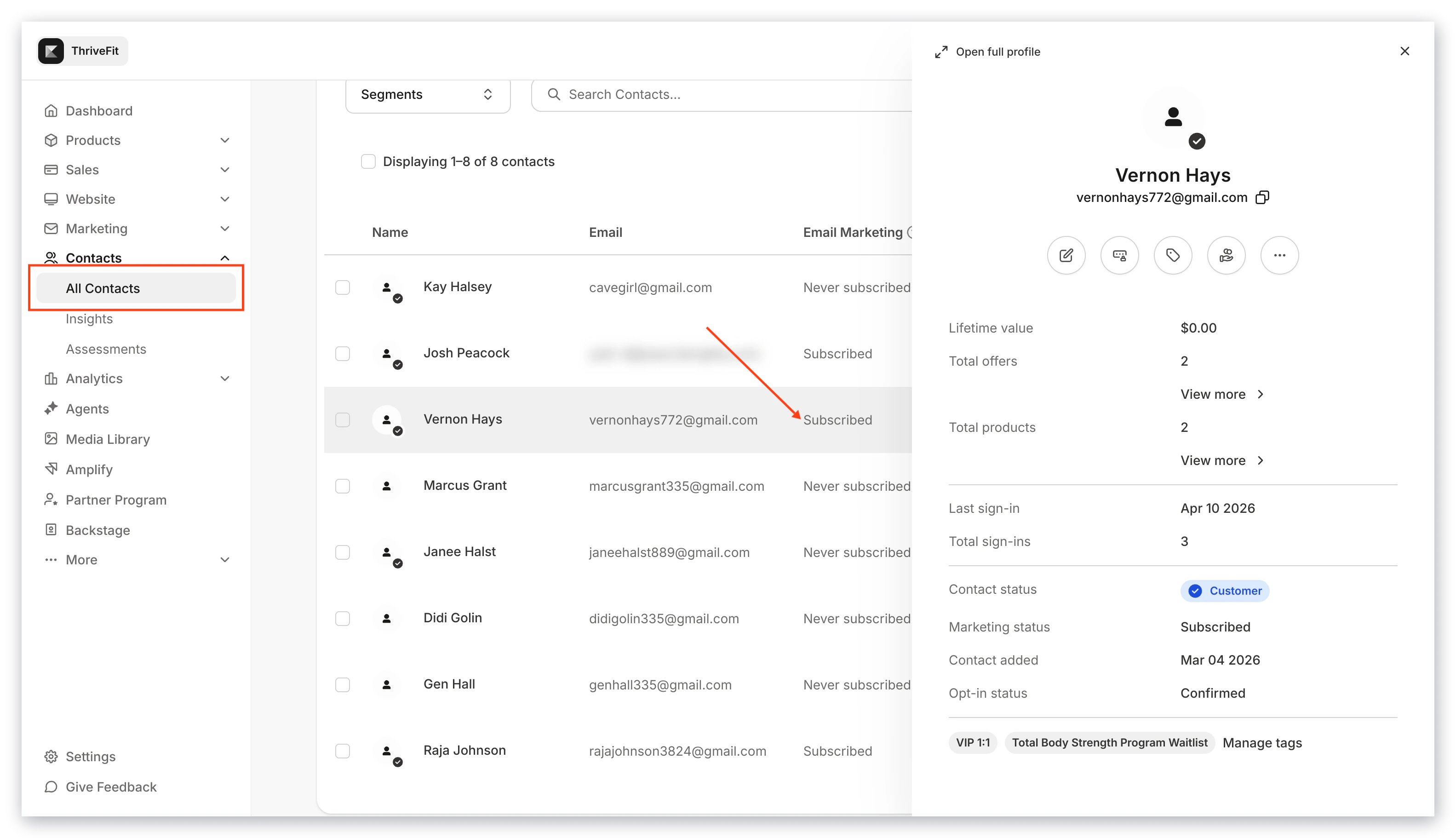
- Abre la pestaña Contacts desde tu Dashboard
- Haz clic en All Contacts
- Busca y selecciona tu contacto
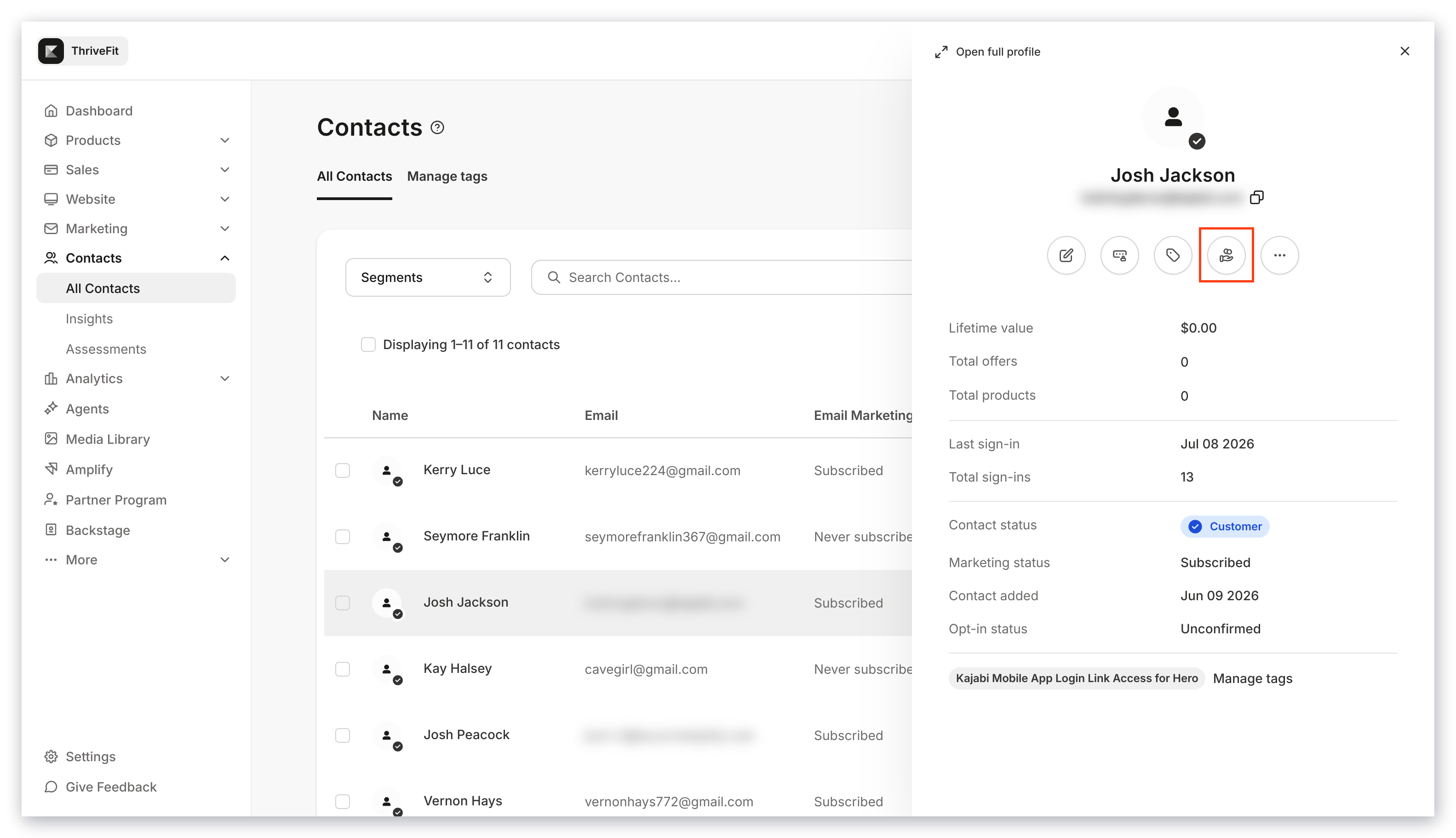
- Haz clic en Grant Offer
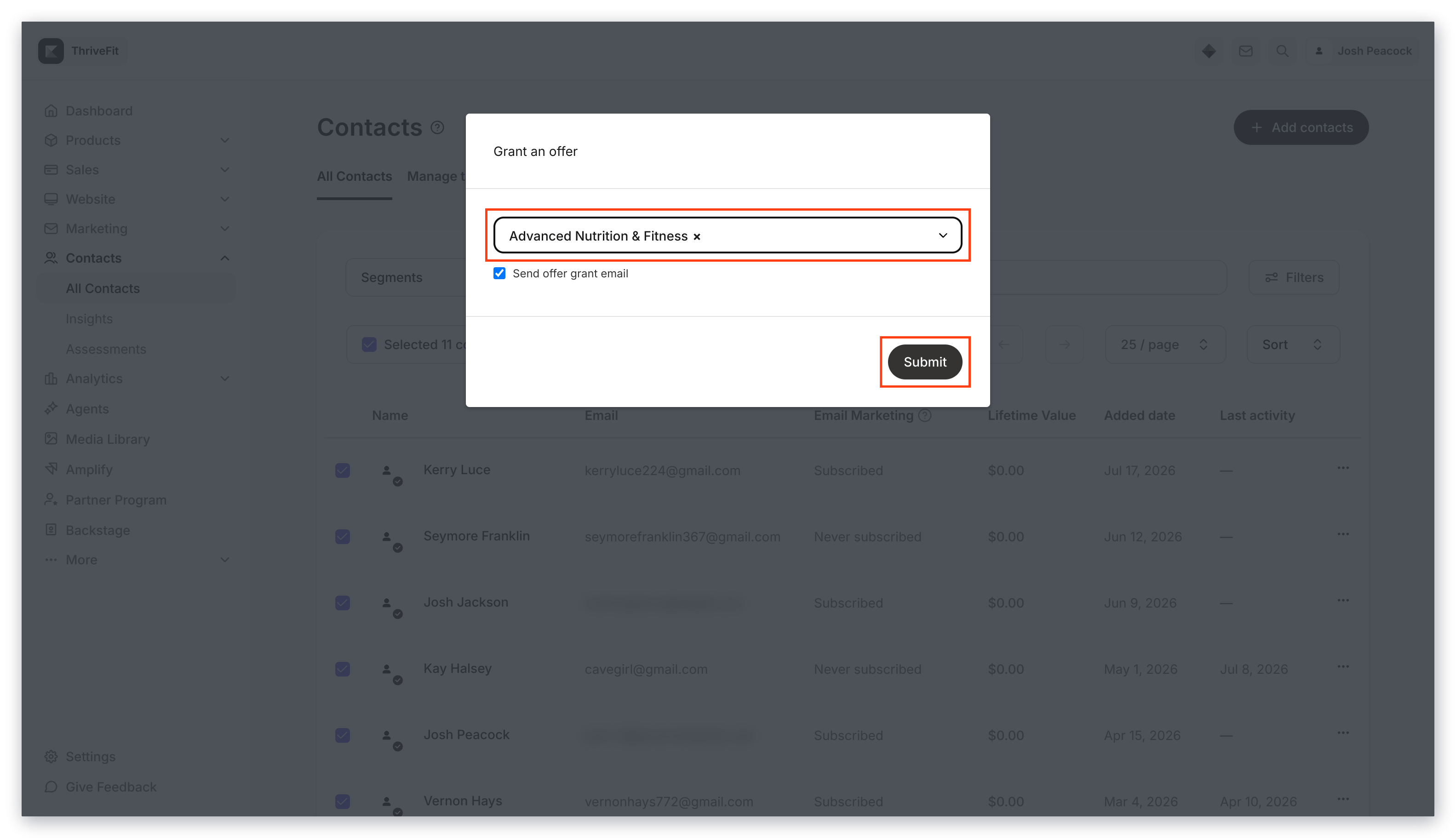
- Selecciona la oferta que deseas otorgar
- Haz clic en Grant Offer
¿Qué hago si mis clientes no reciben mi correo de oferta otorgada?
Tu correo de oferta otorgada se clasifica como un correo transaccional. Si tus clientes se han dado de baja de correos de oferta otorgada similares en el pasado, es posible que no reciban el correo de oferta otorgada. Si necesitas ayuda adicional para enviar tu correo de oferta otorgada a tus clientes, comunícate con nuestro equipo de soporte.Otorgar una oferta a varios contactos
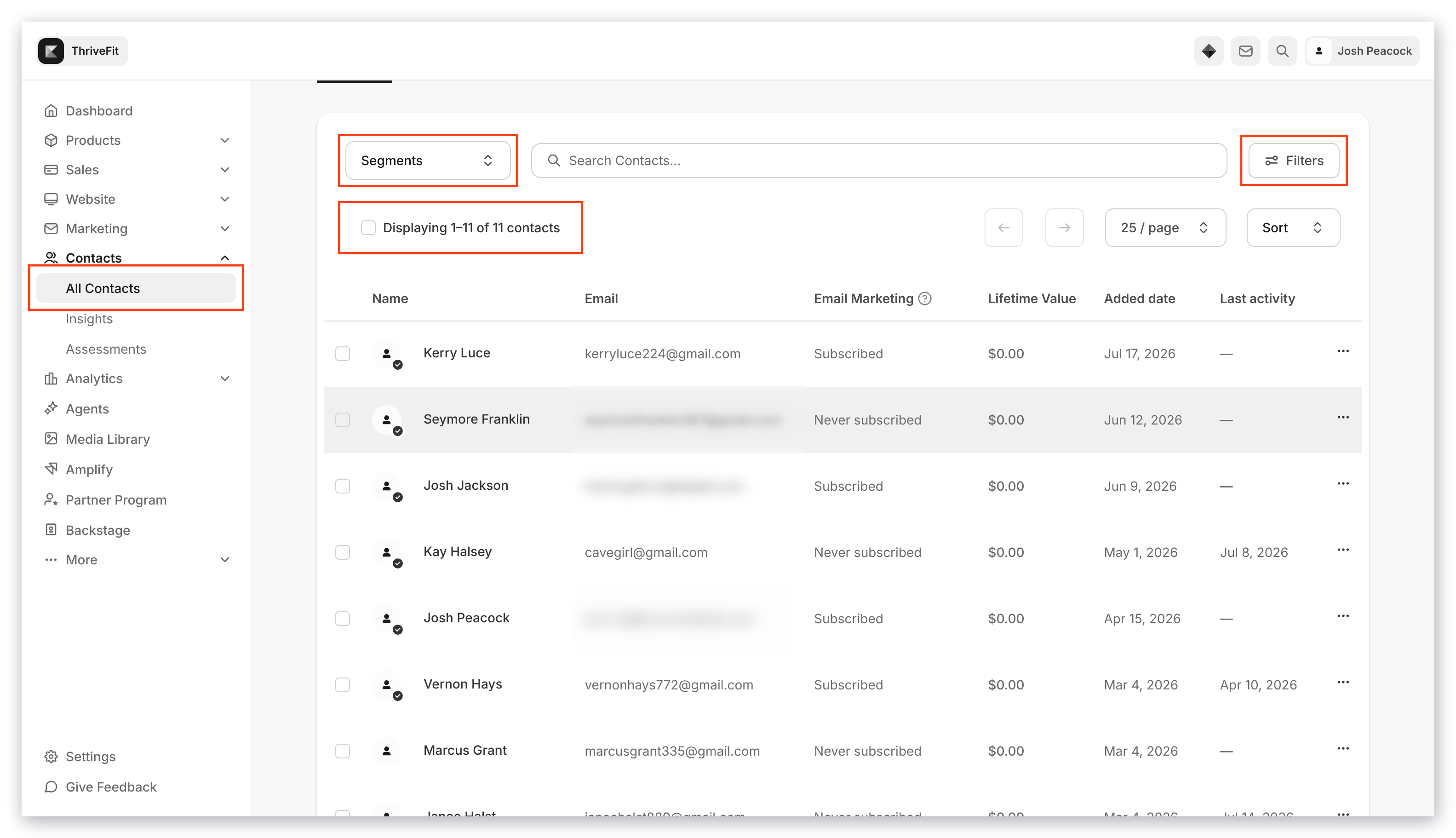
¿Buscas otorgar una oferta a varios contactos? Da acceso a los productos incluidos en tu oferta a varios contactos con acciones masivas:- Abre la pestaña Contacts desde tu Dashboard
- Luego, selecciona All Contacts
- Busca y selecciona los contactos que desees de tu lista o segmento, y filtra los contactos que desees
- Abre el menú Bulk Actions
- Haz clic en Grant Offer
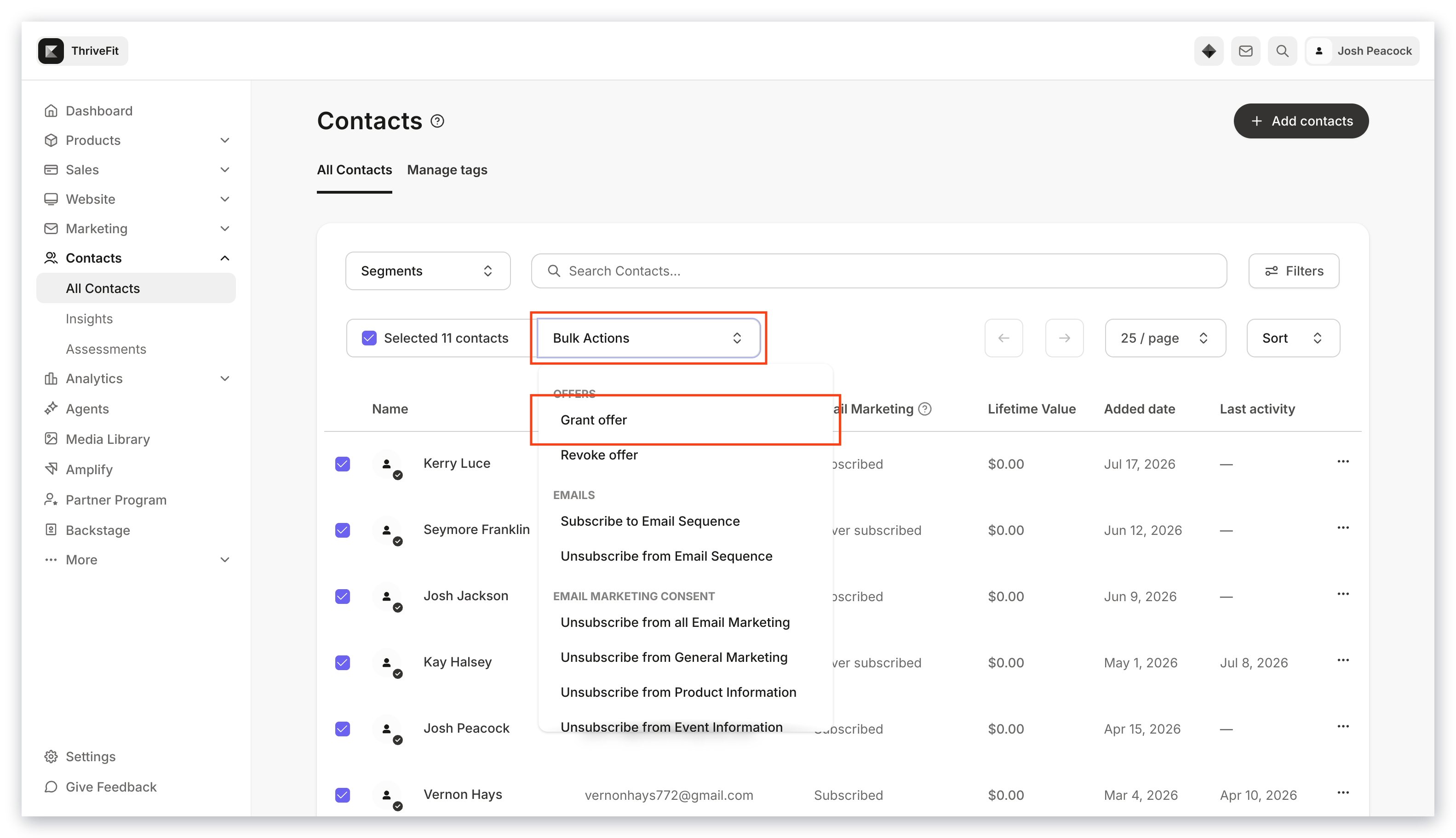
- Selecciona la oferta que deseas otorgar
- Haz clic en Submit para aplicar la acción masiva
 Otorgar una oferta a clientes existentes enviará automáticamente el correo de confirmación de oferta otorgada si están suscritos para recibir tus correos de marketing.
Mientras que los clientes nuevos importados a tu sitio con una oferta otorgada recibirán el correo de confirmación de oferta otorgada y el correo de bienvenida para miembros.
Aprende a editar tus plantillas de correo generadas automáticamente.
Otorgar una oferta a clientes existentes enviará automáticamente el correo de confirmación de oferta otorgada si están suscritos para recibir tus correos de marketing.
Mientras que los clientes nuevos importados a tu sitio con una oferta otorgada recibirán el correo de confirmación de oferta otorgada y el correo de bienvenida para miembros.
Aprende a editar tus plantillas de correo generadas automáticamente.