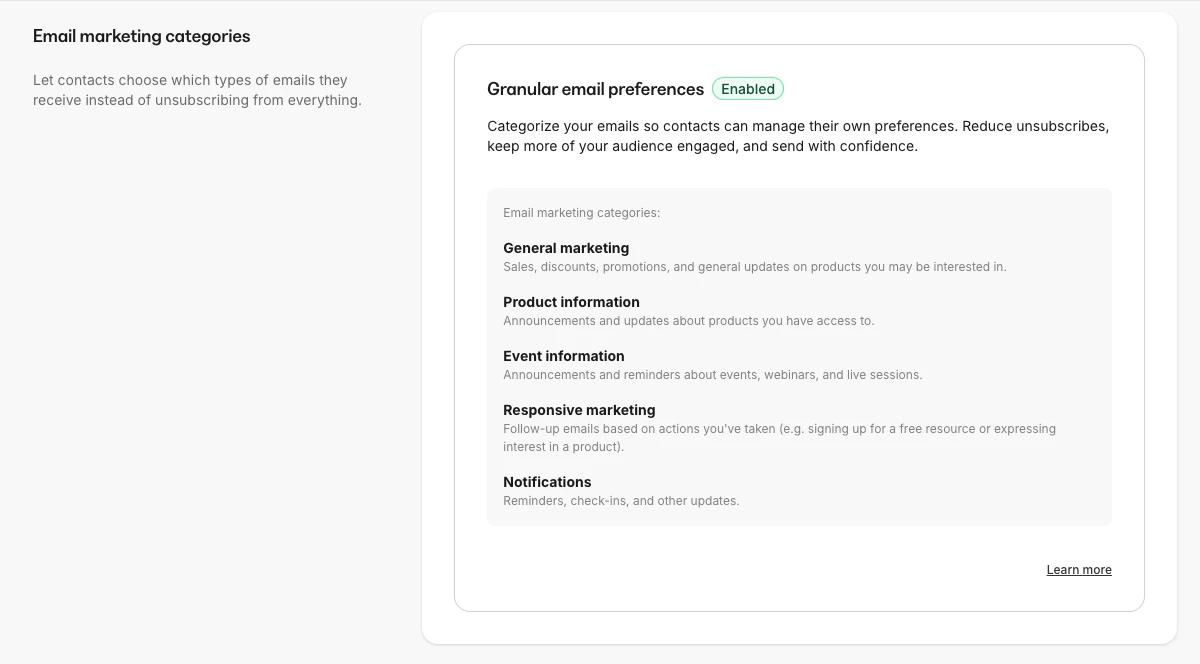
Estas cinco categorías son los únicos tipos disponibles y no se pueden personalizar ni renombrar. Cada Email Broadcast y Sequence que envíes debe asignarse a una de estas categorías. No son ejemplos, son los grupos reales que tus contactos usan para gestionar sus preferencias de correo.
Activar las categorías de email marketing
Nota: Si creaste tu cuenta después del lanzamiento de esta función, las categorías de email marketing ya están activas; no se requiere ninguna acción.
- Desde el Dashboard, ve a Settings, y luego haz clic en Marketing settings.
- Ubica la sección Email marketing categories.
- Revisa la descripción y haz clic en el toggle para activarla.
Asignar una categoría a un correo
Email Broadcasts
- Desde el Dashboard, ve a Marketing y luego haz clic en Email Campaigns.
- Haz clic en + New Email Campaign para crear un nuevo Email Broadcast o abre uno existente.
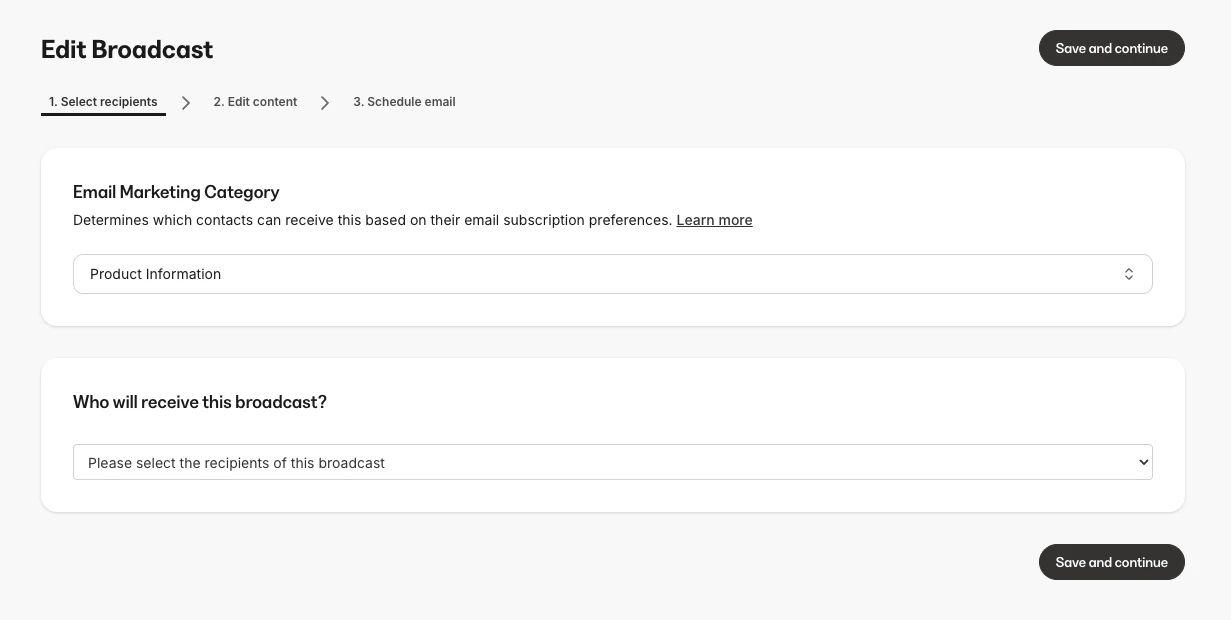
- En la pantalla Select recipients, ubica la sección What type of email marketing is this?.
- Selecciona una categoría. General Marketing está seleccionada de forma predeterminada.
- El conteo de suscriptores se actualiza para reflejar solo a los contactos suscritos a esa categoría.
Nota: Una vez que un Email Broadcast ha sido enviado, su categoría queda bloqueada y no se puede cambiar.
Email Sequences
- Desde el Dashboard, ve a Marketing y luego haz clic en Email Campaigns.
- Haz clic en + New Email Campaign para crear un nuevo email sequence o abre uno existente.
- En la página principal del email sequence, ubica la sección What type of email marketing is this?. Esta sección también aparece en la pestaña Subscribers.
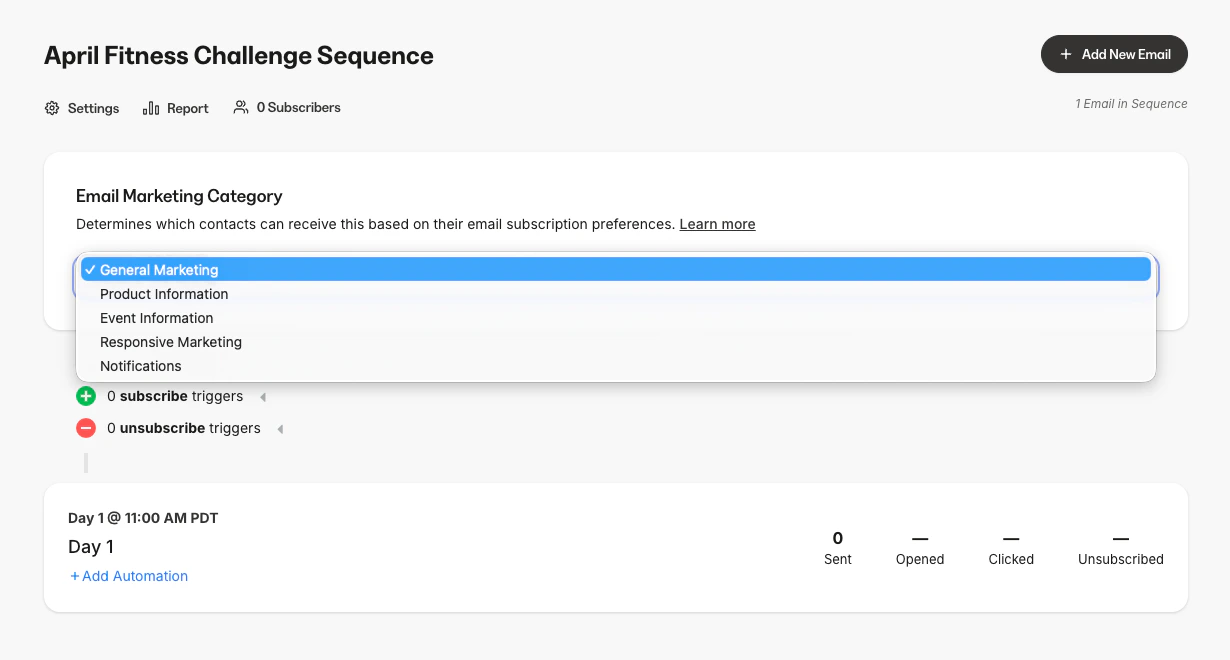
Nota: La categoría solo se puede configurar antes de que se envíe algún correo del Sequence. Después del primer envío, la categoría queda bloqueada.
Cómo gestionan los contactos sus preferencias
Enlace en el pie de página del correo
Los correos de marketing incluirán un enlace de Unsubscribe o de Manage your email preferences en el pie de página, según el editor usado. Cuando un contacto hace clic en él, ve una página de preferencias donde puede:- Activar o desactivar categorías individuales
- Ver a qué categoría pertenece el correo desde el que hizo clic
- Darse de baja del Email Sequence individual
- Darse de baja de todos los correos de marketing a la vez usando el interruptor general
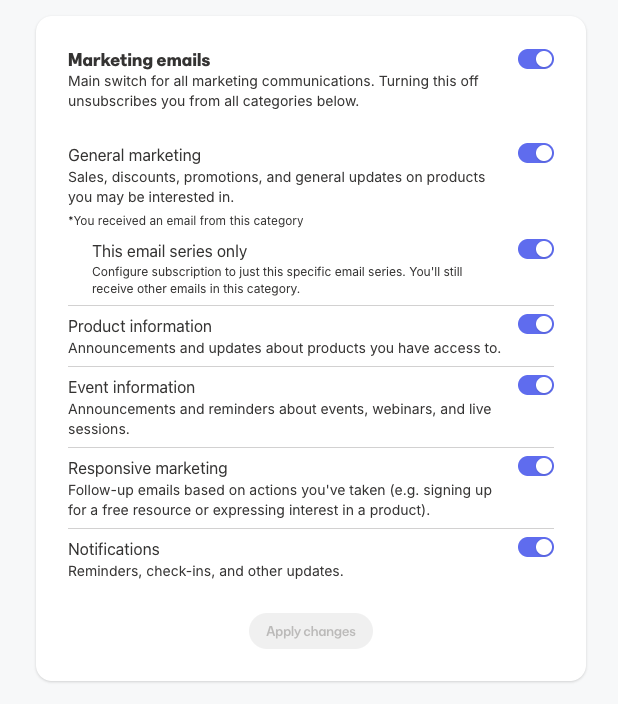
Nota: Unsubscribe aparece en los correos que usan el Visual Editor. Los correos de marketing que usan el editor clásico tienen un enlace que dice Manage your email preferences.
Perfil del contacto y cambios en el estado de marketing
Estado de marketing
Con las categorías de email marketing activadas, el estado de marketing de un contacto puede mostrarse como:Detalle del perfil del contacto
Para ver el estado de suscripción por categoría de un contacto:- Desde el Dashboard, haz clic en Contacts y luego en All Contacts.
- Haz clic en el nombre del contacto para abrir su perfil.
- En la sección Info, se listan cada una de las cinco categorías con su estado de suscripción individual y la fecha en que el contacto se suscribió inicialmente a las actualizaciones de marketing.
Filtrar y segmentar por categoría
Segmentos de contactos
El segmento Email Marketing Subscribed incluye tanto a los contactos totalmente como parcialmente suscritos.Filtros de contactos
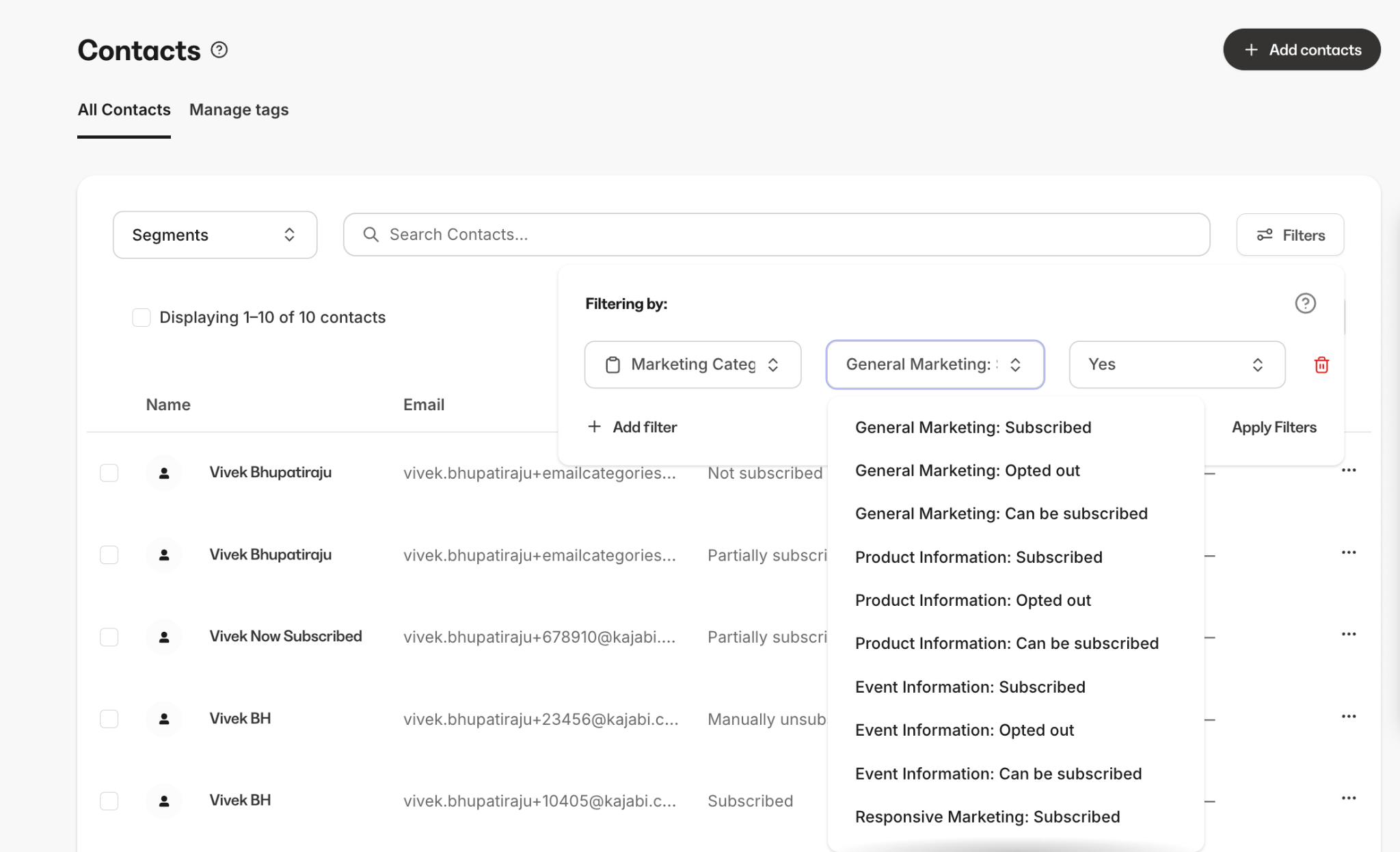
Filtra por Marketing Category Status para ver los contactos dentro de una categoría dada. Las opciones por categoría son:- Subscribed: Contactos actualmente suscritos o no suscritos a esa categoría.
- Opted out: Contactos que se excluyeron de esa categoría dentro del período seleccionado.
- Can be subscribed: Contactos que son elegibles para suscribirse a esa categoría.
Acciones masivas para bajas por categoría
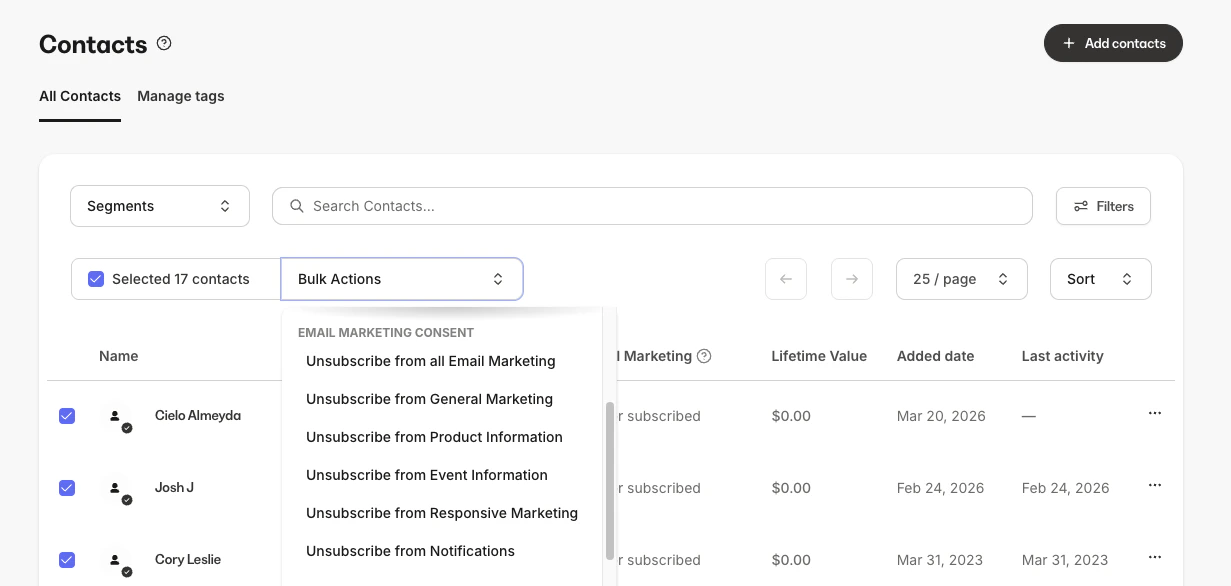
- Desde el Dashboard, haz clic en Contacts y luego en All Contacts.
- Selecciona los contactos que deseas actualizar.
- Abre el menú Bulk Actions y ubica la sección Marketing Consents.
- Selecciona Unsubscribe from [category name] para la categoría deseada.
Subir contactos con preferencias de categoría
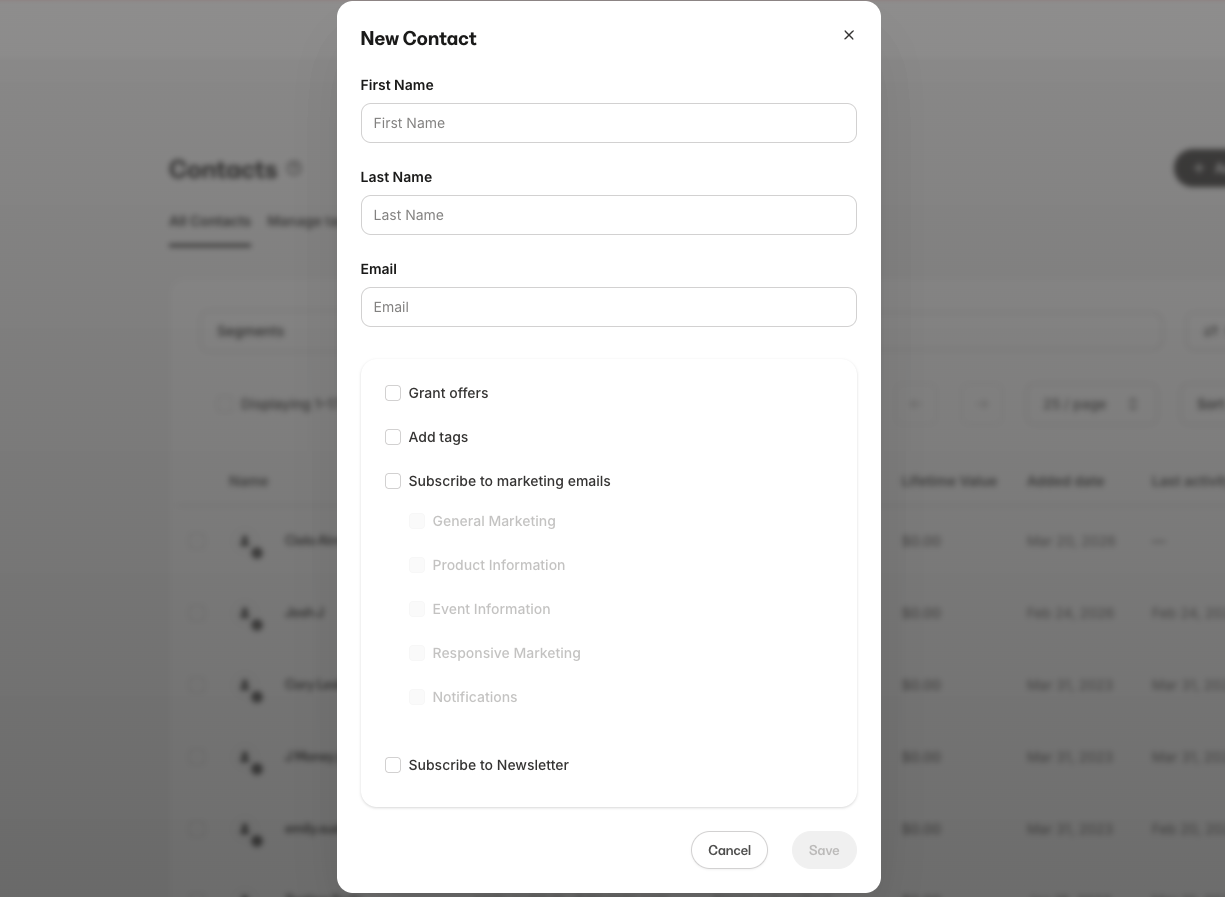
Al subir contactos mediante CSV, el flujo de carga incluye opciones de suscripción para cada una de las cinco categorías, además de la suscripción general a correos de marketing. Si la casilla Subscribe to marketing emails está desmarcada, las cinco casillas de categoría se desmarcan y deshabilitan automáticamente.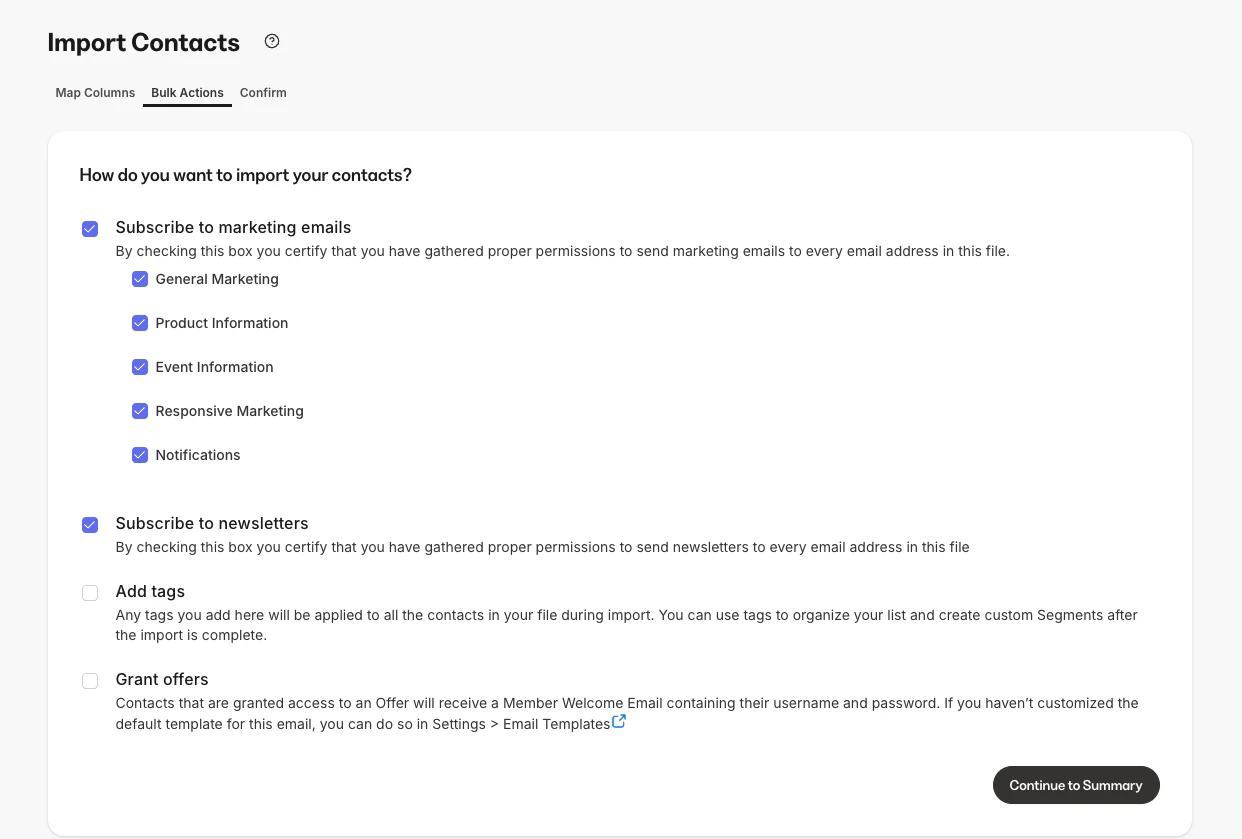
Agregar un solo contacto con preferencias de categoría
Al agregar un solo contacto desde la página Contacts, puedes configurar su estado de suscripción para cada una de las cinco categorías individualmente.