

Esta página cubre la experiencia de los clientes nuevos. Los clientes existentes deben iniciar sesión antes de comprar Ofertas adicionales. Aprende más sobre las compras hechas por clientes existentes.
Página de checkout
El primer paso en el flujo de checkout es la Checkout Page. Aquí es donde los clientes ingresan su información de pago para completar la compra. Antes de ingresar los detalles del pago, es posible que se le pida a los clientes nuevos que envíen su correo electrónico. Esto confirma que aún no tienen una cuenta en tu sitio y crea un nuevo perfil de cliente.
Después de enviar su correo, los clientes completan los campos requeridos y seleccionan su método de pago.
Aprende a personalizar una página de checkout.
Antes de ingresar los detalles del pago, es posible que se le pida a los clientes nuevos que envíen su correo electrónico. Esto confirma que aún no tienen una cuenta en tu sitio y crea un nuevo perfil de cliente.
Después de enviar su correo, los clientes completan los campos requeridos y seleccionan su método de pago.
Aprende a personalizar una página de checkout.
Versiones de plantilla de checkout
Kajabi tiene dos versiones de plantilla de checkout: Legacy checkout y Enhanced checkout.- Enhanced checkout es compatible con: campos de checkout personalizados, integración de Terms & Policies, ciertos controles de diseño avanzados y la configuración “Require new customers to create password at checkout”.
- Legacy checkout no es compatible con esas funciones — si una configuración descrita en la documentación no aparece, revisa qué plantilla está activa.
- Cómo cambiar de Legacy a Enhanced: Sales > Offers > [oferta] > Checkout > Checkout Template > selecciona Enhanced.
Nota: cambiar de plantilla restablece cualquier estilo personalizado aplicado a la plantilla anterior.
Upsells
Si una Oferta incluye upsells configurados en la pestaña Purchase Flow, a los clientes se les presenta una Oferta de Upsell después de completar el checkout. Cuando se presenta un Upsell, el cliente puede:- Seleccionar el botón de compra personalizado para aceptar el Upsell. Si se acepta, se procesa como una transacción separada usando el mismo método de pago de la compra original.
- Seleccionar el botón de cancelar personalizado para rechazarlo y continuar al siguiente paso.
Nota: Si una Oferta original está conectada a una Oferta de Upsell con un tipo de método de pago diferente (por ejemplo, Kajabi Payments, Stripe o PayPal), el Upsell usará el mismo método de pago usado para la Oferta original.
Crear una cuenta o iniciar sesión
Después de comprar, se le pide al cliente que ingrese su nombre y la contraseña que desea usar. El comportamiento de creación de cuenta depende de la configuración de tu Oferta:- Si Require new customers to create password at checkout está habilitado, los clientes nuevos crean su contraseña directamente en la página de checkout, y la Account Creation Page se omite automáticamente.
- Si no se requiere la creación de contraseña, los clientes son dirigidos a la Account Creation Page después de la compra para establecer su contraseña y completar la configuración de su cuenta. Los clientes que regresan son dirigidos a la Login Page.
Omitir la página de creación de cuenta
Puedes controlar si los clientes nuevos ven la página Account Creation desde la configuración posterior a la compra de tu Oferta.- Desde la barra de navegación izquierda, selecciona Sales > Pricing > Offers
- Selecciona una Oferta
- En la pestaña Purchase flow, desplázate hasta Post-purchase.

- Los clientes son redirigidos a la página de destino existente seleccionada después de la compra.
- Esta configuración solo está disponible cuando se selecciona Existing Landing Page como enrutamiento posterior a la compra.
- Aparece una suboption: Send welcome email to new customers (recomendado). Esto envía el correo de bienvenida predeterminado para miembros, que incluye un enlace de invitación para que el cliente configure su cuenta.
Nota: La configuración posterior a la compra de Cart tiene prioridad sobre la configuración posterior a la compra definida a nivel de oferta individual.
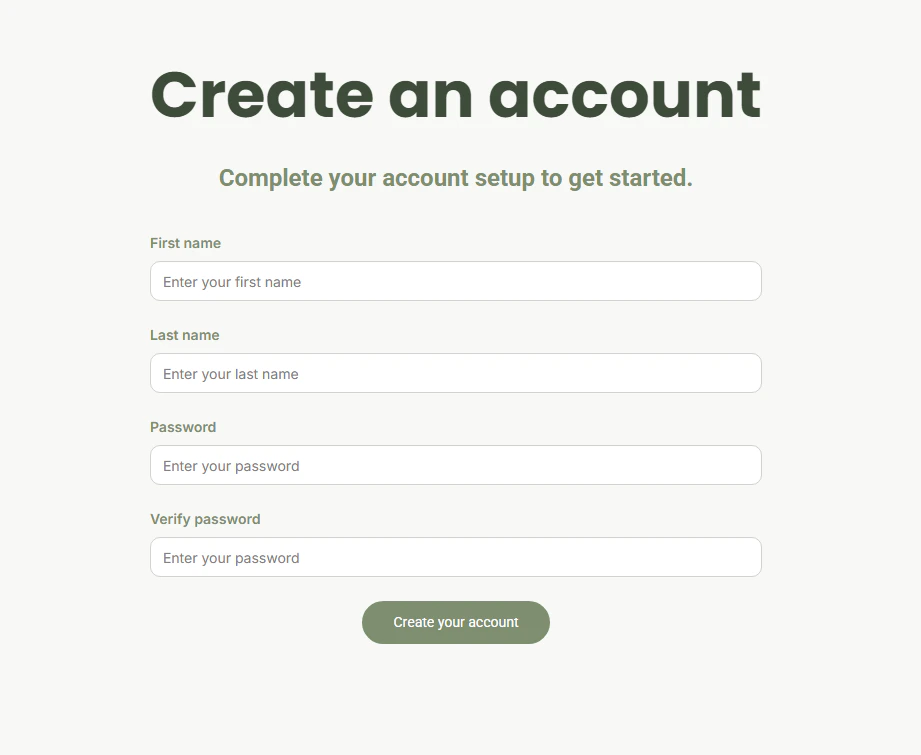
Colores
- Page Background Color: Si eliges un fondo oscuro, el texto de la página cambiará automáticamente a blanco para mejorar la legibilidad. (Las imágenes de fondo no son compatibles en esta página.)
- Heading Font Color: Color de fuente para el titular “Create an account”
- Body Font Color: Etiquetas (First name, Last name, Password, Verify password) y el subtítulo (“Complete your account setup to get started.”)
- Placeholder Font Color
- Button Background Color: El fondo del botón “Create your account” (y el texto del botón cuando el estilo es Outline)
- Button Text Color: El texto dentro del botón (solo cuando el estilo del botón es Solid)
Fuentes
- Heading Font: El titular “Create an account”
- Body Font: El subtítulo “Complete your account setup to get started.” y el texto del botón “Create your account”
Tamaños de fuente
- H1: El titular “Create an account”
- H4: El subtítulo “Complete your account setup to get started.”
Botón
- Button Width
- Button Style
- Button Size
- Button Border Radius
Página Library
Después de crear su cuenta, los clientes son dirigidos a su página Library, donde pueden acceder a cualquier producto incluido en la Oferta que compraron. Opcionalmente, puedes redirigir a los clientes a una página de agradecimiento personalizada en su lugar. Aprende a enviar clientes a una página de destino después de la compra.
Correo posterior a la compra
Después de comprar, los clientes reciben un correo automatizado posterior a la compra en la dirección que ingresaron en el checkout. El correo incluye un botón de inicio de sesión para que puedan regresar a su Library y acceder a los productos que compraron. ¿No quieres enviar este correo? Aprende a desactivar el correo de confirmación de compra. Aprende a editar los correos automatizados para alinearlos con tu marca.
Consulta este artículo para aprender a enviar a un cliente a una página de destino única después del checkout.
Aprende a editar los correos automatizados para alinearlos con tu marca.
Consulta este artículo para aprender a enviar a un cliente a una página de destino única después del checkout.
Ofertas gratuitas y suscripción a correos de marketing
Canjear una Oferta gratuita crea un Contacto, pero no lo suscribe automáticamente a tus correos de marketing. La suscripción depende por completo de la casilla de opt-in de correo en tu página de checkout — y si el cliente no se suscribe, su estado de suscripción se establece en Not subscribed, lo que significa que no recibirá tus secuencias ni envíos masivos. Esta es una de las razones más comunes por las que los clientes de Ofertas gratuitas nunca reciben los correos de seguimiento que construiste para ellos. Para revisar o cambiar tu configuración de opt-in:- Desde el Dashboard, ve a Settings.
- Haz clic en Checkout.
- En la sección Email Opt-in, bajo Enable email list opt-in, elige:
- Unchecked opt-in box (Recomendado): los clientes se suscriben marcando la casilla ellos mismos.
- Pre-checked opt-in box: la casilla está marcada por defecto y los clientes pueden desmarcarla.
- Disabled: la casilla está oculta y nadie se suscribe en el checkout.
- Haz clic en Save.
Nota: Esta configuración aplica a cada página de checkout de tu sitio, no a una Oferta individual. Cambiarla para una Oferta gratuita también la cambia para tus Ofertas de pago.
Inicio de sesión y acceso al producto
Una vez que un cliente completó su compra y configuró su cuenta, puede regresar a tu sitio en cualquier momento para iniciar sesión y acceder a su contenido.Diagramas de la experiencia de checkout
Flujo de checkout del cliente
Este diagrama muestra la experiencia completa de checkout para clientes nuevos.
Flujo de checkout del cliente recurrente
Este diagrama muestra el camino simplificado de checkout para clientes recurrentes.