

Editar el precio: Gratis
- Ve a Sales > Pricing > Offers.
- Selecciona la oferta que deseas editar o crea una nueva
- En el editor de ofertas, haz clic en Pricing
- Ve a la tarjeta de detalles del precio
- Luego, en Payment type, selecciona Free
- Asegúrate de hacer clic en Save para conservar y aplicar tus cambios
Personalizar la oferta gratuita
Si la opción de precio de la oferta seleccionada es Gratis, no hay campos adicionales para editar. En su lugar, tienes la opción de reemplazar el texto de precio predeterminado. Si deseas editar el texto que describe el precio de la oferta, ingresa una frase personalizada para describir el precio en el campo Price text override: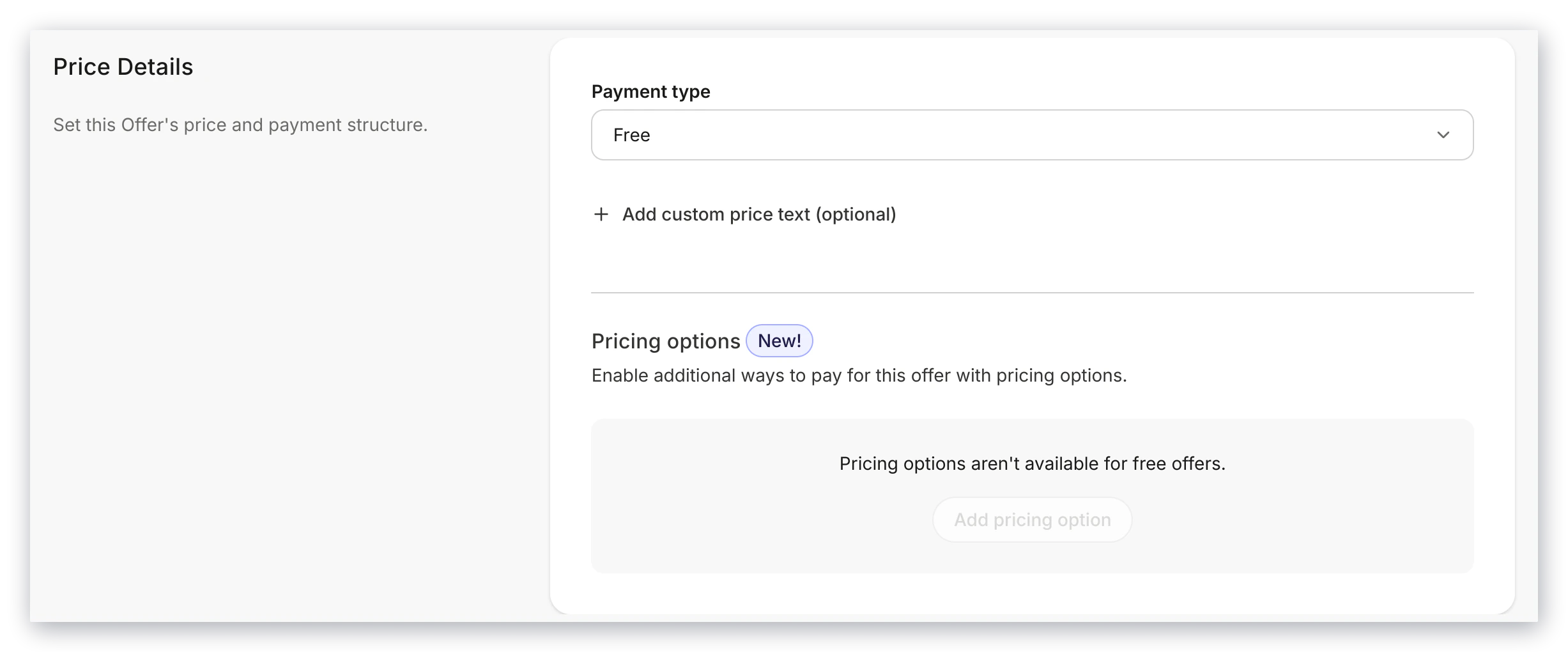
Nota:
Las ofertas gratuitas no pueden incluir una oferta de Upsell. Agrega un Upsell a ofertas con precio para animar a tus clientes a comprar ofertas adicionales. Aprende cómo funcionan los Upsells