

Vista previa del correo
Ver la vista previa de tu email campaign te da un vistazo rápido de la apariencia y el estilo de tu campaña. Sin embargo, te recomendamos hacer una prueba de tu email campaign para tener la idea más precisa de cómo se entregará y se verá tu correo cuando tus contactos se suscriban a tu lista.Nota: Enviar un correo de vista previa desde tu cuenta de administrador puede no incluir todo el contenido personalizado, como nombres, fechas, horas y ubicaciones de eventos. Además, varios enlaces pueden estar inactivos, incluido el enlace de “View in Web Browser”.
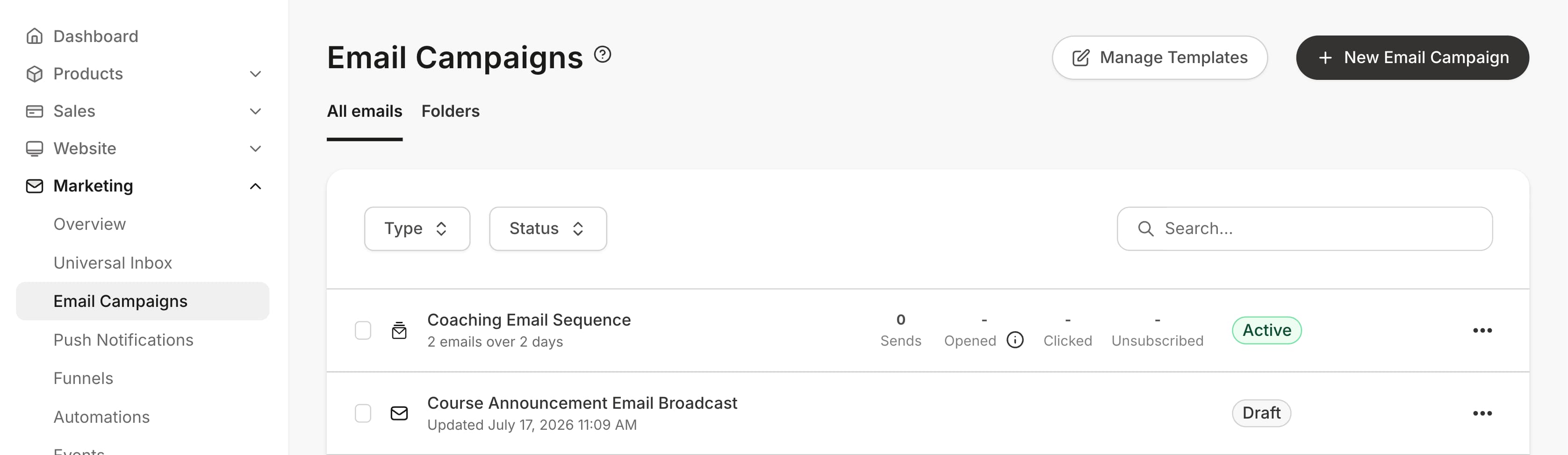
- Desde el Dashboard, haz clic en Marketing.
- Haz clic en Email Campaigns.
- Selecciona el Email Broadcast o Email Sequence que deseas previsualizar.
Email Broadcast
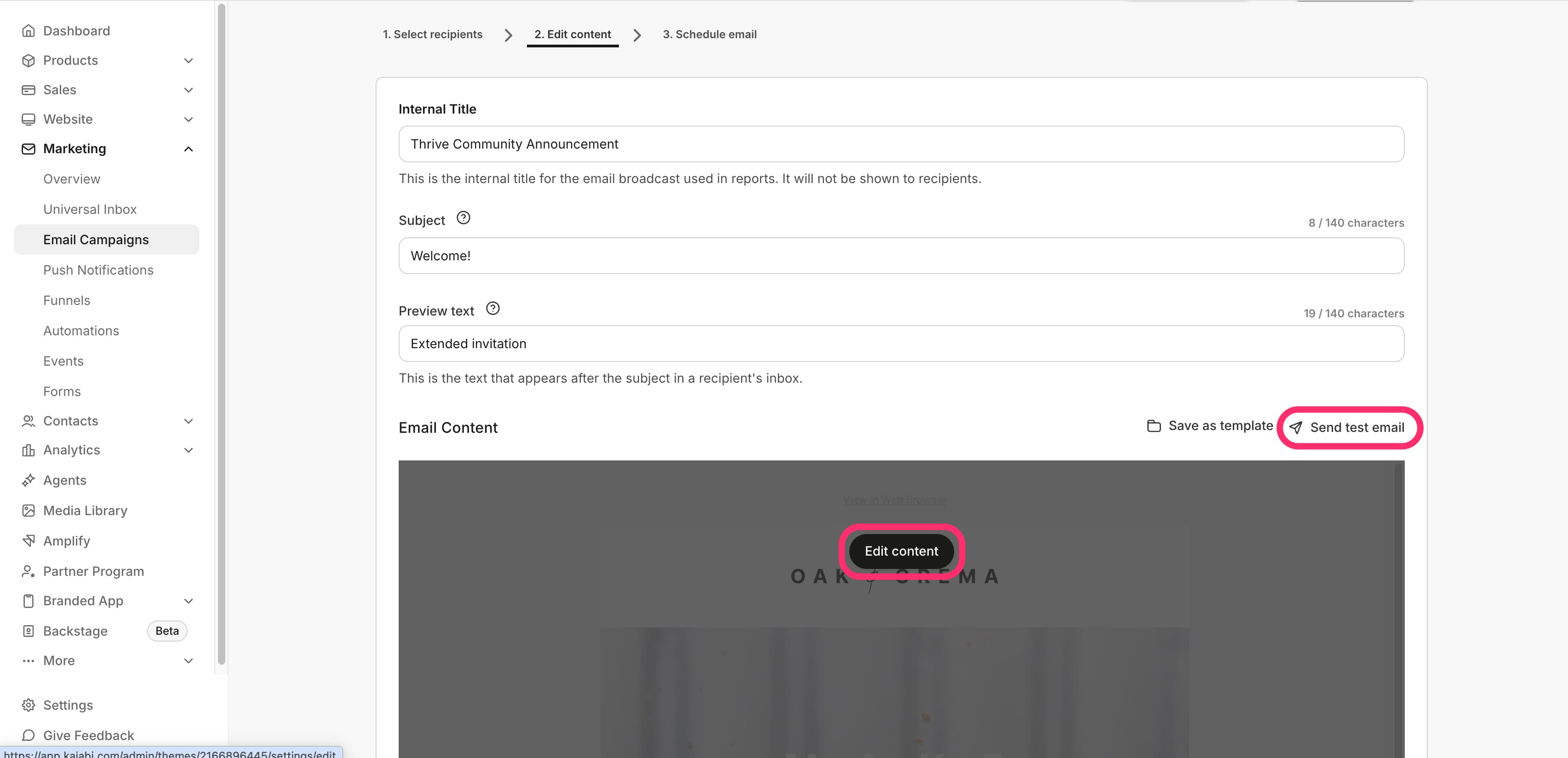
Para editar y previsualizar un Email Broadcast:- Pasa el cursor sobre el diseño de vista previa del correo y haz clic en Edit content para usar el Visual Editor.
- Después de personalizar tu email broadcast, puedes enviar un correo de prueba para previsualizar el broadcast desde la perspectiva de tu cliente.
- Para enviar una prueba, haz clic en Send Test Email.
- Confirma la dirección de correo a la que deseas enviar tu correo de prueba o ingresa la dirección de correo de prueba que desees.
- Haz clic en Send Preview.
Email Sequence
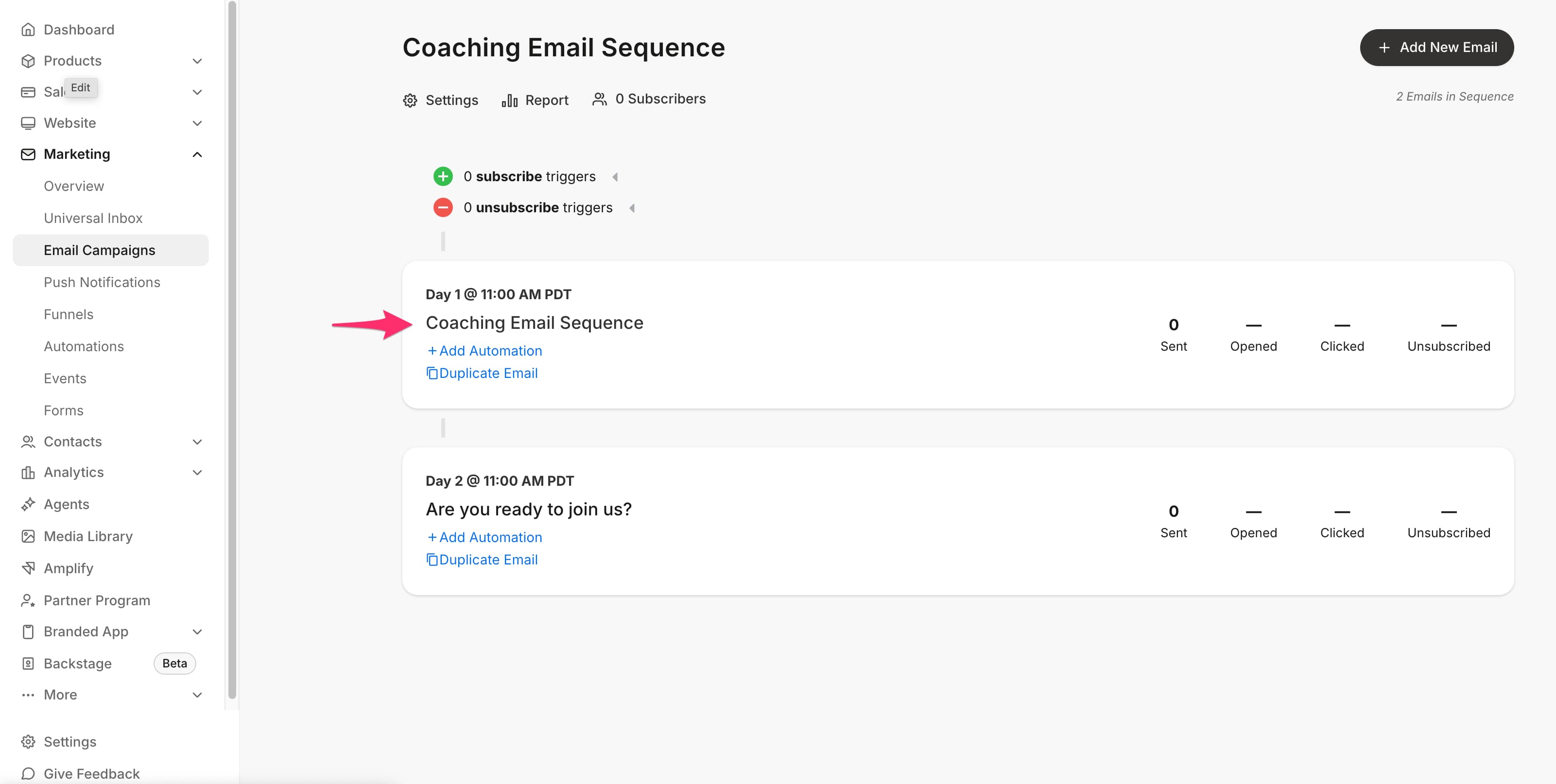
Para editar y previsualizar un Email Sequence:- Haz clic en el título del correo de la secuencia que deseas previsualizar y editar.
- Pasa el cursor sobre el diseño de vista previa del correo y haz clic en Edit content para usar el Visual Editor.
- Después de personalizar tu email broadcast, puedes enviar un correo de prueba para previsualizar el broadcast desde la perspectiva de tu cliente.
- Para enviar una prueba, haz clic en Send Test Email.
- Confirma la dirección de correo a la que deseas enviar tu correo de prueba o ingresa la dirección de correo de prueba que desees.
- Haz clic en Send Preview.
Correo de prueba desde un formulario
Si tus destinatarios de correo se suscriben a tus email campaigns por distintos métodos (como automatizaciones que configuraste con la finalización de cursos, ofertas compradas, y más), simplemente sigue los pasos que vivirán tus visitantes antes de recibir tus correos. Para este ejemplo, prueba tu correo para quienes envían un formulario para suscribirse a tu lista:- Desde el Dashboard, haz clic en Website.
- Haz clic en la Page que contiene tu formulario de suscripción para suscribir a tus visitantes a tu email campaign.
- Haz clic en el ícono de more actions (…) a la derecha del título de tu página.
- Selecciona Copy URL para copiar el enlace de la página que contiene tu formulario de suscripción.
- Abre una ventana de incógnito en Chrome o una ventana privada en Safari, o borra tu caché y cookies.
- Pega el enlace de tu página en la barra de direcciones.
- Ingresa una dirección de correo distinta para completar tu formulario de suscripción.
- Ve a tu bandeja de entrada y revisa tu correo de prueba.
Solucionar problemas de envío de email sequences
Si tu correo de prueba o tu secuencia no se está entregando como se espera, revisa lo siguiente:- La configuración de Marketing Settings está incompleta. Tu From Name, From Email y Marketing Contact Address deben estar completos en tu Marketing Settings. Si falta la Marketing Contact Address, tus correos no incluirán una dirección en el pie de página según lo requieren las leyes antispam, lo cual puede impedir la entrega. Desde el Dashboard, haz clic en Settings y luego en Marketing Settings para revisar y completar estos campos. Aprende a personalizar tu Marketing Settings.
- La automatización o el paso de correo está en estado de borrador. Si usas el creador visual de automatizaciones, tanto la automatización en sí como cada paso individual de Send an email tienen su propio estado de Draft/Published. Una automatización en Draft no se ejecuta en absoluto. Un paso de correo en Draft se omite en silencio: los contactos pasan por el paso, pero no reciben ningún correo. Revisa tu automatización y confirma que tanto la automatización como cada paso de correo dentro de ella muestren el estado Published.
- El contacto no está suscrito a correos de marketing. Los Email Sequences solo se envían a contactos con un estado de suscripción activo. Si un contacto está dado de baja, se excluyó o no confirmó su suscripción, no recibirá los correos de la secuencia. Revisa el estado de suscripción del contacto en la pestaña Contacts. Conoce más sobre los estados de suscripción.
- Ninguna automatización está activando la secuencia. Los contactos deben suscribirse a la secuencia mediante el envío de un formulario, una automatización o una acción manual. Si no hay ningún disparador configurado, los contactos nunca entrarán a la secuencia. Aprende a configurar automatizaciones.
- El correo se agregó a la secuencia de forma retroactiva. Si agregas un correo nuevo a una secuencia activa, los contactos que ya pasaron ese día de envío no lo recibirán. Solo los nuevos suscriptores que entren a la secuencia después de agregar el correo lo recibirán.
Nota: Un correo de secuencia configurado en el Día 0 se envía de inmediato cuando un contacto entra a la secuencia. El Día 1 se envía 24 horas después de la entrada. Si esperabas que un correo del Día 1 llegara de inmediato, esta es la razón.
- No se completó la confirmación de double opt-in. Si tu formulario usa Double Opt-In, el contacto debe hacer clic en el enlace de confirmación de su correo antes de quedar suscrito y poder recibir los correos de la secuencia. Conoce más sobre los estados de suscripción.
- Los correos están cayendo en spam. Tus correos podrían estar entregándose, pero yendo a la carpeta de spam o promociones del destinatario. Mejora la reputación de tu remitente conectando un dominio de correo personalizado. Aprende a mejorar la capacidad de entrega de tus correos.