

Cuándo usar una compra manual
- Cerrar una venta en una conversación — Un cliente acepta un precio en una llamada, en un evento en vivo o en persona, y completas la compra en el momento.
- Reiniciar una suscripción o plan de pago cancelado — Configura al cliente de nuevo sin pedirle que pague por segunda vez.
- Cambiar a un cliente a una oferta diferente — Explícale el cambio en una llamada y cóbrale a la tarjeta que tiene guardada.
- Cobrar una comisión acordada — Cobra una comisión que tu cliente ya aceptó, como un cargo por cita perdida, usando una oferta que hayas creado para ello
- Ofrecer precios personalizados — Cobra una tarifa especial o una estructura de pago para un cliente sin editar la oferta en sí.
Antes de empezar
- Tu sitio debe tener una integración activa de Kajabi Payments. Las compras manuales no están disponibles con Stripe o PayPal.
- Necesitas acceso de Administrador o superior para crear una compra manual.
- Cada compra manual está vinculada a una oferta, así que la oferta debe estar publicada antes de que puedas seleccionarla.
Crear una compra manual
Iniciar la compra
- Abre Contacts desde tu Panel
- Busca y selecciona al cliente al que quieres cobrar
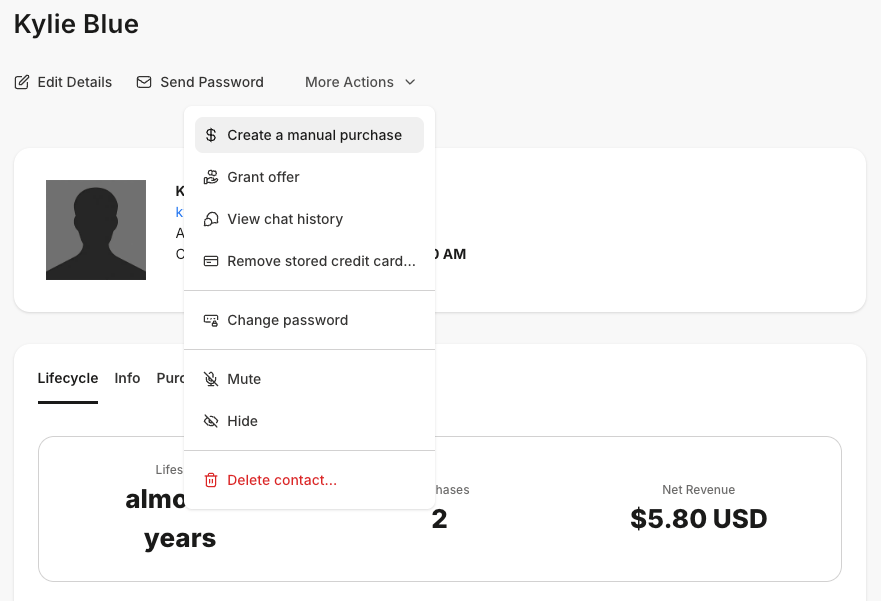
- Haz clic en More Actions (…) en la parte superior derecha de la página de contacto
- Selecciona Create a manual purchase
Configurar la oferta y el precio
- Selecciona una Offer del menú desplegable. El precio y el tipo de pago se completan automáticamente desde la oferta, y puedes cambiar ambos.
- Elige un Payment Type:
- One-time — Un solo cargo
- Subscription — Un cargo recurrente
- Payment plan — Un número fijo de pagos en un calendario
- Ingresa el Amount y selecciona la Currency
- Para suscripciones y planes de pago, establece el intervalo de facturación (Week, Month o Year), el número de pagos (solo para planes de pago) y opcionalmente agrega un Trial period o una Setup fee
.png?fit=max&auto=format&n=JG9oMMflM3BbCIeI&q=85&s=ba6c30396c724fcbcff2e07774eb41d8 "Create A Manual Purchase In Kajabi Payments Google Docs (1)")
Cobrar impuesto sobre ventas
- Marca Collect sales tax para cobrar impuesto en la compra
- Confirma la dirección del cliente en los campos que aparecen. Si el cliente tiene una dirección guardada, los campos se completarán automáticamente. Cualquier dirección que agregues o actualices aquí se guarda en el contacto.
La casilla Collect sales tax solo está disponible cuando el impuesto sobre ventas está habilitado en la oferta seleccionada y tu sitio está configurado para cobrar impuesto sobre ventas. Si falta alguno de los dos, la casilla estará deshabilitada.
Elegir un método de pago
- Si el cliente tiene una tarjeta guardada, la compra usa por defecto su tarjeta principal guardada. Haz clic en Change para seleccionar una tarjeta guardada diferente o agregar una nueva.
- Si el cliente no tiene una tarjeta guardada, aparece un formulario de ingreso de tarjeta y puedes ingresar sus datos de tarjeta directamente, con la opción de guardar la tarjeta para futuras compras.
- Deja marcado Send receipt to customer para enviarle un recibo por correo electrónico. Desmárcalo si no quieres que se envíe. Esta configuración se aplica independientemente de la configuración de recibos general de tu sitio.
Se aplica una pequeña comisión la primera vez que se usa una tarjeta ingresada manualmente para una compra manual. La comisión no se aplica a tarjetas ya guardadas, y para suscripciones y planes de pago se aplica solo al primer pago. La tarifa de la comisión se muestra en el formulario de ingreso de tarjeta antes de que confirmes. Obtén más información.
Revisar y confirmar
- Haz clic en **Review **
- Verifica el nombre del cliente, el método de pago y los detalles de pago en la pantalla de revisión
- Haz clic en Confirm para cobrar a la tarjeta
.png?fit=max&auto=format&n=JG9oMMflM3BbCIeI&q=85&s=5bf29abb0cad7be0b2432beedc900f25 "Create A Manual Purchase In Kajabi Payments Google Docs (2)")
Después de la compra
Para tu cliente, una compra manual funciona exactamente igual que una estándar. Obtiene acceso a la oferta de inmediato, recibe un recibo a menos que hayas desmarcado esa opción, y cualquier automatización vinculada a la oferta se ejecuta con normalidad. Si en algún momento necesitas revertirla, reembolsa una compra manual de la misma manera que reembolsas cualquier otra transacción.Seguimiento de compras manuales
Las compras manuales aparecen en tu tabla de Transacciones junto con tus otras ventas, con algunos detalles que identifican cómo se crearon. En la página de detalle de la Transacción, el campo Manually created by en la sección de detalles de la Transacción muestra el correo electrónico del miembro del equipo que creó la compra. Este campo solo aparece en las compras manuales, así que es la forma más rápida de distinguirlas de las ventas de pago estándar. Si se aplicó una comisión por tarjeta ingresada manualmente a la compra, se incluye en la línea de Fees del resumen de pago. Haz clic en el ícono de información junto a Comisiones para ver el desglose de la comisión..png?fit=max&auto=format&n=JG9oMMflM3BbCIeI&q=85&s=bd79fc89510d4f3649e0be49298db759)