

Nota: Kajabi Payments está disponible actualmente para los Héroes de Kajabi cuyos negocios están registrados en Estados Unidos, Canadá, Australia, los Emiratos Árabes Unidos, el Reino Unido y algunos países seleccionados de Europa.
Antes de empezar
La configuración del impuesto sobre ventas requiere que tomes algunas decisiones antes de tocar cualquier configuración en Kajabi. Deberás determinar:- Si estás obligado a cobrar impuesto sobre ventas en lo que vendes.
- En qué jurisdicciones (estados, países, etc.) necesitas cobrarlo.
- Qué productos u ofertas son gravables.
Importante: Asegúrate de tener una dirección de negocio guardada en tu cuenta. Sin una registrada, la página de configuración de impuestos te redirigirá a tu página de suscripción en lugar de cargar el flujo de registro. Aprende a actualizar tu dirección de facturación.
Comisiones
Con el Impuesto sobre ventas de Kajabi, solo pagas por lo que usas. La comisión se cobra por cada transacción exitosa y solo se aplicará a las transacciones de Ofertas que tengan habilitado el Impuesto sobre ventas de Kajabi. Obtén más información sobre las comisiones de procesamiento.Registrarte en el Impuesto sobre ventas de Kajabi
Nota: Solo los usuarios con permisos de nivel Propietario o Subpropietario podrán configurar el Impuesto sobre ventas de Kajabi. Obtén más información sobre los roles de administrador.
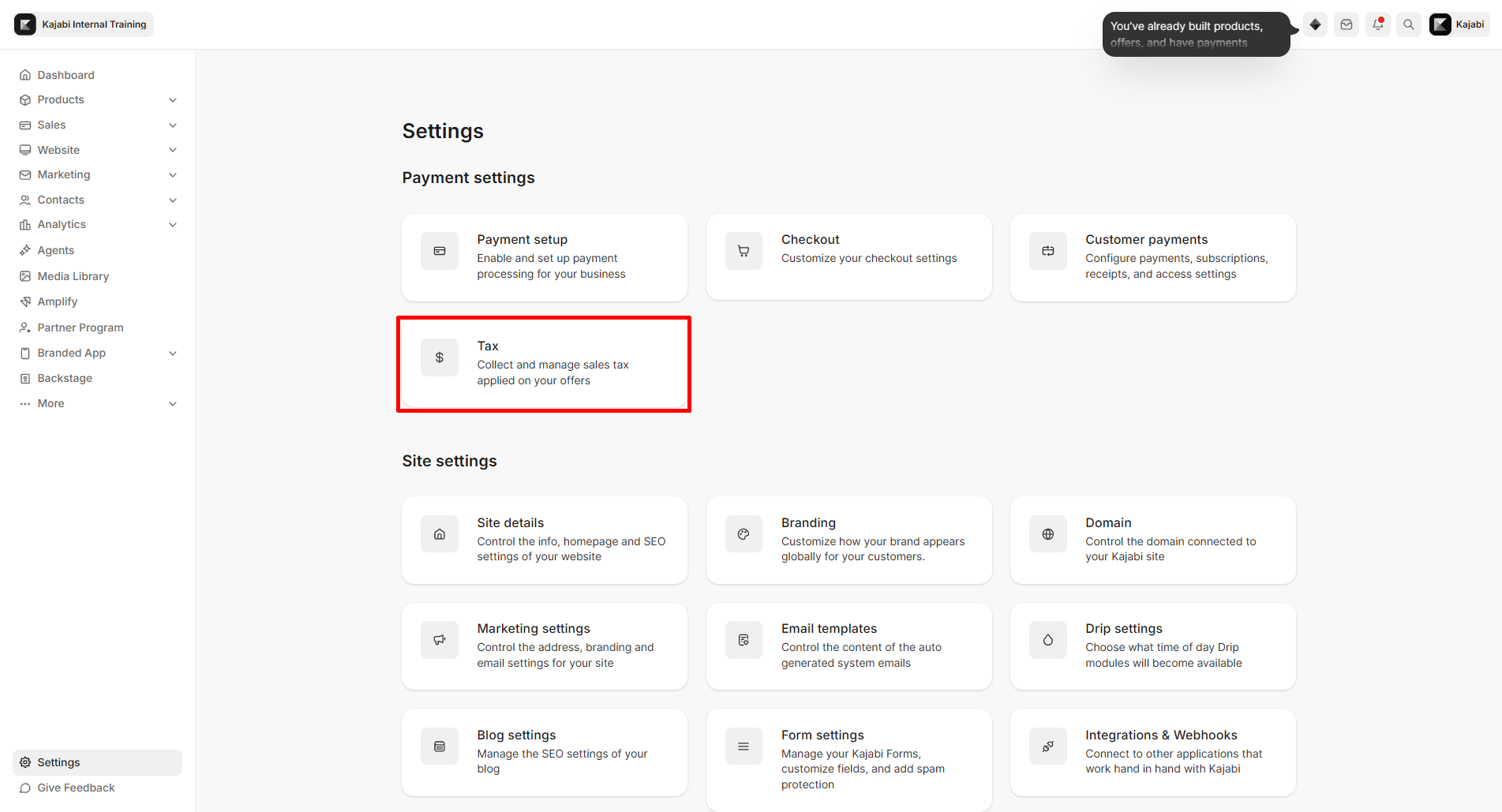
- Desde el Panel, haz clic en Settings.
- Selecciona Tax, ubicado en Configuración de pagos.
- Acepta los Términos y Condiciones.
- Selecciona tu Tax code* y Product type predeterminados, y haz clic en Save and Continue.
- Agrega tu(s) jurisdicción(es) y haz clic en Save and Finish.
Códigos fiscales
¿No estás seguro de qué código fiscal se aplica a tu oferta? Explicamos cómo elegir el correcto según tu tipo de producto en nuestra guía de impuesto sobre ventas para productos digitales. Los siguientes códigos fiscales están disponibles para elegir:- e-Service: para bienes o servicios digitales (excluyendo libros electrónicos)
- e-Book: para libros electrónicos
- SaaS: para Software as a Service (también conocido como software bajo demanda)
- Consulting: para consultoría u otros servicios profesionales en casos donde las ventas en tu propia jurisdicción son gravables, pero las ventas a otras jurisdicciones no lo son
- Standard rate: para cualquier bien o servicio general no incluido en las categorías anteriores, con tasas de impuesto estándar
- Reduced rate: para cualquier bien o servicio general no incluido en las categorías anteriores, con tasas de impuesto reducidas
- Tax-exempt: para cualquier bien o servicio exento de impuestos
Configurar jurisdicciones adicionales de impuesto sobre ventas
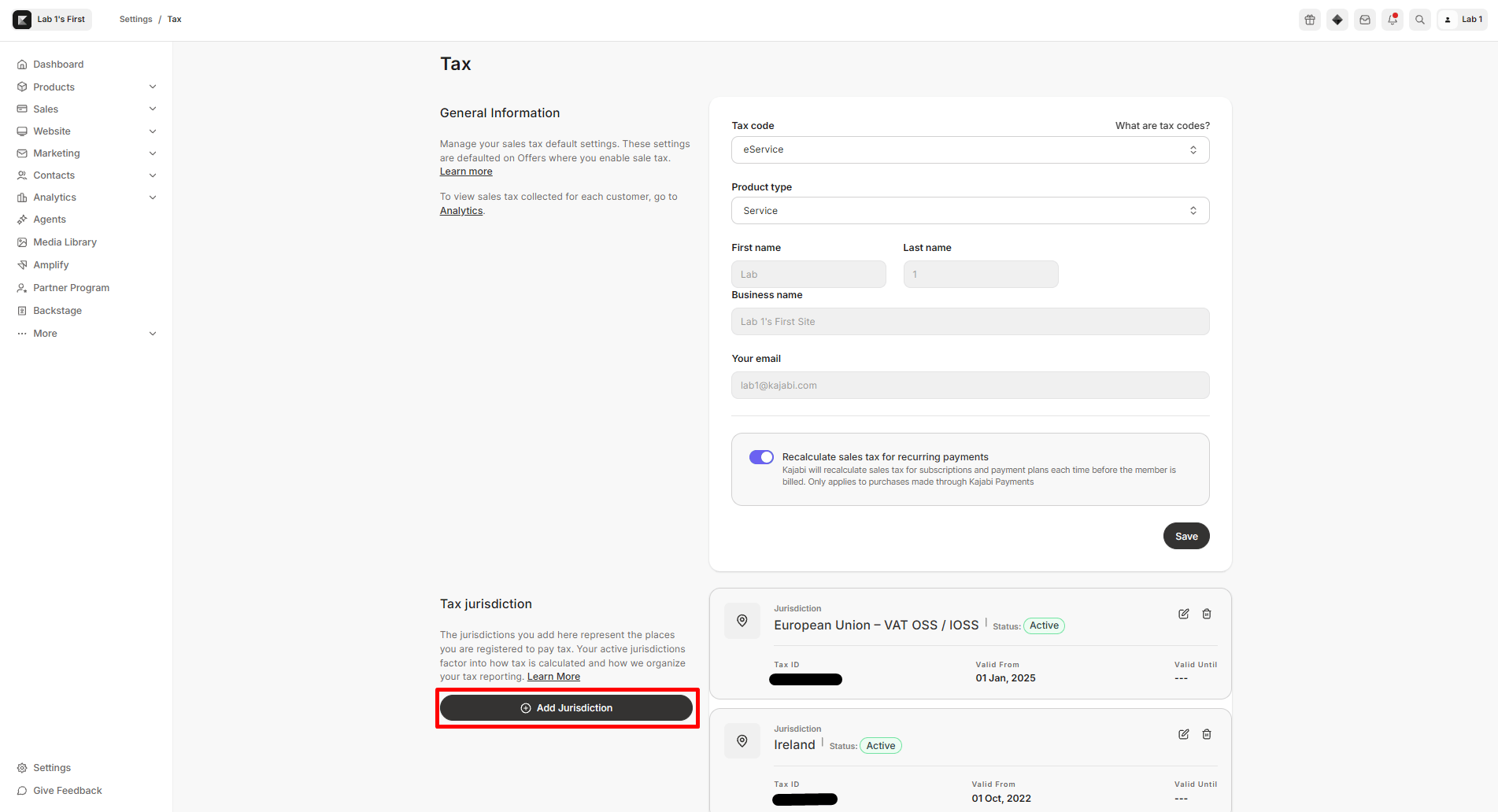
Después de registrarte ante la autoridad fiscal de cualquier jurisdicción donde vayas a cobrar impuesto sobre ventas y tener tu ID fiscal, puedes configurar tu Impuesto sobre ventas de Kajabi. Para configurar tu(s) jurisdicción(es) fiscal(es):- Desde el Panel, haz clic en Settings.
- Selecciona Tax, ubicado en Configuración de pagos.
- En Jurisdicción fiscal, haz clic en Add Jurisdiction.
- Ingresa la información de la jurisdicción, incluido el número de registro fiscal que recibiste.
Nota: Kajabi hace seguimiento de tus ventas contra el umbral de nexo fiscal en cada región. Si te estás acercando a ese umbral en algún lugar donde aún no estás registrado, te enviaremos dos correos: uno cuando te acerques al umbral y otro cuando lo hayas superado. Esto te da tiempo para decidir si registrarte.
Habilitar el impuesto sobre ventas en las ofertas
Nota: Kajabi Payments debe estar seleccionado como una opción de pago en la oferta para que puedas cobrar impuesto sobre ventas. El impuesto sobre ventas se puede habilitar en cualquier oferta que elijas.
- Desde el Panel de Kajabi, selecciona la pestaña Sales.
- Haz clic en Pricing.
- Selecciona la oferta en la que quieres cobrar impuesto sobre ventas.
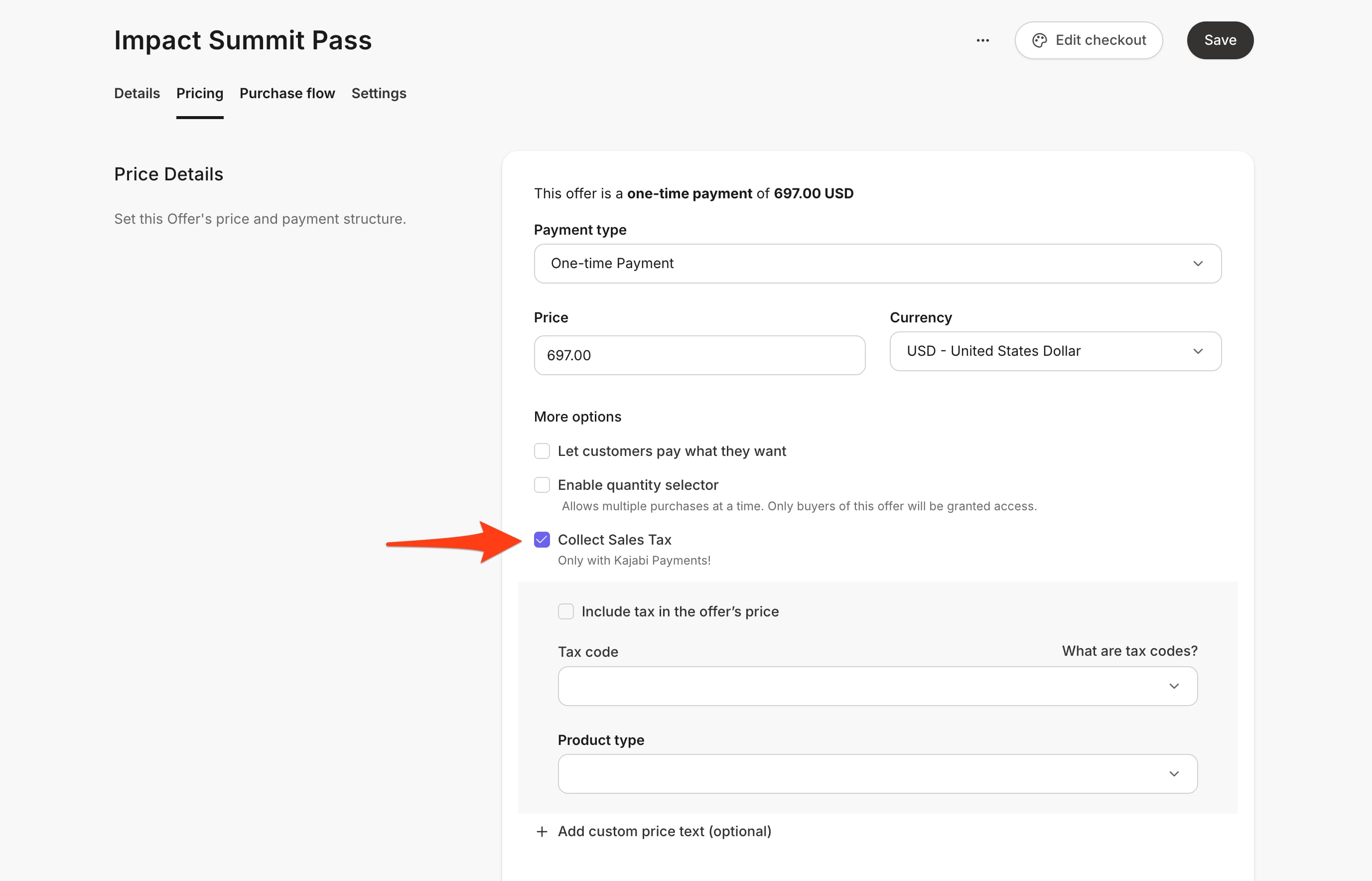
- Haz clic en la pestaña Pricing.
- Haz clic en la casilla Collect Sales Tax.
- Haz clic en Include tax in the offer’s price si quieres que el impuesto esté incluido en el precio de la oferta; de lo contrario, será excluido del precio y se agregará por encima del precio.
- Selecciona el Tax code y el Product type aplicables para esta oferta en particular.
- Haz clic en Save en la esquina superior derecha cuando termines.
Habilitar el Impuesto sobre ventas de Kajabi en todas tus ofertas de Kajabi Payments
- Desde el Panel de Kajabi, haz clic en Settings.
- Selecciona Tax, ubicado en Configuración de pagos.
- Haz clic en Lets do it! en el banner superior para comenzar.
- Selecciona si quieres include tax in the offer’s price.
- Selecciona si quieres automatically convert all your Offers to Kajabi Payments.
- Haz clic en Enable Now para habilitar el Impuesto sobre ventas de Kajabi en todas tus ofertas de Kajabi Payments.
Reporte de impuesto sobre ventas
Puedes ver una lista detallada de las transacciones de impuesto sobre ventas desde tu página de Analíticas. La vista del reporte de impuesto sobre ventas se puede personalizar por fecha de transacción, tipo de pago, moneda, ofertas, nombre del cliente y correo electrónico del cliente.Nota: El impuesto sobre ventas cobrado se incluye en tu reporte de ingresos netos y nunca se resta. Este reporte de impuesto sobre ventas muestra lo que cobraste en impuestos por separado, pero ese monto no se deduce de tu total de ingresos netos.
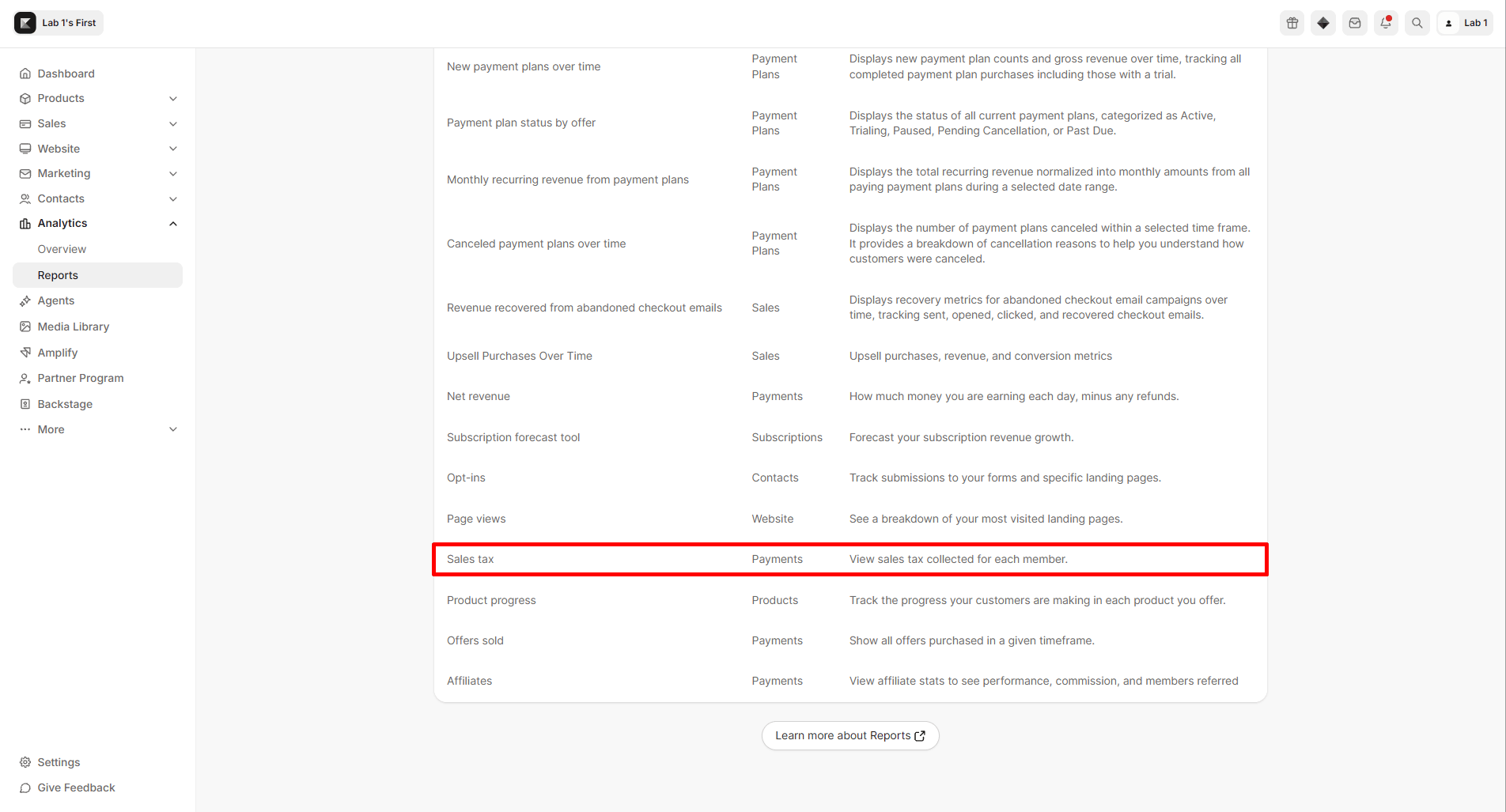
- Desde el Panel de Kajabi, selecciona la pestaña Analytics.
- Desplázate hasta Sales Tax.
- Elige un período de fecha de transacción o aplica un filtro, luego haz clic en Apply para ver los resultados.
Exportar el reporte de impuesto sobre ventas
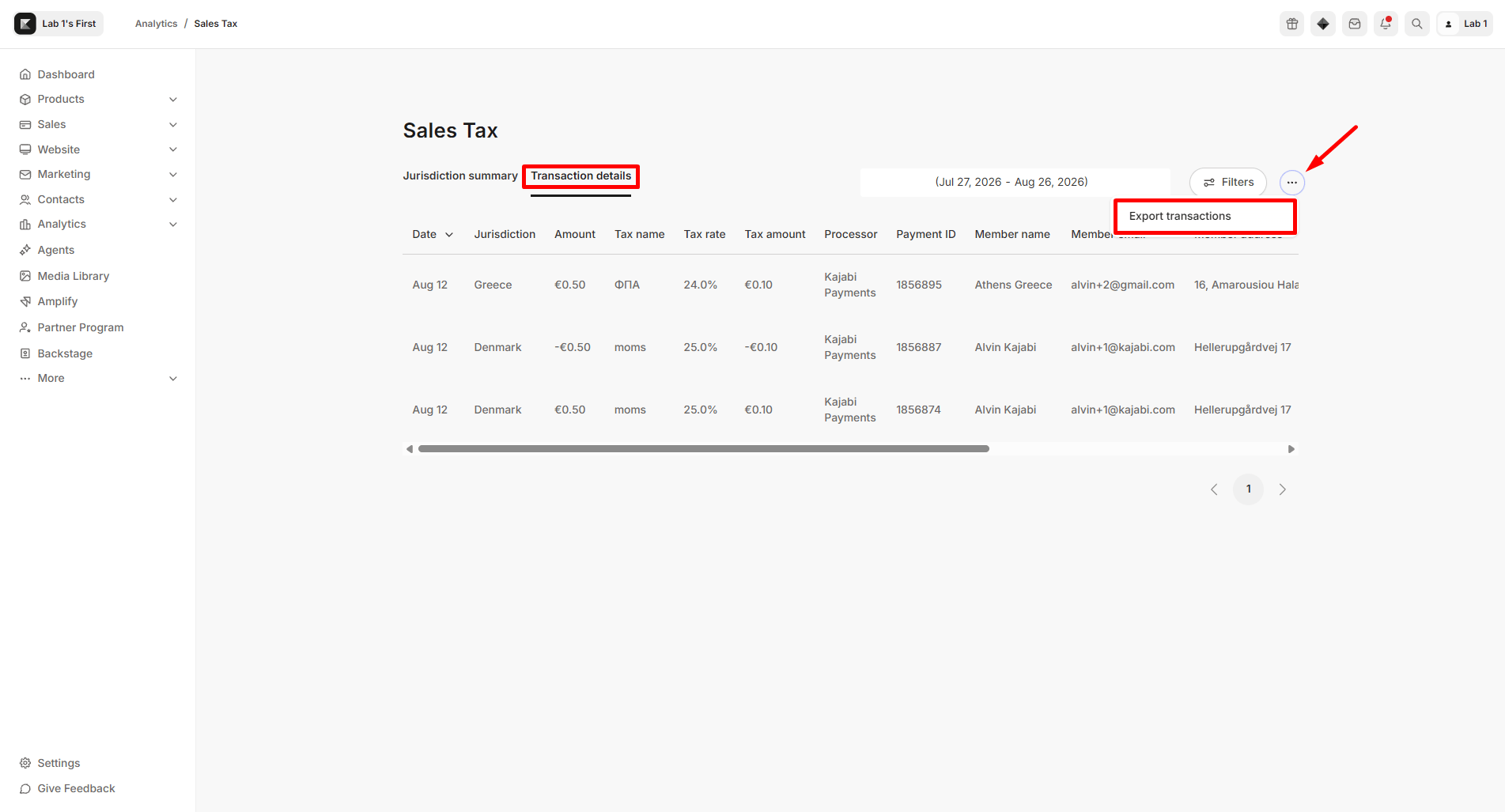
Exportar desde la página de Analíticas
- Desde el Panel de Kajabi, selecciona la pestaña Analytics.
- Una vez en la página de Analíticas, haz clic en Sales Tax.
- Selecciona el rango de fechas y cualquier filtro que quieras agregar, luego haz clic en Export transactions.
Exportar desde Transacciones
- Desde el Panel de Kajabi, selecciona la pestaña Analytics.
- Selecciona Payments.
- Una vez en la página de Resumen de pagos, haz clic en Transactions.
- Haz clic en el botón Export.
- Elige exportar como CSV o archivo Zip.
- Selecciona el rango de fechas y haz clic en Export.
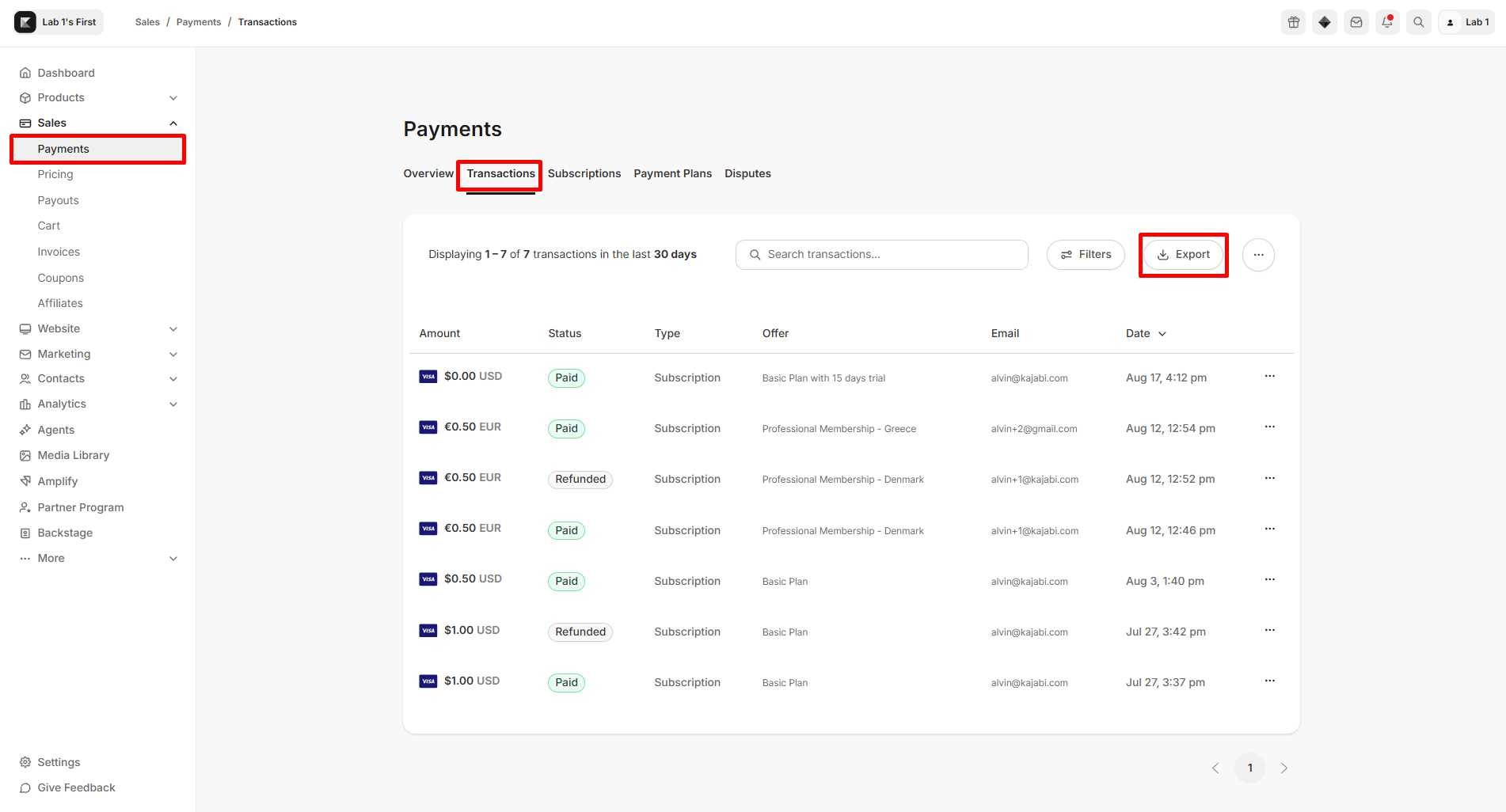
Nota: Tu exportación de transacciones incluirá un desglose detallado del nombre del impuesto, la tasa de impuesto y el monto de impuesto cobrado a nivel de cada transacción individual. Obtén más información sobre las transacciones.