

- En la comunidad, haz clic en el ellipsis icon (…) junto a la barra de búsqueda de la comunidad.
- Luego, selecciona Community Settings.
- En la barra lateral izquierda, selecciona Customization.
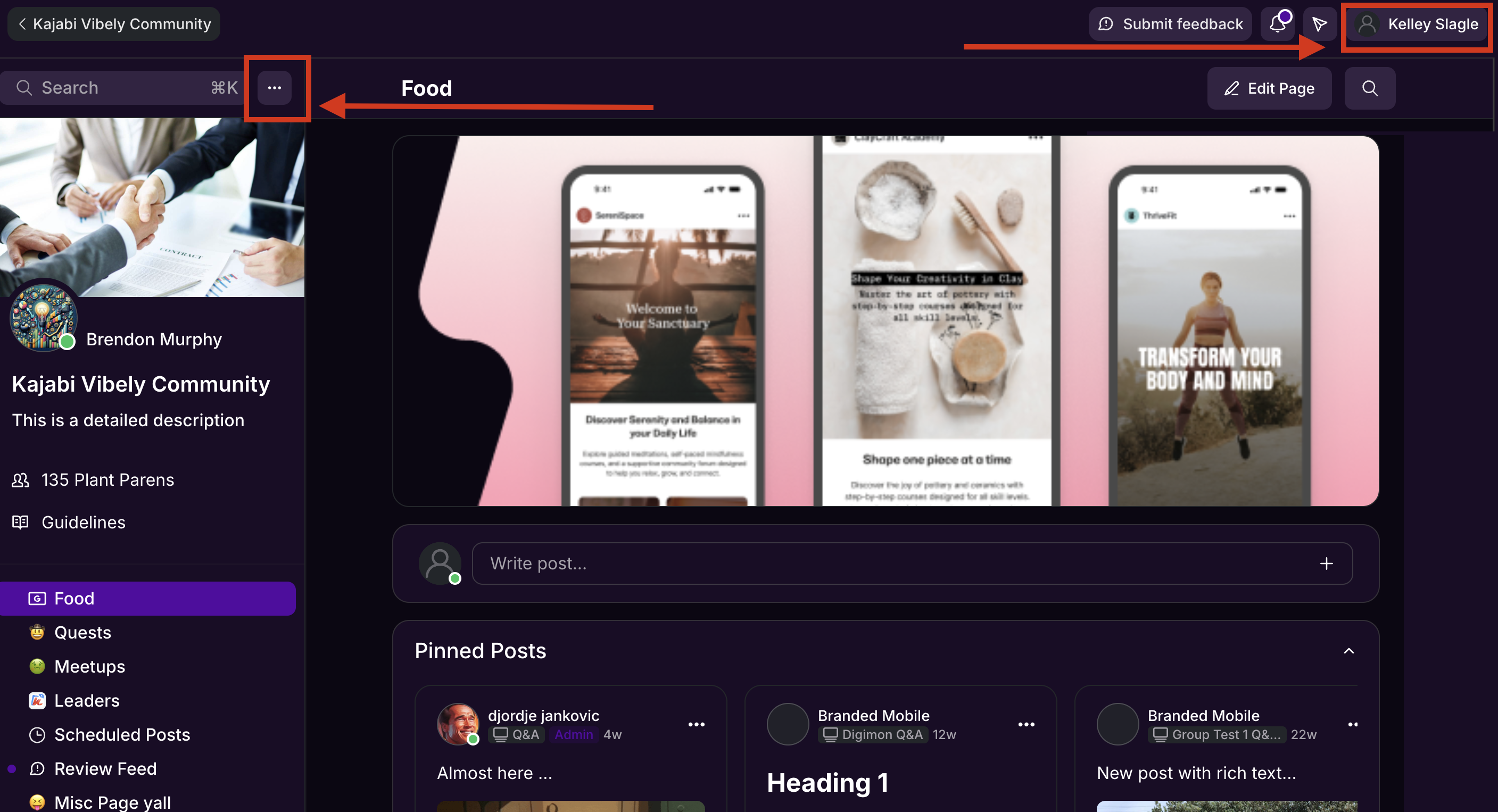
Nota: También puedes acceder a la configuración de la comunidad haciendo clic en el ícono de perfil en la barra de navegación superior derecha.
Feed global
El feed global de la comunidad ofrece un lugar central para explorar la actividad, y muestra todas las publicaciones de los canales tipo feed a los que tienes acceso.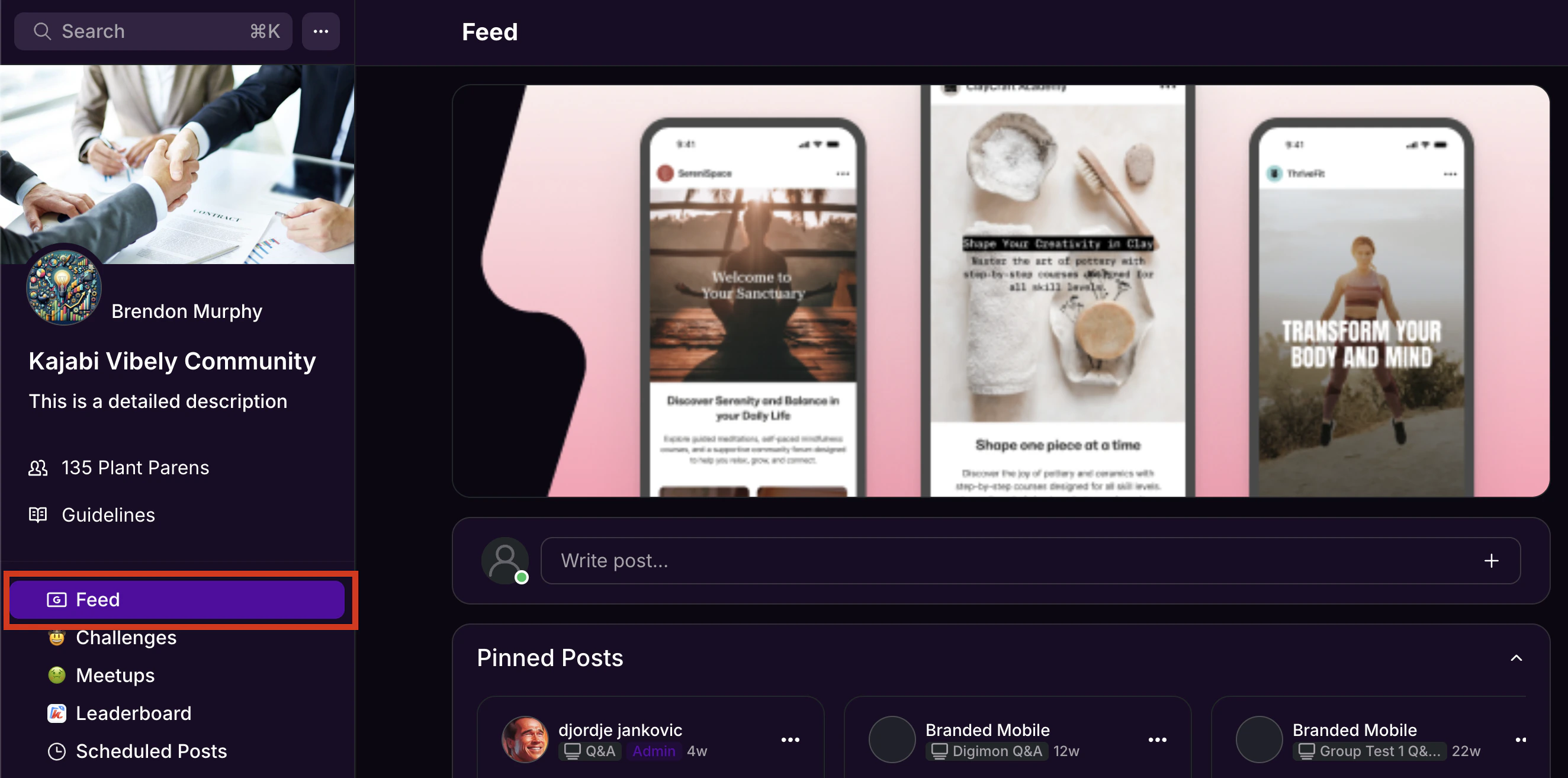
Nota: Los mensajes de chat no aparecen en el feed global en la página Feed.
- Haz clic en el ellipsis icon (…) junto a la barra de búsqueda de la comunidad, luego selecciona Community Settings.
- Selecciona Customization.
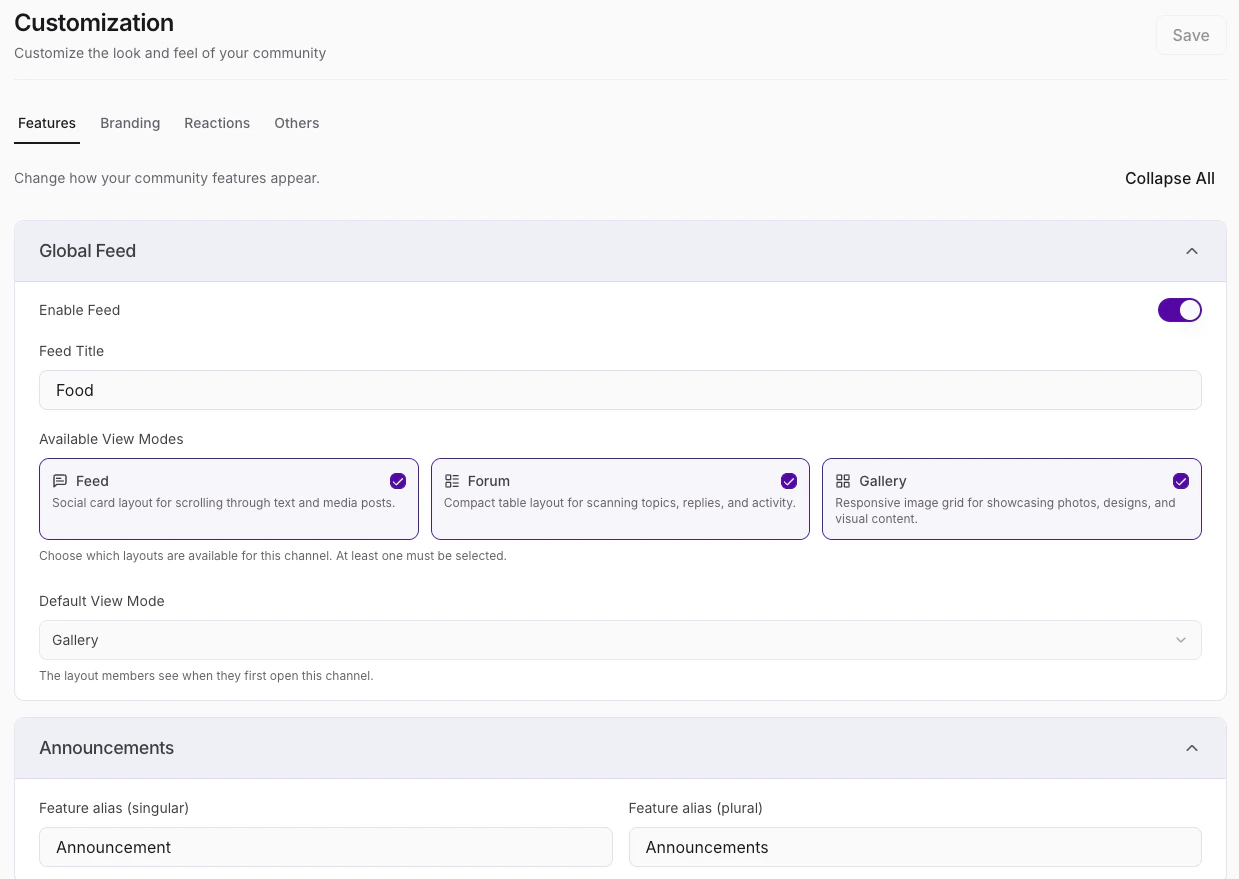
- Selecciona la pestaña Features y navega a la sección Global Feed.
- El feed global está habilitado de forma predeterminada. Para desactivarlo, desactiva Enable Feed.
- Para comenzar a personalizar el feed global, edita el Feed Title.
- Puedes seleccionar uno o más View Modes, o diseños, disponibles para el canal. Los miembros de la comunidad pueden elegir entre los modos que selecciones.
- Feed (predeterminado) - Un diseño de tarjetas sociales para desplazarse por publicaciones de texto y multimedia.
- Forum - Un diseño de tabla compacto para revisar temas, respuestas y actividad.
- Gallery - Una cuadrícula de imágenes responsiva para mostrar fotos, diseños y contenido visual.
- Luego, selecciona el Default View Mode que ven los miembros al abrir el canal por primera vez.
- Haz clic en Save para aplicar los cambios.
Renombra y cambia los alias de funciones
Alinea tu comunidad con la marca y el lenguaje de tu negocio renombrando funciones clave. Esto ayuda a crear una experiencia más cohesiva que conecte con tus miembros. Puedes renombrar las siguientes funciones de la comunidad:- Challenges
- Meetups
- Channels
- Live Rooms
- Announcements
- Leaderboards
Nota: Renombrar funciones de la comunidad actualiza los nombres de las funciones en toda la app de Kajabi, incluyendo escritorio, móvil y notificaciones. Las URL también se actualizan para reflejar el cambio de nombre. Sin embargo, los nombres originales de las funciones siguen mostrándose para los administradores en la configuración de la comunidad. La configuración orientada al miembro no contiene los nombres originales de las funciones.
- Haz clic en el ellipsis icon (…) junto a la barra de búsqueda de la comunidad, luego selecciona Community Settings.
- Haz clic en Customization.
- Localiza la función que deseas renombrar y abre el menú desplegable.
- Ingresa un alias de función tanto en plural como en singular.
- Haz clic en Save para aplicar los cambios.

Personaliza la marca
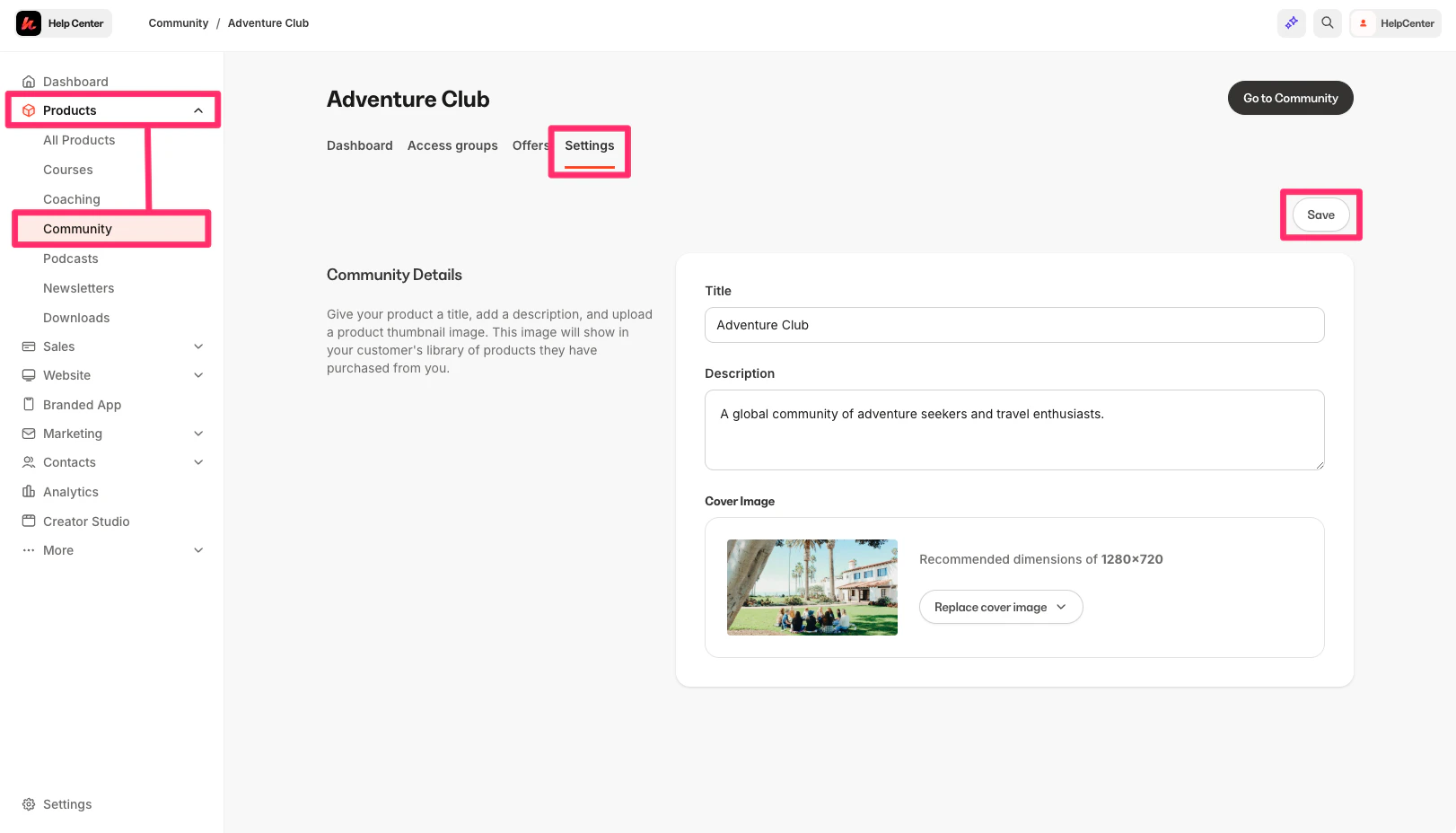
El título, la descripción y la imagen de portada de la comunidad se gestionan a través de la configuración del producto de comunidad en la app de Kajabi. Estos elementos determinan cómo los miembros descubren y experimentan una comunidad desde el momento en que llegan. Para actualizar el título, la descripción o la imagen de portada de la comunidad:- Desde el Kajabi dashboard, haz clic en Products, luego en Community.
- Navega a la pestaña Settings.
- Actualiza el título, la descripción y/o la imagen de portada según sea necesario.
- Haz clic en Save para aplicar los cambios.
Personaliza las reacciones
Las reacciones personalizadas son emojis etiquetados que tú y los miembros de tu comunidad pueden usar para reaccionar a publicaciones de canales tipo feed, comentarios en publicaciones y entradas de retos. Personaliza la etiqueta de cada emoji para que coincida con el tono y la voz de tu marca.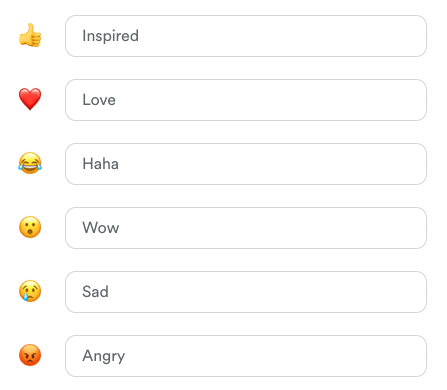
- Haz clic en el ellipsis icon (…) junto a la barra de búsqueda de la comunidad, luego selecciona Community Settings.
- Selecciona Customization.
- Selecciona la pestaña Reactions.
- Usa el campo de texto junto a cada emoji para editar su etiqueta.
- Ve cómo se ve un emoji desplazando tu cursor sobre cada emoji en el cuadro de Preview justo debajo.
- Haz clic en Save.
Nota: Solo el emoji de pulgar hacia arriba se puede usar para reaccionar a las entradas de retos. Sin embargo, la etiqueta personalizada asignada a este emoji aparece junto a él en todos los lugares (publicaciones/comentarios de canal y entradas de retos).
Aplica una reacción
Las reacciones se pueden aplicar a publicaciones de canales tipo feed, entradas de retos (solo el emoji de pulgar hacia arriba) y comentarios en una publicación de canal. Para agregar una reacción a una publicación o comentario de un canal usando la app web:- Navega a la publicación o comentario al que deseas reaccionar.
- Coloca el cursor sobre el botón Inspired (pulgar hacia arriba). Aparece una pequeña ventana emergente que muestra los emojis disponibles para elegir.
- Desplaza el cursor sobre cada emoji para previsualizar su etiqueta en un tooltip.
- Selecciona el emoji.
Nota: Si cambias de opinión o seleccionas accidentalmente la reacción equivocada, coloca de nuevo tu cursor sobre el botón de reacción. El menú emergente reaparece y puedes elegir un emoji diferente. O, haz clic en el botón de reacción para eliminar tu reacción.
Página de inicio de la comunidad
Elige a qué página llegan tus miembros cuando visitan tu comunidad. De forma predeterminada, esto se establece en tu feed global.- Haz clic en el ellipsis icon (…) junto a la barra de búsqueda de la comunidad, luego selecciona Community Settings. Selecciona Customization en el menú de navegación izquierdo.
- Navega a la pestaña Others.
- Usa el menú desplegable en Home page para seleccionar la opción deseada (por ejemplo, Feed).
- Haz clic en Save.

Configuración de comunicación
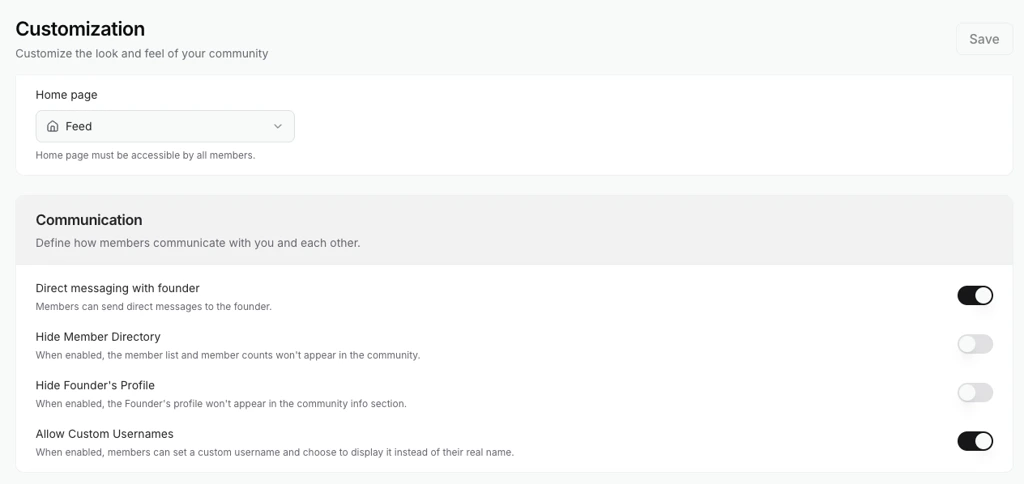
Ajusta cómo interactúan los miembros y qué información es visible dentro de tu comunidad. Esta configuración se encuentra en la pestaña Others dentro de Customization.Mensajería directa con el fundador
Permite o niega el acceso de los miembros de la comunidad para iniciar mensajes directos con el propietario de la cuenta de la comunidad. Las conversaciones existentes permanecen abiertas.- Haz clic en el ellipsis icon (…) junto a la barra de búsqueda de la comunidad, luego selecciona Community Settings.
- Selecciona Customization en la barra lateral izquierda.
- Navega a la pestaña Others.
- Activa o desactiva Direct messaging with founder en la sección Communication.
Oculta el directorio de miembros
Controla si el directorio de miembros es visible para los miembros de tu comunidad.- Haz clic en el ellipsis icon (…) junto a la barra de búsqueda de la comunidad, luego selecciona Community Settings.
- Selecciona Customization en la barra lateral izquierda.
- Navega a la pestaña Others.
- En la sección Communication, selecciona la configuración deseada para Hide Member Directory.
- Haz clic en Save para aplicar tus cambios.
Oculta el perfil del fundador
Elige si permites que los miembros de tu comunidad vean el nombre y la foto de perfil del líder de la comunidad.- Haz clic en el ellipsis icon (…) junto a la barra de búsqueda de la comunidad, luego selecciona Community Settings.
- Selecciona Customization en la barra lateral izquierda.
- Navega a la pestaña Others.
- En la sección Communication, selecciona la configuración deseada para Hide Founder’s Profile.
- Haz clic en Save para aplicar tus cambios.
Permite nombres de usuario personalizados
Elige si permites que los miembros de la comunidad creen sus propios nombres de usuario para usar dentro de una comunidad. Los miembros pueden establecer un nombre de usuario y elegir si mostrarlo en lugar de su nombre real en toda la comunidad. Pueden establecer su nombre de usuario directamente desde su página de perfil, en la parte superior de la tarjeta de biografía: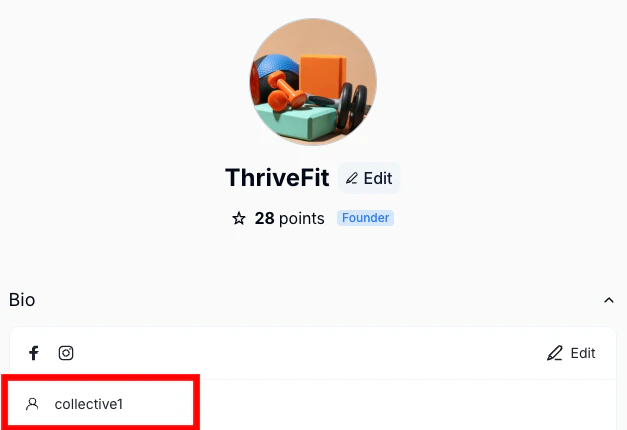
Cuando está habilitado, el nombre de usuario reemplaza al nombre real en todos los lugares donde aparece: encabezado de perfil, publicaciones, comentarios, menciones (@) y listas de miembros.
- Los nombres de usuario son “por comunidad”, lo que significa que un miembro puede usar un nombre de usuario diferente en cada comunidad a la que pertenece.
- Cada nombre de usuario debe ser único dentro de su comunidad, y sigue las mismas restricciones de longitud que el campo Name.
- La búsqueda de @mención funciona tanto con nombres reales como con nombres de usuario, de modo que otros miembros pueden encontrar y etiquetar a alguien sin importar qué nombre esté mostrando.
- Cuando está deshabilitado, el campo de nombre de usuario personalizado se oculta a los miembros y siempre se usan los nombres reales, incluso si un miembro había establecido previamente un nombre de usuario.
- Haz clic en el ellipsis icon (…) junto a la barra de búsqueda de la comunidad, luego selecciona Community Settings.
- Selecciona Customization en la barra lateral izquierda.
- Navega a la pestaña Others.
- En la sección Communication, selecciona la configuración deseada para Allow Custom Usernames.
- Haz clic en Save para aplicar tus cambios.
Alias de miembros y moderadores
En Customization, puedes cambiar cómo te refieres a tus miembros y moderadores dentro de la comunidad.- Haz clic en el ellipsis icon (…) junto a la barra de búsqueda de la comunidad, luego selecciona Community Settings.
- Selecciona Customization en la barra lateral izquierda.
- Navega a la pestaña Others.

- Desplázate hacia abajo y actualiza los alias según lo desees, sobrescribiendo los términos predeterminados.
- Haz clic en Save.
Acceso a Live Room
Configura si la Live Room permanece abierta incluso cuando no la iniciaste (Always open), o restríngela para que solo se abra cuando un Leader, Admin o Ambassador la inicie (Wait for access).- Haz clic en el ellipsis icon (…) junto a la barra de búsqueda de la comunidad, luego selecciona Community Settings.
- Selecciona Customization en la barra lateral izquierda.
- Selecciona la configuración deseada para Live Room access.
- Haz clic en Save para aplicar tus cambios.
