

Cómo funcionan las notificaciones de la Community
Las notificaciones de la Community se entregan de tres maneras:- Correos electrónicos — Enviados a la dirección de correo electrónico del miembro
- Notificaciones en la app — Aparecen en el centro de notificaciones dentro de la Community
- Notificaciones push móviles — Enviadas a los miembros que usan la aplicación móvil
- Nivel de Community — Estableces valores predeterminados para todos los miembros en Community Settings
- Nivel individual — Cada miembro ajusta sus propias preferencias en la configuración de su perfil
Nota: Cuando un miembro se une a tu Community, todas las notificaciones están habilitadas de forma predeterminada. Los miembros pueden luego personalizar sus preferencias en cualquier momento. Si deshabilitas un tipo de notificación a nivel de Community, los miembros verán esa configuración en gris y no podrán reactivarla.
Notificaciones por función de la Community
Tú y tus Moderadores, Administradores y miembros de la Community pueden personalizar y recibir notificaciones push, en la app y por correo electrónico para Channels, mensajes directos, Challenges, Meetups, Live Rooms y Announcements. También puedes recibir un Weekly Digest por correo electrónico.Personalizar notificaciones push, en la app y por correo electrónico
Ajustar notificaciones en la aplicación web de la Community
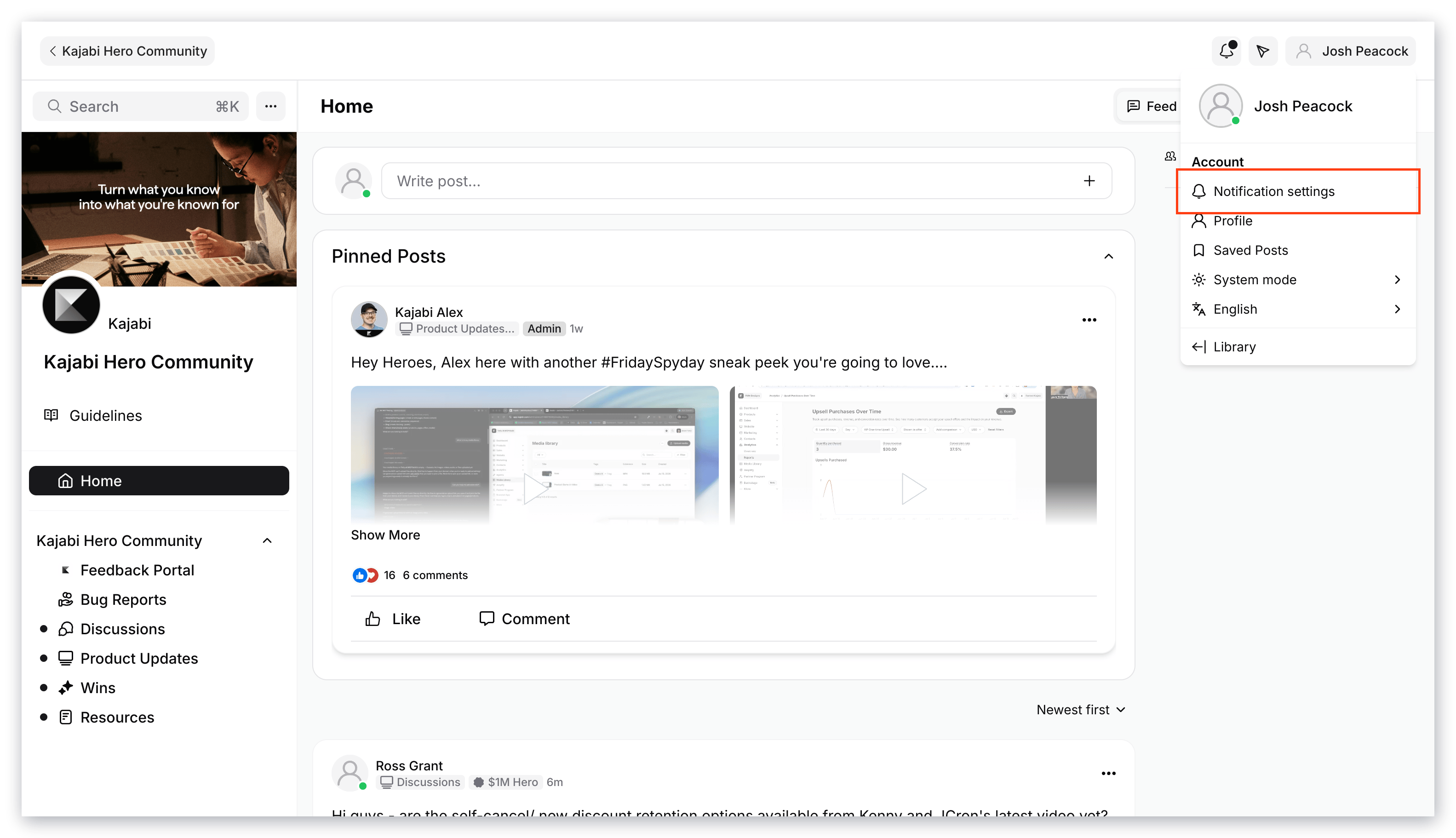
- En tu Community, haz clic en el ícono de perfil en la parte superior derecha de la página.
- Selecciona Notification settings:
- Activa o desactiva la configuración de cada función para Push, In-app y/o Email:
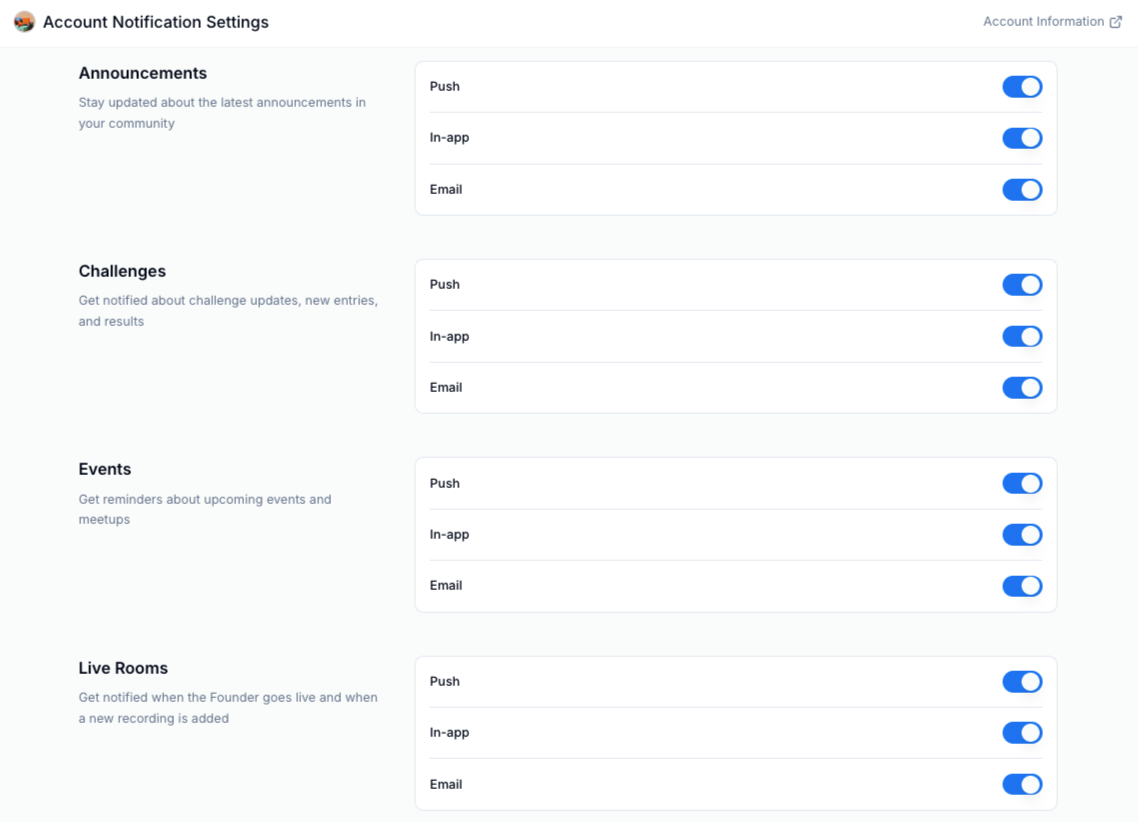
- Haz clic en Save para aplicar tus cambios.
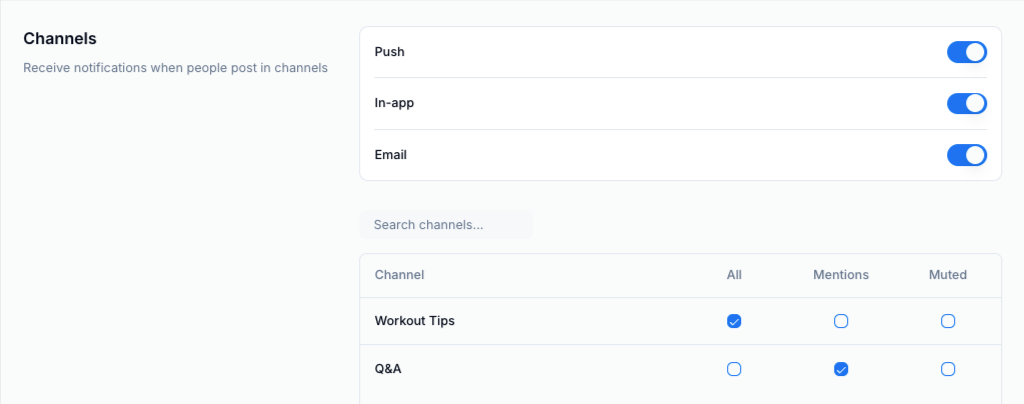
Tipo y frecuencia de notificaciones de Channel
Puedes cambiar con qué frecuencia y qué tipo de notificaciones ves para cada Channel seleccionando los botones de opción junto a cada uno:- All — Recibe notificaciones todos los días sobre todos los mensajes en un Channel, incluidos Announcements, menciones, Meetups y encuestas
- Mentions — Recibe una notificación cada vez que se menciona el nombre de tu perfil en un Channel
- Muted — Desactiva todas las notificaciones para un Channel específico
Notificaciones por correo electrónico de la Community
Administra qué notificaciones por correo electrónico reciben tus miembros a nivel de Community. Esta configuración se aplica a todos los miembros y anula cualquier preferencia individual.Habilitar o deshabilitar tipos de notificación por correo electrónico
- Haz clic en el ícono de más acciones (…) junto a la foto de portada de la Community, luego selecciona Community Settings.
- Selecciona Email Notifications.
- En la pestaña Email Controls, activa o desactiva cada interruptor según lo desees para habilitar o deshabilitar los correos de notificación de Channels, Challenges, Meetups, Live Rooms, Announcements y Weekly Digest.
 Cuando activas las notificaciones por correo electrónico para una función de la Community, aparece configuración adicional que te da un control más granular sobre qué tipos de notificación habilitar o deshabilitar dentro de esa función.
Configuración granular de notificaciones por correo electrónico
Usa la casilla junto a cada configuración de notificación por correo electrónico para activarla o desactivarla, luego haz clic en Save para aplicar tus cambios.Channels
- Channel message replies: Los miembros son notificados cuando reciben una respuesta a su mensaje de Channel
- Direct message: Los miembros son notificados cuando reciben un mensaje directo
- Channel message mention: Los miembros son notificados cuando los mencionan en un Channel
Challenges
- Challenge ends (admins): Los administradores son notificados cuando finaliza un Challenge
- Comment: Los miembros son notificados sobre comentarios en un Challenge
- Comment mentions: Los miembros son notificados cuando los mencionan en un Challenge
- Entry mentions: Los miembros son notificados cuando los mencionan en un Challenge
- Hype ups: Los miembros son notificados cuando reciben un Hype up en un Challenge
Meetups
- 1 day before: Los miembros son notificados 1 día antes de que comience un Meetup
- 1 hour before: Los miembros son notificados 1 hora antes de que comience un Meetup
- When it starts: Los miembros son notificados en el momento en que comienza un Meetup
- Meetup created: Los miembros son notificados cuando se crea un Meetup
- Meetup rescheduled: Los miembros son notificados cuando se reprograma un Meetup
- Meetup cancelled: Los miembros son notificados cuando se cancela un Meetup
Nota: El contenido de los correos de recordatorio de Meetup no se puede personalizar. Puedes controlar cuándo se envían los recordatorios (1 día antes, 1 hora antes o cuando comienza el Meetup), pero no el texto del correo en sí. Si necesitas comunicar un mensaje específico a los miembros antes de un Meetup, considera enviar un Email Broadcast por separado o publicar un Announcement en tu Community.
Live Rooms
- When it starts (admins): Los administradores son notificados en el momento en que comienza un Live Room
- Recording is available (admins): Los administradores son notificados cuando una grabación de Live Room está disponible
- Recording is available (members): Los miembros son notificados cuando una grabación de Live Room está disponible
Announcements
- New global announcement: Los miembros son notificados cuando hay un anuncio global
- New channel announcement: Los miembros son notificados cuando hay un anuncio de Channel
Weekly Digest
Habilita o deshabilita el siguiente contenido en tus correos de Weekly Digest:- Announcements: Incluye los anuncios actuales
- Challenges to complete: Incluye los challenges por completar
- Community stats: Incluye estadísticas de la comunidad
- Popular conversations: Incluye conversaciones populares
- Upcoming meetups: Incluye los próximos meetups
Nota: Si el Weekly Digest está habilitado, se envía un correo de resumen semanal personalizado a tus miembros a partir de las 9 a.m., hora del Pacífico, los jueves. Puede tardar algunas horas en llegar a todos los miembros.
Los miembros solo reciben contenido de los Access Groups a los que pertenecen, y pueden cancelar la suscripción en cualquier momento.
Los miembros solo reciben contenido de los Access Groups a los que pertenecen, y pueden cancelar la suscripción en cualquier momento.
Personalización de correos electrónicos de la Community
Puedes personalizar tus correos de notificación de la Community para que coincidan con la identidad de tu negocio.Actualizar la marca
- Haz clic en el ícono de más acciones (…) junto a la foto de portada de la Community, luego selecciona Community Settings.
- Selecciona Email Notifications.
- Haz clic en la pestaña Email Customization.
- Personaliza el aspecto de tus correos de notificación agregando un Logo, Accent color y Font color.
- Haz clic en Save para aplicar tus cambios.
