

Tipos de Channel
Channels públicos, privados y de solo lectura
Un Public Channel incluye automáticamente a todos los miembros del Access Group seleccionado. Un Private Channel limita el acceso solo a los miembros que invites del Access Group. Un Read-only channel puede ser público o privado, y limita el acceso de escritura solo a administradores, moderadores y asistentes.Feed vs. Chat
Un Feed admite posts e hilos de tema. Se muestra en un diseño estilo feed donde los miembros pueden publicar fotos, videos, compartir contenido y mostrar aprecio. Un Chat es una conversación grupal donde puedes intercambiar mensajes con los miembros.Ideas de temas para Channels
Los Channels viven dentro de un Access Group. Elige temas que se alineen con tus objetivos y aporten valor a tus miembros. Ejemplos basados en temas:- Salud mental
- Necesito consejos
- Positividad corporal
- Libros
- Capítulo de Los Ángeles
- Amigos de Tokio
- Capítulo de Australia
Crear un Channel en la web
- Abre la pestaña Products desde tu Dashboard.
- Selecciona Community.
- Haz clic en el botón Go to Community.
- Haz clic en el ícono de más opciones (…) en la parte superior izquierda junto a la foto de portada de la Community, luego selecciona Community Settings.
- Ve a Channels a la izquierda, luego selecciona +New channel.
- Agrega una imagen, Title y Description para tu Channel.
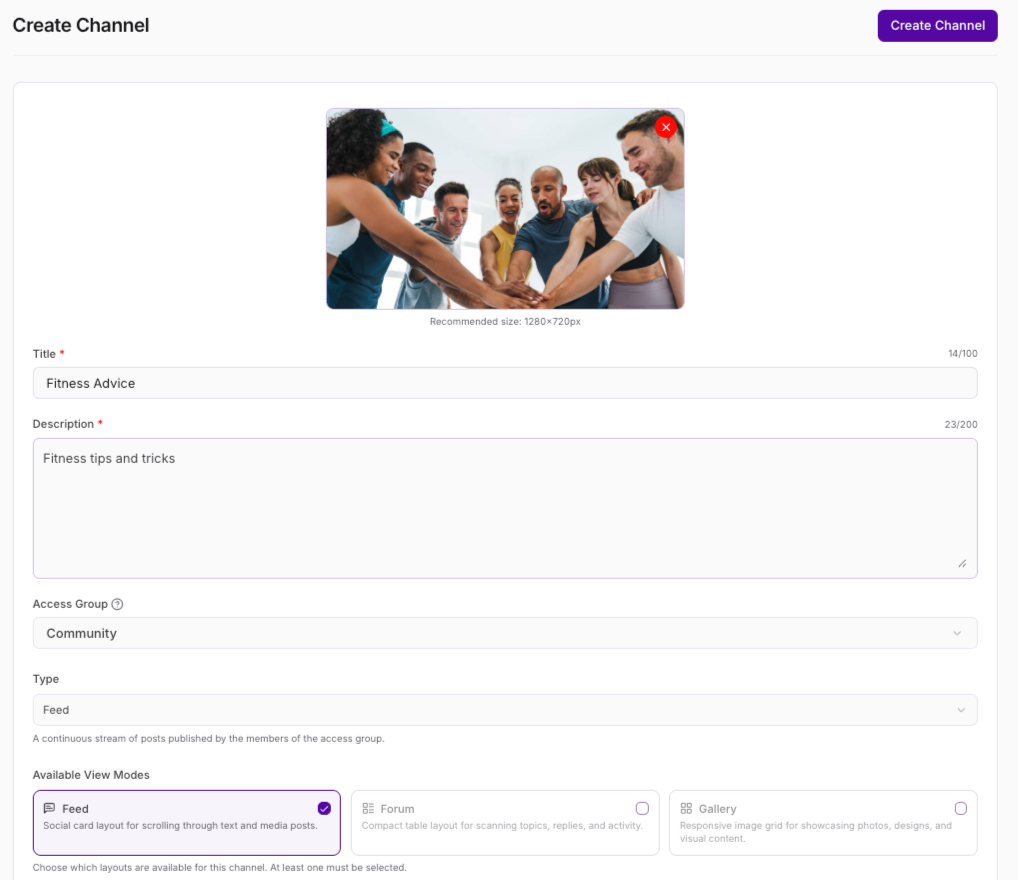
- Elige qué Access Group puede interactuar con tu Channel.
- Selecciona el tipo de Channel que deseas crear:
- Un diseño de Feed admite posts e hilos de tema
- Un Chat es un chat grupal donde puedes intercambiar mensajes con otros
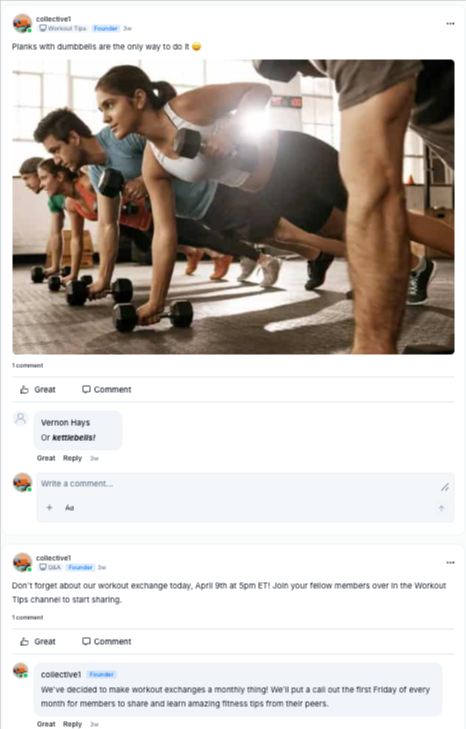
- Selecciona uno o más View Modes, o diseños, disponibles para el channel. Los miembros de la Community pueden elegir entre los modos que selecciones: Feed (predeterminado) - Un diseño de tarjetas sociales para desplazarse por posts de texto y multimedia.
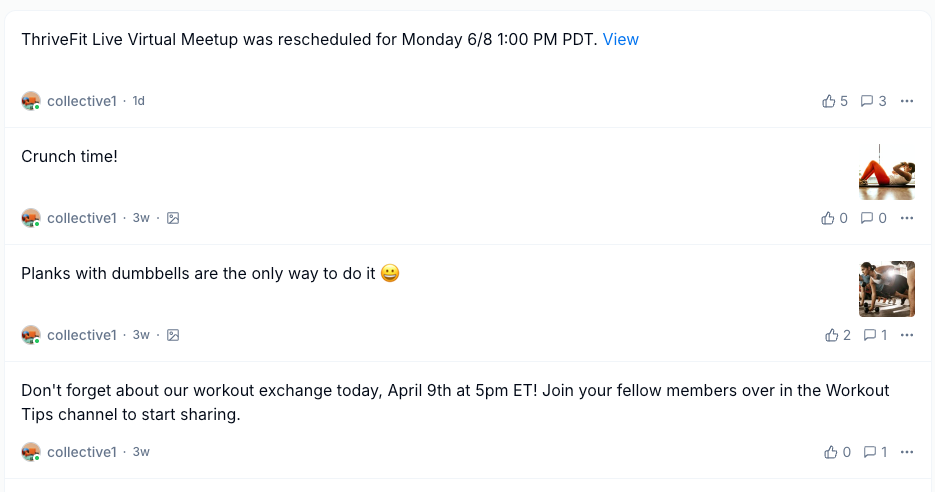
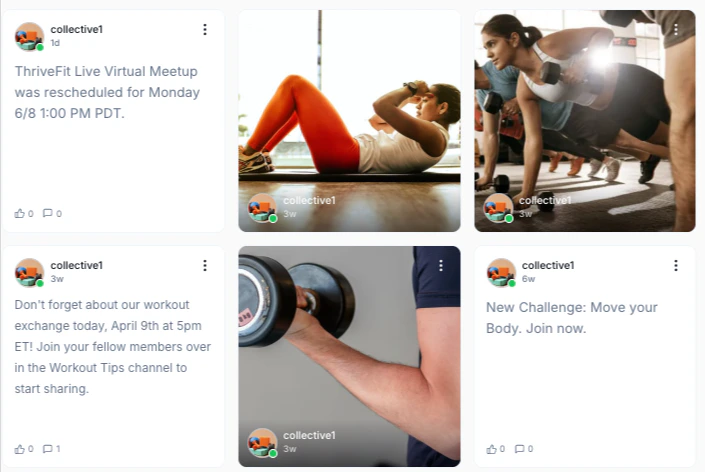
- Luego, selecciona el Default View Mode que los miembros ven cuando abren el Channel por primera vez.
- Configura la privacidad de tu Channel:
- Public Channel — Todos los miembros del Access Group seleccionado se agregan automáticamente
- Private Channel — Solo las personas que invites tendrán acceso
- Haz clic en Save para crear un Channel público, o haz clic en Next para uno privado.
- Usa las casillas para seleccionar a qué miembros dar acceso.
- Selecciona la casilla en la parte superior de la lista para seleccionar a todos los miembros.
- Haz clic en Save.
Nota: Si deseas subir un archivo de imagen o video a tu Channel, hay un límite de subida de 1 GB para videos y 40 MB para fotos. Los videos y el contenido enriquecido también se pueden agregar directamente a un post del feed agregando un enlace.
Nota: Agrega o elimina miembros de un Channel privado en cualquier momento en la configuración de tu Channel haciendo clic en el enlace de miembros a la derecha de la configuración de Privacy. Aparece una notificación en el feed del Channel cuando se agregan miembros. Si se elimina a un miembro de la Community, cualquier contenido que haya publicado permanece visible con una indicación de que la cuenta del autor original fue eliminada.
Crear un Channel en dispositivos móviles
- Abre la aplicación móvil.
- Ve a la pestaña Channels en la parte inferior de la pantalla.
- Haz clic en el ícono de lápiz en la esquina superior derecha.

- Haz clic en Start a new Channel.
- Completa todos los detalles.
- Selecciona el tipo de Channel que deseas crear:
- Un diseño de Feed admite posts e hilos de tema
- Un Chat es un chat grupal donde puedes intercambiar mensajes con otros
- Configura la privacidad de tu Channel:
- Public Channel — Todos los miembros del Access Group seleccionado se agregan automáticamente
- Private Channel — Solo las personas que invites tendrán acceso
- Haz clic en Save para crear un Channel público, o haz clic en Next para uno privado.
- Usa las casillas para seleccionar a qué miembros dar acceso.
- Haz clic en Save.
Configurar un Channel como de solo lectura
Al editar un Channel público o privado, puedes usar un interruptor para configurarlo como Read-only. Cuando está habilitado, solo los administradores, moderadores y asistentes pueden crear posts y comentarios. Los miembros pueden reaccionar al contenido existente.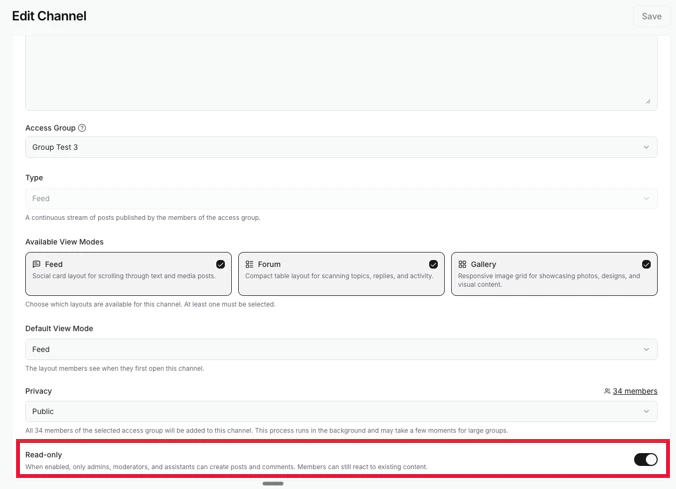
Foto de portada del Channel de Feed
Agrega una foto de portada a los Channels de Feed para darle a tu Channel un aspecto más pulido.- Ve al Channel de Feed.
- En la esquina superior izquierda, haz clic en Edit Page.
- Haz clic en Choose File y sube tu imagen de portada.
- Haz clic en Save para aplicar los cambios.