

Acceder a Community Settings
Hay dos lugares donde puedes hacer clic para acceder a tu página de Community Settings: el ícono de puntos suspensivos en la esquina superior izquierda de la foto de portada de la Community y el ícono de perfil en la barra de navegación superior derecha:
Nota: Los pasos a continuación usan el ícono de puntos suspensivos para acceder a la Community; sin embargo, puedes usar el punto de acceso que prefieras.
Agregar enlaces sociales a la barra lateral de la Community
Agrega íconos a la barra lateral de la Community que enlacen a tus cuentas de TikTok, YouTube, Facebook, X (Twitter), Snapchat, YouTube y Shop, así como a tu sitio web personal. Para agregar enlaces sociales:- Haz clic en el ícono de puntos suspensivos junto a la foto de portada de la Community, luego selecciona Community Settings.
- Luego, en la barra lateral izquierda, selecciona Details.
- En la página Community Details, ve a la sección Social Links.
- Ingresa las URL de la cuenta de redes sociales y del sitio web en los campos de Social Link correspondientes.
- Haz clic en Save.
- Haz clic en Back to community para ver el/los enlace(s) social(es):

Nota: Cualquier enlace social agregado a la barra lateral de la Community también aparecerá en tu página de User Profile.
Crear Community Guidelines
Las Community Guidelines detallan tus expectativas sobre la participación de los miembros en tu Community. Estas pautas se presentan a los miembros para que las acepten antes de poder unirse, y todos los miembros deben volver a aceptarlas cada vez que se editan. Para crear Community Guidelines:- Haz clic en el ícono de puntos suspensivos junto a la foto de portada de la Community, luego selecciona Community Settings.
- Luego, en la barra lateral izquierda, selecciona Details.
- En la página Community Details, ve a la sección Community Guidelines.
- Haz clic en Add guidelines.
- Agrega un Title y una Image opcional.
- En Description, agrega un mensaje de bienvenida para los miembros y detalla las pautas que deseas implementar para los miembros de tu Community.
- Haz clic en Save.
- Haz clic en Back to community para ver la ventana emergente de las pautas.
Cambiar los alias de Member y Moderator
En Customization, puedes cambiar cómo te refieres a tus Members y Moderators dentro de la Community. Para actualizar los alias de Member y Moderator:- Haz clic en el ícono de puntos suspensivos junto a la foto de portada de la Community, luego selecciona Community Settings.
- Luego, en la barra lateral izquierda, selecciona Customization.
- Ve a la pestaña Others en el menú superior.

- Desplázate hacia abajo y actualiza los alias como desees sobrescribiendo los términos predeterminados.
- Haz clic en Save.
- Haz clic en Back to community para ver tus cambios.
Actualizar notificaciones por correo electrónico
Elige qué tipos de Email Notifications reciben los miembros de tu Community y agrega tu propia marca e información de negocio a cualquier correo de la Community que envíes. Para habilitar o deshabilitar cada tipo de notificación por correo electrónico:- Haz clic en el ícono de puntos suspensivos junto a la foto de portada de la Community, luego selecciona Community Settings.
- Selecciona Email Notifications.
- En la pestaña Email Controls, activa o desactiva cada interruptor según lo desees para habilitar o deshabilitar correos de notificación de las funciones de la Community, incluidos Channels, Challenges, Meetups, Live Rooms, Announcements y Weekly Digest.
Actualizar la configuración de funciones de la Community
Habilita o deshabilita las siguientes configuraciones de funciones de la Community:- Mensajería directa con el founder
- Acceso a Live Room
- Ocultar el directorio de miembros
- Ocultar el perfil del founder
- Personalizar reacciones
Mensajería directa con el founder
Permite o deniega el acceso de los miembros de la Community para iniciar mensajes directos con el propietario de la cuenta de la Community. Cualquier conversación existente permanecerá abierta. Para permitir o no permitir el acceso a mensajería directa con el founder:- Haz clic en el ícono de puntos suspensivos junto a la foto de portada de la Community, luego selecciona Community Settings.
- Luego, en la barra lateral izquierda, selecciona Customization.
- Ve a Others.
- Activa o desactiva Direct messaging with founder en la sección Communication para actualizar tu preferencia:

Acceso a Live Room
Permite que el Live Room permanezca abierto incluso cuando no fuiste tú quien lo inició (Always open), o deshabilítalo, para que solo se abra cuando un Leader, Admin o Ambassador lo inicie (Wait for access). Para actualizar la configuración de acceso a Live Room:- Haz clic en el ícono de puntos suspensivos junto a la foto de portada de la Community, luego selecciona Community Settings.
- Luego, en la barra lateral izquierda, selecciona Customization.
- Selecciona la configuración de Live Room access que desees.
- Luego, haz clic en Save para guardar y aplicar tus cambios:

Ocultar el directorio de miembros
Para actualizar la visibilidad de tu directorio de miembros:- Haz clic en el ícono de puntos suspensivos junto a la foto de portada de la Community, luego selecciona Community Settings.
- Luego, en la barra lateral izquierda, selecciona Customization.
- Ve a Others.
- En la sección Communication, selecciona la configuración que desees para Hide Member Directory.
- Haz clic en Save para guardar y aplicar tus cambios.
Mostrar el perfil del founder
Elige si deseas permitir que los miembros de tu Community vean el nombre y la foto de perfil del líder de la Community. Para actualizar la visibilidad del líder de la Community:- Haz clic en el ícono de puntos suspensivos junto a la foto de portada de la Community, luego selecciona Community Settings.
- Luego, en la barra lateral izquierda, selecciona Customization.
- Ve a Others.
- En la sección Communication, selecciona la configuración que desees para Hide Founder’s Profile.
- Luego, haz clic en Save para guardar y aplicar tus cambios.
Personalizar reacciones
Personaliza la terminología de emojis que los miembros de tu Community pueden usar para reaccionar a los posts y comentarios de Channels tipo feed, así como a las entradas de Challenge.Nota: Solo el emoji de pulgar hacia arriba se puede usar para reaccionar a las entradas de Challenge. Sin embargo, la etiqueta personalizada que asignes a este emoji aparecerá junto a él en todos los lugares (posts/comentarios de Channel y entradas de Challenge).
- Haz clic en el ícono de puntos suspensivos junto a la foto de portada de la Community, luego selecciona Community Settings.
- Luego, en la barra lateral izquierda, selecciona Customization.
- Ve a Reactions.
- Usa el campo de texto junto a cada emoji para ingresar una etiqueta según lo desees:
 Aprende cómo crear reacciones personalizadas para tu Community.
Actualizar la configuración de la cuenta
En tu configuración de cuenta de Kajabi Community, puedes:- Actualizar la foto de perfil del founder
- Agregar enlaces sociales a tu perfil de usuario
- Agregar información de biografía
- Controlar notificaciones push, en la app y por correo electrónico
Actualizar la foto de perfil del founder
Para actualizar la foto de perfil de tu perfil de founder:- Haz clic en el ícono de perfil en la parte superior derecha de la Community para abrir el menú de opciones.
- Selecciona Profile:

- Coloca el cursor sobre la foto de perfil y haz clic en Change photo:

- Selecciona una foto en el cargador de archivos.
- Haz clic en Save para aplicar tus cambios.
Agregar enlaces sociales a un perfil de usuario
Para agregar enlaces de cuentas de redes sociales a tu página de perfil de usuario:- Haz clic en el ícono de perfil en la parte superior derecha de la Community para abrir el menú de opciones.
- Selecciona Profile.
- En Bio, haz clic en Add link.
- Ingresa tus URL sociales en los campos de Social Link que aparecen.
- Haz clic en Save para aplicar tus cambios.
- Para ver tus cambios, haz clic en Back to community, luego haz clic en tu foto de perfil en la barra lateral para abrir tu página de Profile.
Nota: Cualquier enlace social que agregues a tu página de perfil de usuario también aparecerá en la barra lateral de tu Community.
Agregar información de biografía
Para agregar información sobre tus intereses personales a tu página de perfil de usuario de Kajabi Community:- Haz clic en tu ícono de perfil en la parte superior derecha para abrir el menú de opciones.
- Selecciona Profile.
- En Bio, completa los campos relevantes con la información personal que desees compartir, incluida tu ubicación, trabajo, idiomas, fecha de ingreso y zona horaria.
- Usa las indicaciones que aparecen debajo de Bio para escribir sobre tus intereses y metas personales.
- Haz clic en Save para aplicar tus cambios.
- Para ver tus cambios, haz clic en el título de la Community en la parte superior izquierda para volver al Kajabi Dashboard, luego haz clic en tu nombre en la esquina superior derecha para abrir tu Profile.
Nota: Si no ves tus actualizaciones de inmediato en tu página de perfil de usuario, intenta actualizar tu navegador.
Controlar notificaciones push, en la app y por correo electrónico
Elige silenciar o activar las notificaciones push y por correo electrónico para los Announcements, Challenges, Channels, Meetup Reminders, Live Room Alerts y Direct Messages de tu Community. Para habilitar o deshabilitar estas notificaciones relacionadas con la Community:- Haz clic en tu ícono de perfil en la parte superior derecha de la Community para abrir el menú de opciones.
- Selecciona Notification settings:

- Haz clic en los interruptores junto a Push, In-app y/o Email para ajustar la configuración según lo desees para cada función de la Community:

- Haz clic en Save para aplicar tus cambios.
Actualizar el nombre del perfil de usuario
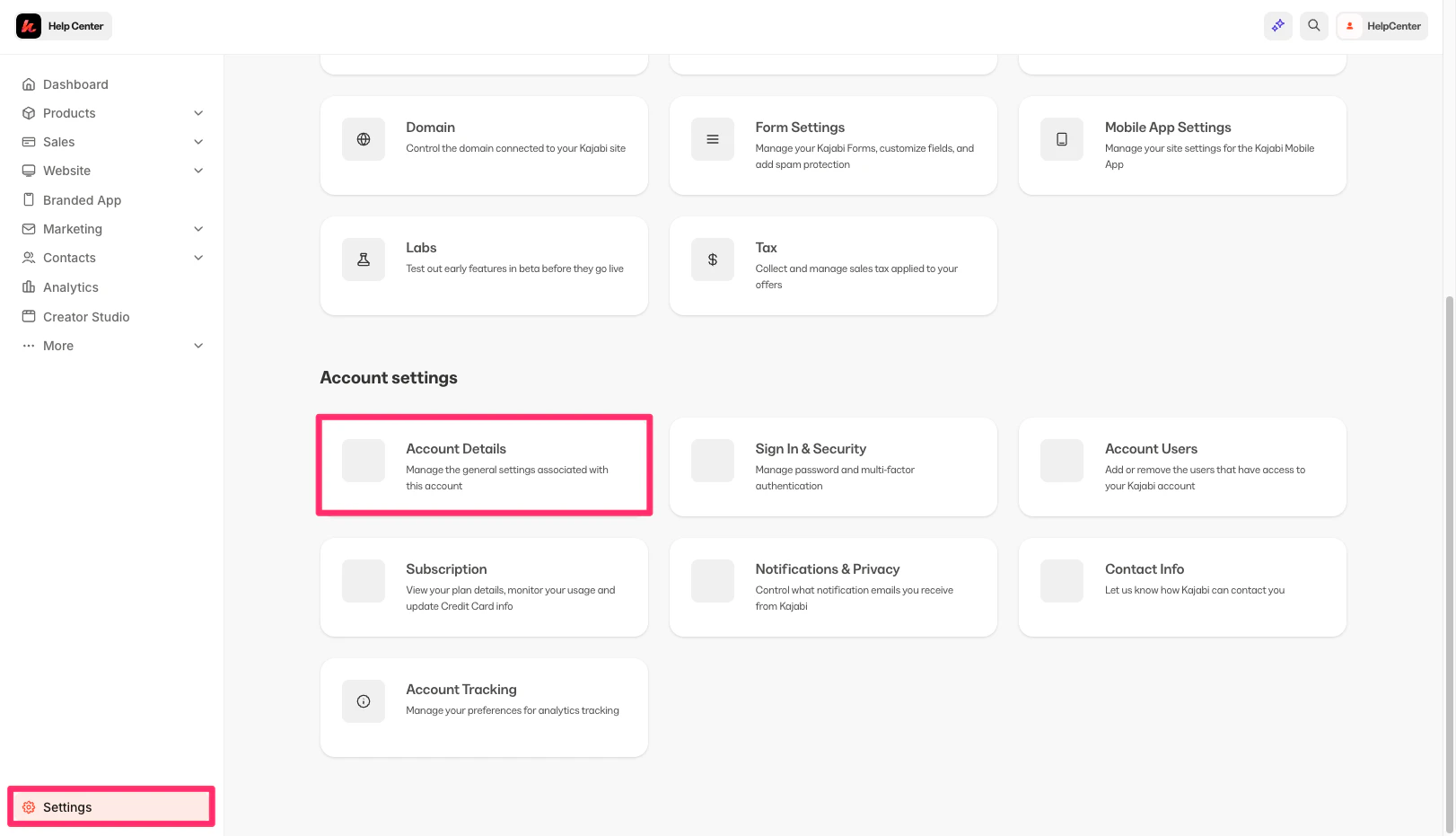
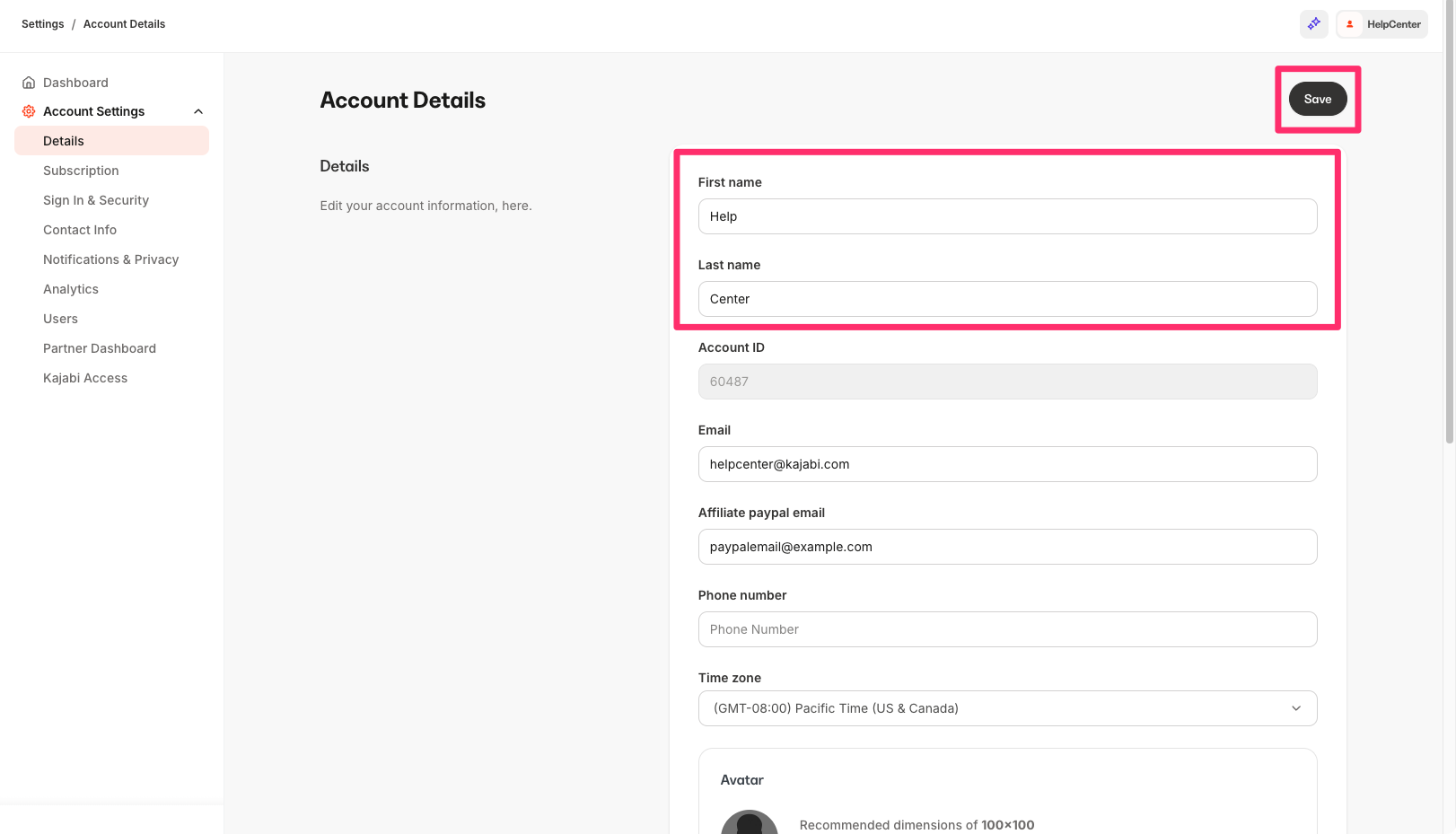
El nombre de perfil de usuario que aparece junto a tu foto de perfil personal en tu Kajabi Community se completa automáticamente con tu nombre de cuenta de Kajabi. Para actualizar el nombre de tu perfil de usuario de la Community, deberás actualizar tu nombre en tu Account Settings de Kajabi. Para actualizar el nombre de tu perfil de usuario:- Ve a tu Kajabi Dashboard y haz clic en Settings en la barra lateral inferior izquierda.
- Desplázate hasta Account Settings y selecciona Account Details:
- Actualiza tu First name y Last name como desees que aparezcan en tu perfil.
- Haz clic en Save para aplicar tus cambios:
Actualizar el título, la descripción y la imagen de portada de la Community
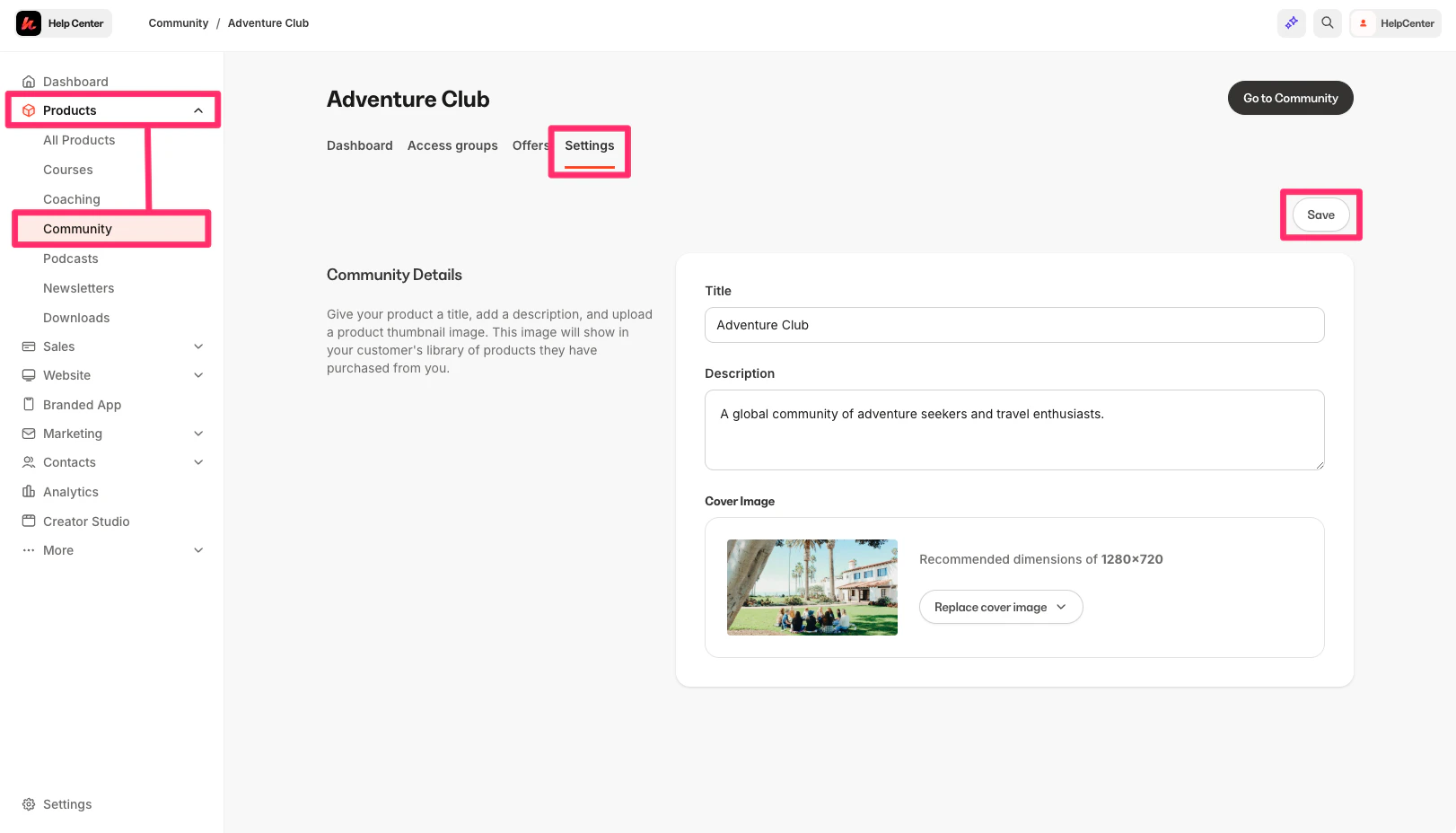
El Title, la Description y la Cover Image de tu Community se pueden actualizar desde tu Community Product en la app de Kajabi. Para actualizar el nombre, la descripción y/o la imagen de portada de la Community:- Ve a tu Kajabi Dashboard y selecciona Products en la barra lateral izquierda.
- Luego, selecciona Community.
- Haz clic en la pestaña Settings en el menú superior.
- Actualiza el Title, la Description y/o la Cover Image de tu Community como desees.
- Haz clic en Save para aplicar tus cambios:
Seleccionar el idioma preferido
Los miembros de la Community pueden ver posts y elementos en la Community en su idioma preferido.Nota: Esta configuración cambia el idioma para cada miembro individual de la Community, no para todos los miembros.
- Haz clic en el ícono de perfil en la parte superior derecha de la Community para abrir el menú de opciones.
- Haz clic en el selector de idioma y elige un idioma del menú desplegable.
- Kajabi Communities puede mostrarse en inglés, holandés, francés, alemán, italiano, español y turco.
