Editar un perfil
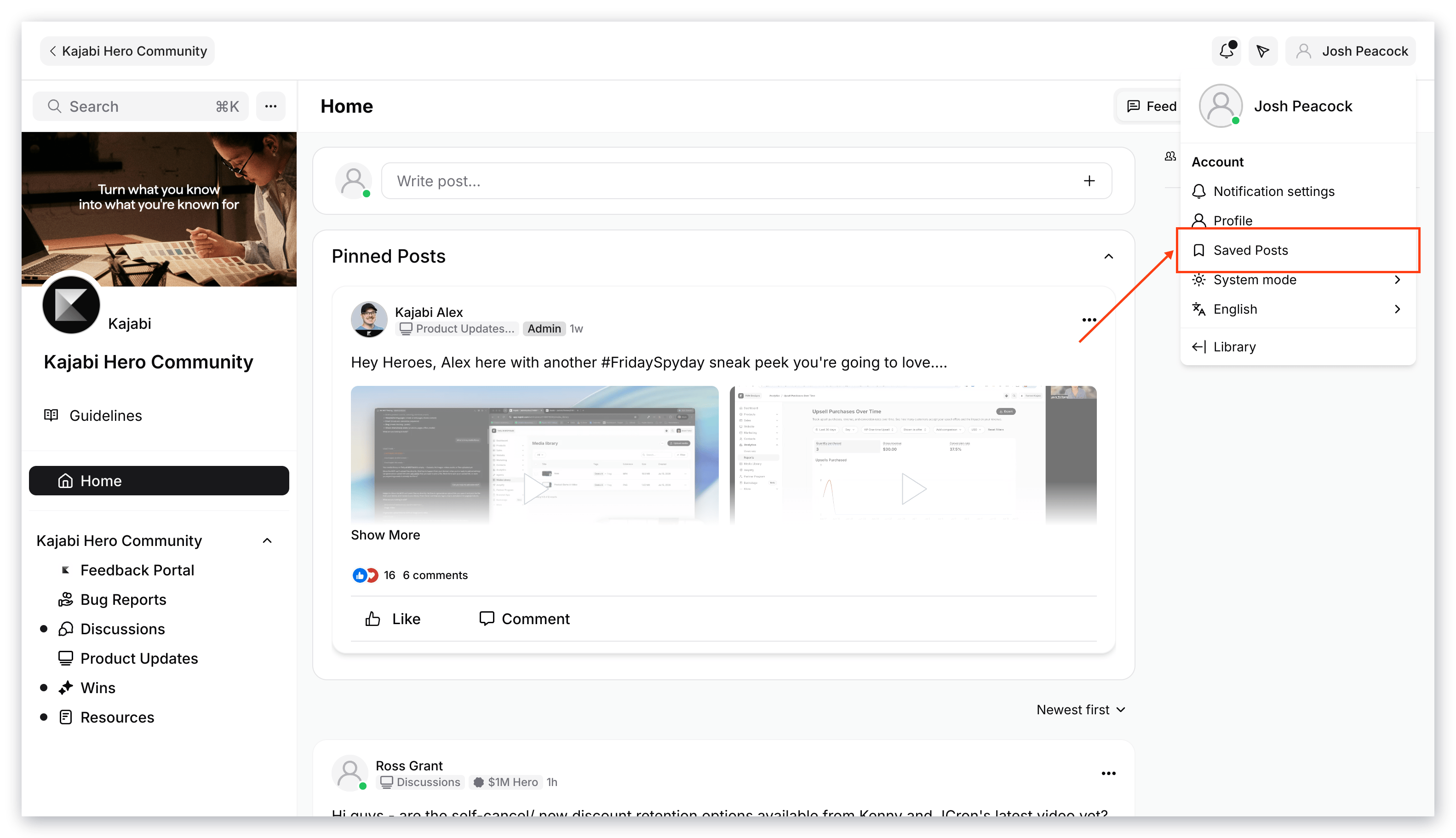
Para editar tu perfil personal usando la aplicación web de la Community:- Desde la Community, haz clic en la flecha desplegable junto a tu ícono de perfil en la parte superior derecha de la página para abrir el menú de opciones.
- En Account selecciona Profile.
- Actualiza tu foto, agrega enlaces sociales y comparte información sobre tus intereses personales según lo desees haciendo clic en el ícono de lápiz de edición.
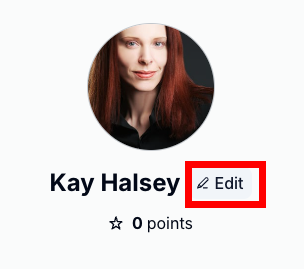
- Actualiza tu foto, agrega enlaces sociales y comparte información sobre tus intereses personales según lo desees.
- Si está habilitado para la Community, también puedes agregar un nombre de usuario personalizado. Busca el ícono de personas en la Bio.
Un nombre de usuario personalizado reemplaza tu nombre real en todos los lugares donde aparece: encabezado de perfil, posts, comentarios, @menciones y listas de miembros.
Los nombres de usuario son “por comunidad”, lo que significa que puedes usar un nombre de usuario diferente en cada comunidad a la que pertenezcas, y tu nombre de usuario debe ser único dentro de esa comunidad.
Las búsquedas de @mención funcionan tanto con nombres reales como con nombres de usuario, para que otros miembros puedan encontrar y etiquetar a alguien sin importar qué nombre esté mostrando. \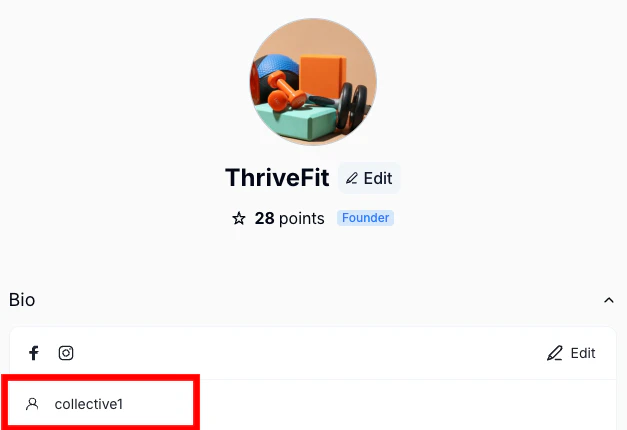
- Haz clic en Save para aplicar tus cambios.
- Para ver tus cambios, haz clic en Back to community, luego haz clic en tu nombre de perfil en la barra lateral o en el menú de opciones para abrir tu página de perfil.
Nota: También puedes actualizar tu nombre en la configuración de Account Details de tu cuenta de Kajabi. Aprende más.
Guardar un post de la Community
Los miembros de la Community pueden guardar posts a los que desean volver más tarde.- Para guardar un post, haz clic en los tres puntos (…) en cualquier post.
- Selecciona Save Post.
-1.png?fit=max&auto=format&n=hrNXZ1LGAV1LiHPP&q=85&s=ddc026ba30cea8b58d3624413e490042 "Screenshot 2026 05 01 At 5 48 25 PM (3) 1")
Nota: Los posts guardados previamente se pueden dejar de guardar haciendo clic en Unsave Post en el mismo menú.
Ver posts guardados
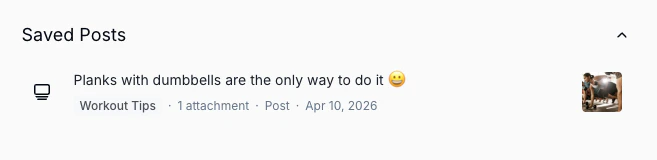
Los posts guardados se recopilan dentro de las páginas de perfil de los miembros.- Para ver los Saved Posts, haz clic en el perfil del miembro en la parte superior derecha de la Community.
- Selecciona Saved Posts en el menú.