

- Abre tu Community y haz clic en el ícono de puntos suspensivos junto a la imagen de portada.
- Luego, selecciona Community Settings.
- En la barra lateral izquierda, selecciona Gamification.
Títulos e insignias
Los títulos sirven como reconocimiento dentro de la comunidad y pueden personalizarse según la actividad de los miembros. Algunos ejemplos de títulos podrían ser:- Rising Contributor (500 puntos)
- Top Contributor (1,000 puntos)
- All-Star Contributor (2,000 puntos)
- Condiciones — Los miembros deben cumplir hitos de participación para desbloquearlos
- Recompensas — Cada título viene con al menos una insignia digital asociada

Nota: Si un título no tiene una condición establecida, nadie podrá calificar para obtenerlo.
Gana insignias
Las insignias son recompensas digitales vinculadas a títulos y logros específicos. Los miembros pueden ganar insignias al completar actividades como:- Publicar posts o comentarios
- Completar cursos, lecciones o cuestionarios
- Asistir a eventos en vivo o encuentros
Otorga insignias manualmente
Como administrador, puedes otorgar una insignia a un miembro manualmente, lo que te da la flexibilidad de celebrar a los miembros por razones más allá de los logros automatizados.- Haz clic en el perfil de un miembro dentro de tu Community. Desplázate hasta la sección Titles y haz clic en Grant Badge:
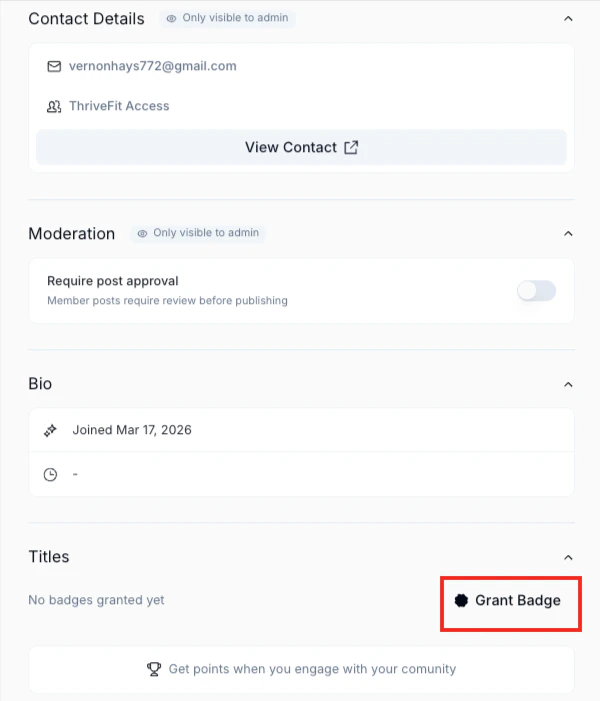
- Selecciona la insignia que deseas dar al miembro y haz clic en Grant.
Habilita la Global Leaderboard
La función Global Leaderboard se puede habilitar dentro de tu Configuración de la Community.- Abre tu Community y haz clic en el ícono de puntos suspensivos junto a la imagen de portada.
- Luego, selecciona Community Settings.
- En la barra lateral izquierda, selecciona Customization.
- En la sección Gamification, busca la configuración de Global Leaderboard.
- Elige deshabilitar la Global Leaderboard o una de las dos configuraciones de visibilidad
- Visible para los miembros
- Visible para el founder, administradores, asistentes y moderadores
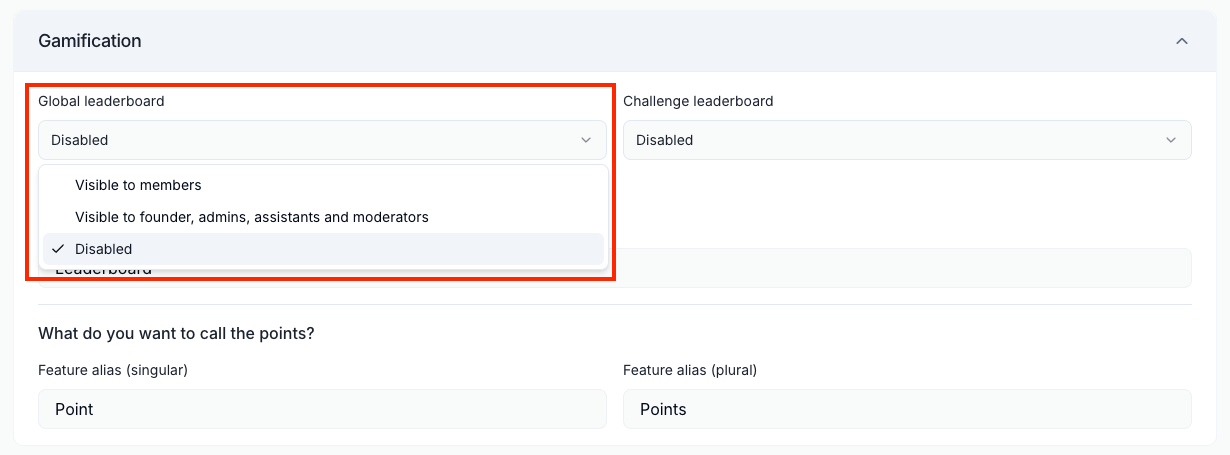
Importante: Si la configuración de Global Leaderboard está deshabilitada, no podrás otorgar insignias manualmente dentro del perfil de tus miembros.
Dónde ven los miembros los títulos y las insignias
- Página de perfil — Muestra los títulos ganados, el total de puntos y las insignias desbloqueadas
- Feed (posts, comentarios, respuestas) — Muestra el título más reciente ganado junto al nombre del miembro
- Mensajes de chat — Muestra la insignia más reciente para facilitar el reconocimiento
Sistema de puntos
El sistema de puntos rastrea la participación. Por defecto, los miembros de la Community ganan puntos por varias acciones, pero puedes personalizar completamente los valores de los puntos según tus preferencias. La tabla de clasificación predeterminada rastrea los puntos usando el siguiente sistema:
 Puedes activar o desactivar el sistema de puntos y personalizar el nombre de los puntos (por ejemplo, “Karma” en lugar de “Points”).
Agrega premios reales como campos personalizados
Puedes ofrecer premios reales (IRL) para recompensar la participación, tales como:- Códigos promocionales (por ejemplo, descuentos en productos o servicios)
- Mercancía física (por ejemplo, artículos de la comunidad, libros)
- Contenido exclusivo (por ejemplo, acceso especial a contenido premium)
Tabla de clasificación
La Leaderboard clasifica a los miembros según los puntos acumulados y está disponible en dispositivos móviles y en la web. Te da una vista rápida de quién participa más activamente en tu Community, úsala para reconocer a los mejores contribuyentes, fomentar la participación y mantener a los miembros motivados. La Leaderboard puede mostrar:- Clasificaciones de 7 días, 30 días o de todos los tiempos
- Títulos e insignias ganadas
- Orden basado en el nivel de actividad
Nota: La Leaderboard de 7 días se reinicia a las 8 a.m. UTC todos los lunes. La Leaderboard de 30 días se reinicia a las 8 a.m. UTC el primer día de cada mes.
Ver la Leaderboard
Para ver la Leaderboard de tu Community en la aplicación web:- Haz clic en la pestaña Leaderboard en la barra lateral izquierda.
- Consulta las Leaderboards Weekly, Monthly y All-time de tu Community.

Personaliza la Leaderboard
Puedes:- Activar o desactivar la Leaderboard
- Mostrar títulos e insignias ganadas según la clasificación
- Personalizar el nombre de la Leaderboard (por ejemplo, “Empleado del mes”)
Deshabilita la Leaderboard
Para quitar la Leaderboard de tu Community:- Haz clic en el ícono de puntos suspensivos junto a la foto de portada, luego selecciona Community Settings.
- En la barra lateral izquierda, selecciona Customization.
- En la sección Gamification, selecciona la configuración de visibilidad tanto para Global leaderboard como para Challenge leaderboard:
- Visible para los miembros
- Visible para el founder, administradores y moderadores
- Deshabilitada
- Haz clic en Save.