

Habilitar o deshabilitar Challenges
Primero, debes habilitar los Challenges para la Community:- Desde el Dashboard, abre la pestaña Products.
- Selecciona Community.
- Haz clic en el botón Go to Community.
- Haz clic en el ícono de más opciones (…) en la parte superior izquierda junto a la foto de portada de la Community, luego selecciona Community Settings:
.png?fit=max&auto=format&n=6fDfpe6v6BEIO35a&q=85&s=30c83b0f74a6b54b373b7bf49ba3f4c1 "Screenshot 2026 06 16 At 6 36 09 PM (3)")
- Selecciona Customization en la navegación lateral.
- En Features, ubica la sección Challenges.
- Activa Enable Challenges globally. Modifica el Feature alias singular y plural si lo deseas (por ejemplo, Quest, Quests):
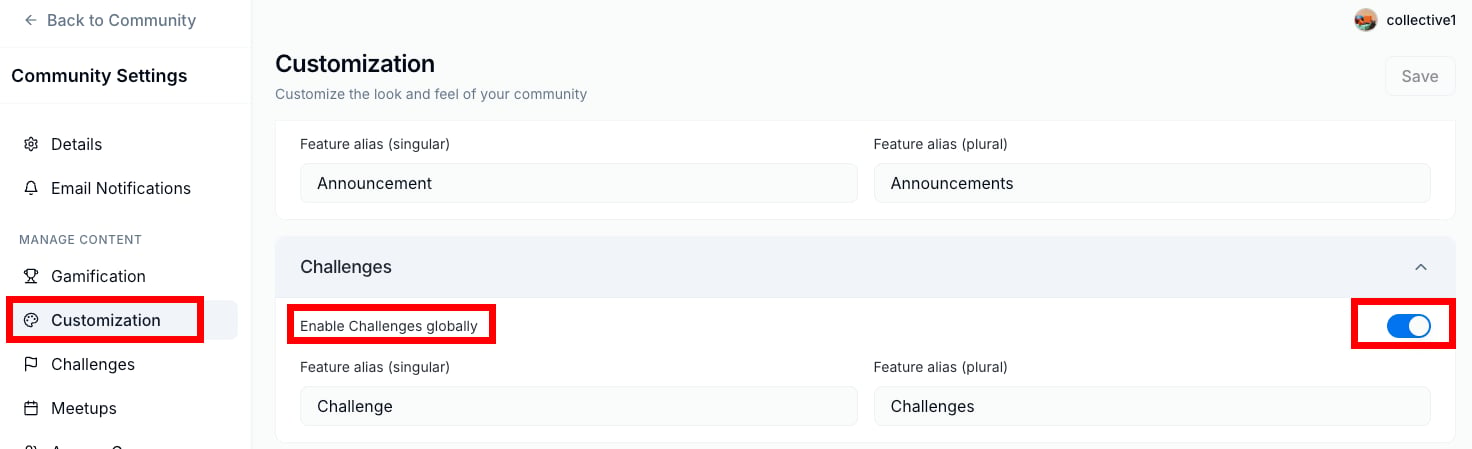
- Luego, haz clic en Save en la parte superior de la página.
Crear una Challenge Series y un Challenge usando un navegador web
- Desde el Dashboard, abre la pestaña Products.
- Selecciona Community.
- Haz clic en el botón Go to Community.
- Haz clic en el ícono de más opciones (…) en la parte superior izquierda junto a la foto de portada de la Community, luego selecciona Community Settings.
- Selecciona Challenges en la navegación lateral.
- Selecciona la pestaña Challenge Series y haz clic en +New Series:
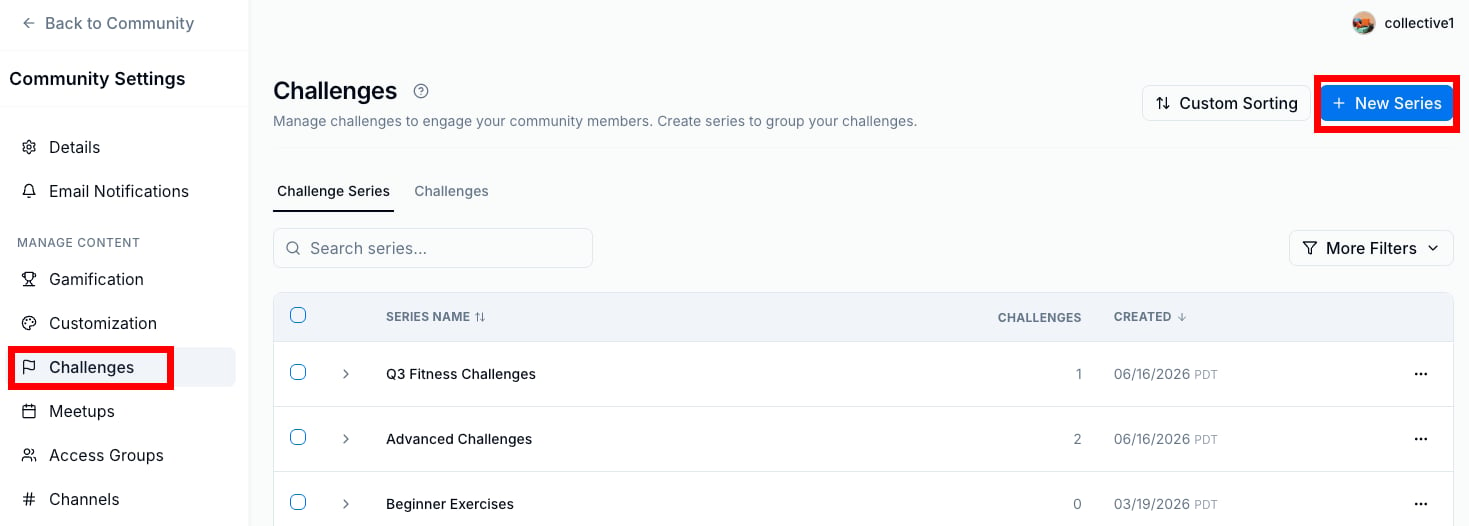
- Ingresa un Title y una Description para la serie y haz clic en Create Series.
- Haz clic en el botón +New Challenge en la flecha bajo el Series Name (Título), y haz clic en +Create Challenge:

- Verás un proceso de creación de Challenge de cuatro partes descrito en la parte superior de la página. La primera parte de la creación del Challenge es Schedule.
Selecciona one-time o recurring. Para uno único, haz clic en la fecha Starting from para seleccionar un día y una hora, y luego un plazo para que los miembros completen el Challenge (por ejemplo, 14 días).
Para uno recurrente, selecciona la fecha Starting from, luego selecciona el plazo dividido en un período de tiempo de días, semanas o meses, y luego la cantidad del período de tiempo. - Para un Challenge único, selecciona la Challenge Series de la que forma parte. Los challenges recurrentes forman parte de su propia serie.
- Activa Visible to all members si deseas que tus miembros vean los detalles del Challenge antes de su fecha de inicio:
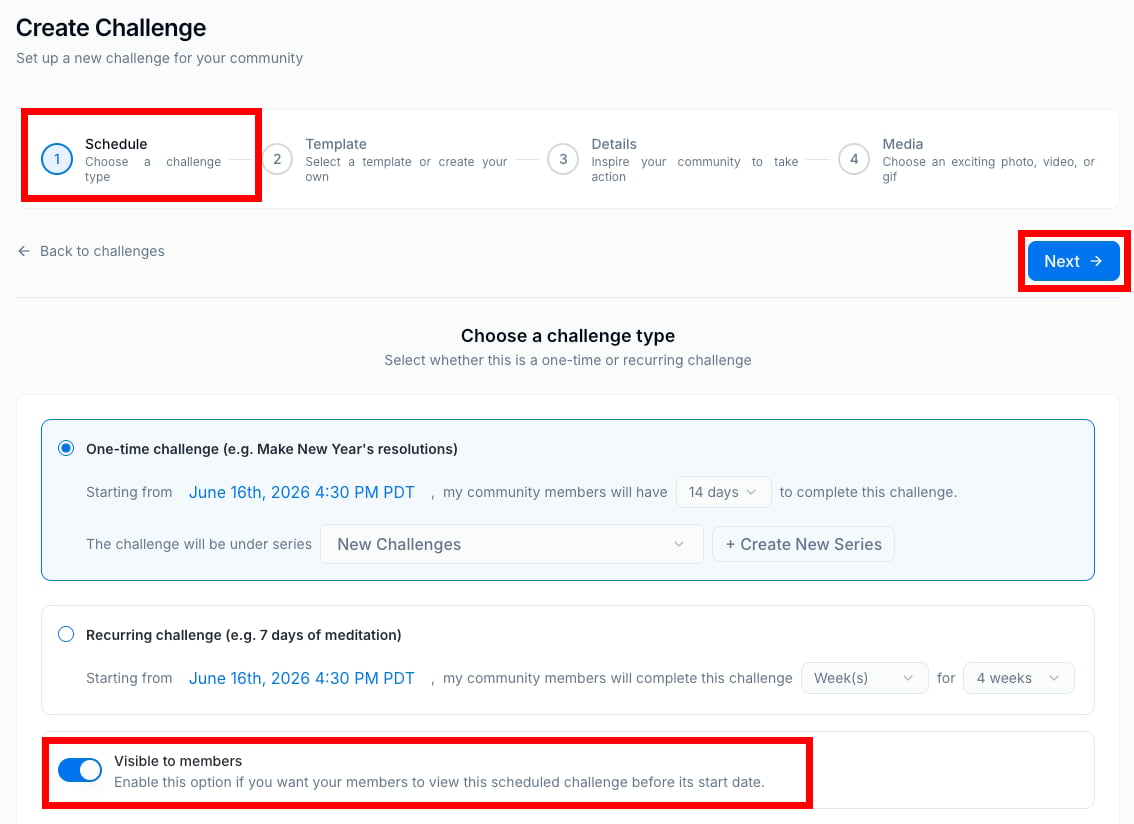
- Haz clic en Next.
- Selecciona una Template para crear el Challenge, o crea la tuya propia.
Busca una template de Challenge en la barra de búsqueda y/o selecciona un bloque de template (por ejemplo, Move Your Body). O haz clic en +Create custom challenge. - Modifica el Title y la Description según lo desees.
- Luego, selecciona un Access Group al que se le permita ver y participar en el Challenge**.**
Nota: Los miembros no pueden unirse a los Challenges hasta la fecha de inicio programada.
- Opcionalmente, ingresa un Prize que reciba el ganador del challenge (por ejemplo, un cupón de 25% de descuento en un curso).
- Elige y sube una foto, video o GIF llamativo para representar el Challenge, o haz clic en Pick random photo. Puedes ver una vista previa de cómo se verá el anuncio completo del Challenge a continuación.
- Haz clic en Save.
Nota: El límite de subida de imágenes para un challenge es de 40 MB. El límite de subida de video es de 1 GB. Tamaño recomendado: 1280x720px.
Crear un Challenge usando la aplicación móvil
- Abre la app de Kajabi y haz clic en el panel Community.
- Selecciona tu ícono de perfil en la parte superior izquierda.
- Haz clic en el ícono de menú hamburguesa/colapsado a la izquierda de la app.
- Selecciona Challenges bajo el Access Group al que deseas agregar un Challenge.
- Haz clic en el ícono de engranaje.
- Usa los mismos pasos descritos anteriormente para terminar de crear el Challenge.
Revisar y descargar las entradas del Challenge
Para revisar las entradas:
- Haz clic en el botón x new entries cerca de la parte superior de la página de Challenges dentro de la Community:
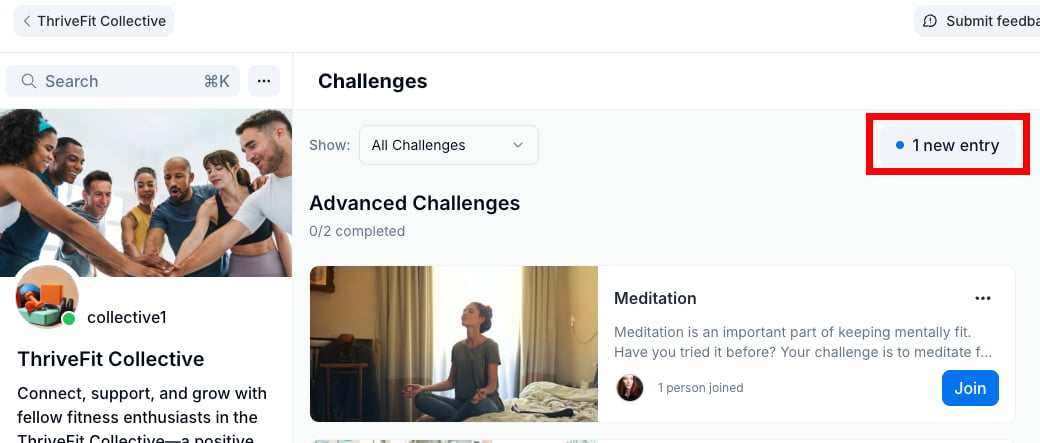
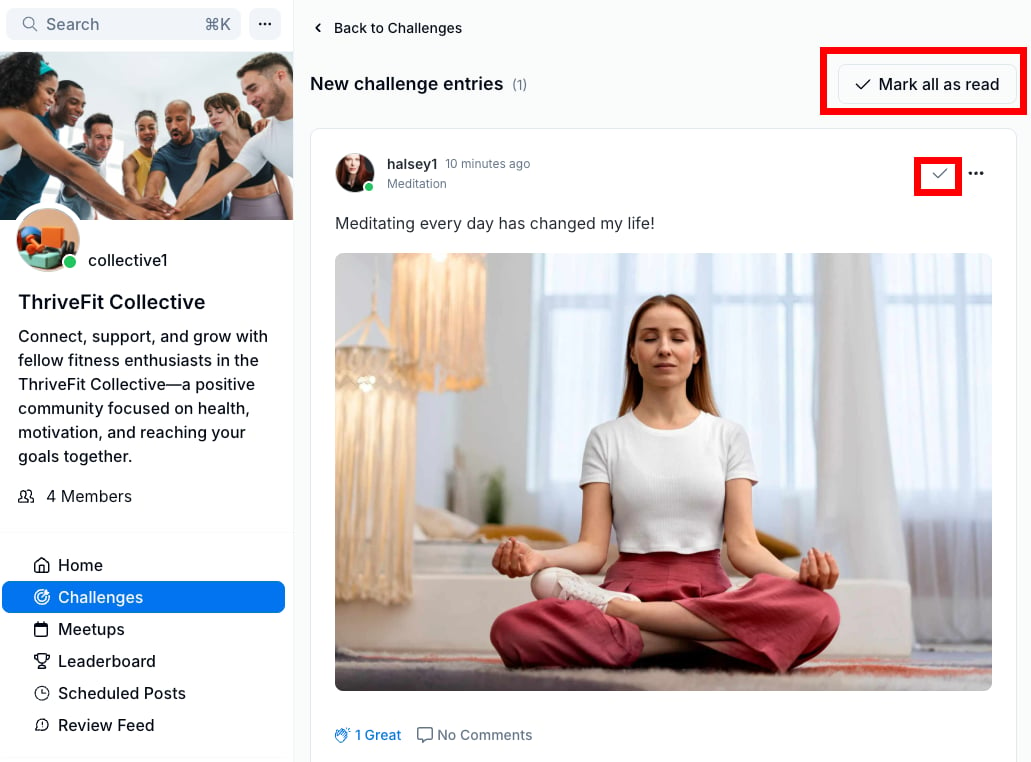
- Haz clic en la marca de verificación en una entrada de Challenge para marcarla como leída, o haz clic en el botón Mark all as read. Las entradas leídas se ocultarán automáticamente de la página de Challenges:
Para descargar todas las entradas completadas:
- Desde la Community, haz clic en el ícono de más opciones (…) junto a la foto de portada.
- Selecciona Community Settings, luego Challenges.
- Abre la pestaña Challenges.
- Haz clic en el ícono de más opciones (…) junto a un Challenge, luego selecciona Download Entries para descargar un archivo CSV o ZIP con todas las entradas.
Crear un Challenge evergreen
Crea un Challenge evergreen que esté siempre disponible para los miembros de la Community.- Desde la Community, haz clic en Challenges en la navegación izquierda.
- Haz clic en el ícono de más opciones (…) en el Challenge y selecciona Edit:

- En Start Date, elige una fecha en el pasado, y en End Date elige 1 día.
- Haz clic en Save. Una vez que ese período haya pasado, el Challenge se vuelve evergreen y los miembros de la Community podrán completarlo en cualquier momento.
Maximizar el éxito del Challenge
Series (colección de Challenges) - Ejemplos: 7 Days of Walking, Frozen to Fearless, Glow Up Series.- Prueba una estructura de X días de Y, ya que los números crean urgencia y estructuran el challenge dentro de un plazo definido.
- Sugiere resultados. Las personas participan en los Challenges por crecimiento personal, no solo por diversión. Los mejores Challenges insinúan los resultados que los miembros quisieran lograr. Elige una foto, video o GIF llamativo. Superpón texto para describir el Challenge, como una miniatura de video de YouTube.
- Elige una foto, video o gif llamativo. Superpón texto para describir el challenge, como una miniatura de video de YouTube.
- Explica por qué este challenge es importante. ¿Por qué es bueno que los miembros participen? ¿Cómo los beneficiará?
- Un llamado a la acción claro. Las instrucciones fáciles de entender reducen la carga mental.
- Predica con el ejemplo. Tú guías y ellos siguen. A los miembros les encantará verte completar el Challenge.
- Comparte ampliamente. Las historias y posts en IG/FB y los videos de YouTube son excelentes formas de generar participación. |
Crear challenges que involucren a la Community
- Dale a los miembros de la Community algunos consejos rápidos sobre cómo comenzar mejor el Challenge, y sé simple y breve al describirlo.
- Dale al Challenge números o medidas específicas (“Enumera 5 metas”, “Lee diez páginas”, “Camina 30 minutos”, etc.).
- Pide a la Community que suba fotos, deje emojis, deje comentarios o proporcione alguna otra prueba de que el Challenge se ha completado.
- Fomenta la interacción y el apoyo entre los miembros.
- Adjunta guías, como hojas de trabajo o videos de YouTube.
- Ofrece premios.
- No hagas el Challenge demasiado difícil. Por lo general, los Challenges atractivos no deberían tomar más de 5 a 10 minutos para completarse en una sola sesión.
- Proporciona un video o foto corto junto con el texto del Challenge.
- Recomienda que los Challenges se combinen con cosas que los miembros ya hacen, como escribir en su diario.
- Para Challenges de varios días, aumenta la intensidad gradualmente (por ejemplo, leer 5 minutos el Día 1, 10 minutos el Día 2 y 15 minutos el Día 3).