

¿Qué son los Live Rooms?
Los Live Rooms te ayudan a ti y a tu Community a conectarse en tiempo real organizando reuniones, sesiones de preguntas y respuestas, talleres y más con tus miembros. Las siguientes herramientas están disponibles en un Live Room:- Graba tu sesión
- Comparte pantalla
- Inicia grupos de trabajo (breakout groups)
- Pide a las personas que activen sus videos/micrófonos
- Destaca al orador o la pantalla compartida
- Funciones de Picture-in-Picture
- Temporizador de reunión
- Bloquear/desbloquear el live room
- Eliminar o expulsar a una persona del live room
- Chatea en línea
- Envía emojis
- Comparte archivos por chat
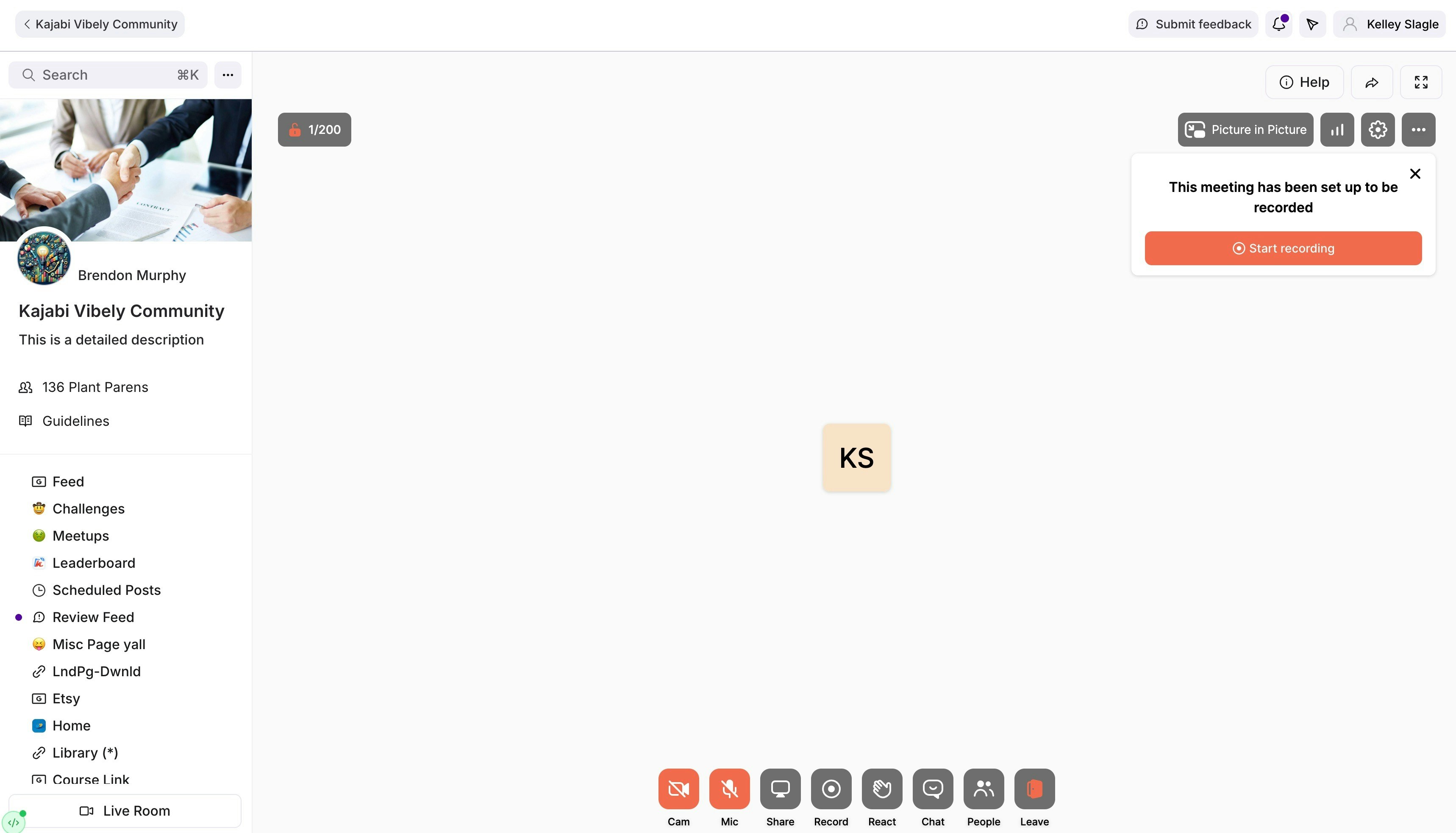
Iniciar un Live Room
Abrir un Live Room de la Community
- Desde el Dashboard, haz clic en Products.
- Haz clic en Community.
- Haz clic en Go to Community.
- En la barra de navegación izquierda, haz clic en Live Room.
- Haz clic en Live Room para iniciar un live room.
- Opcional: Haz clic en Notify para notificar a los miembros de tu Community que estás en vivo, o haz clic en Don’t Notify para omitirlo.
- Opcional: Haz clic en Start Recording para comenzar a grabar de inmediato, o descarta el aviso para comenzar sin grabar.
Finalizar un Live Room
No hay un botón de “finalizar” para el Live Room. Todos simplemente saldrán de la sala. Si deseas eliminar a todos del Live Room cuando termine la reunión, puedes ir a “people”, luego hacer clic en los tres puntos … y seleccionar Remove All para eliminar a todos de la sala: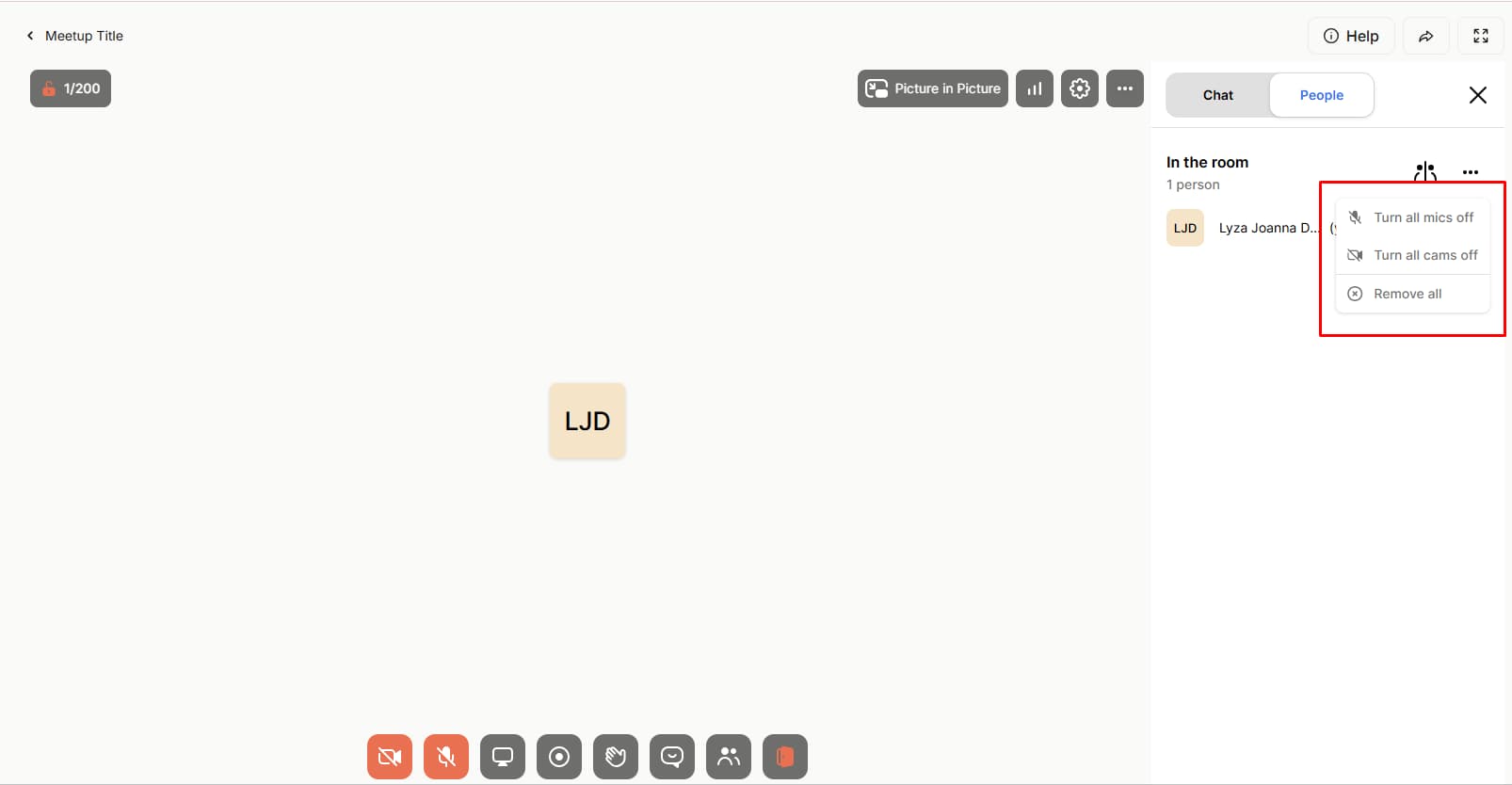
Deshabilitar un Live Room
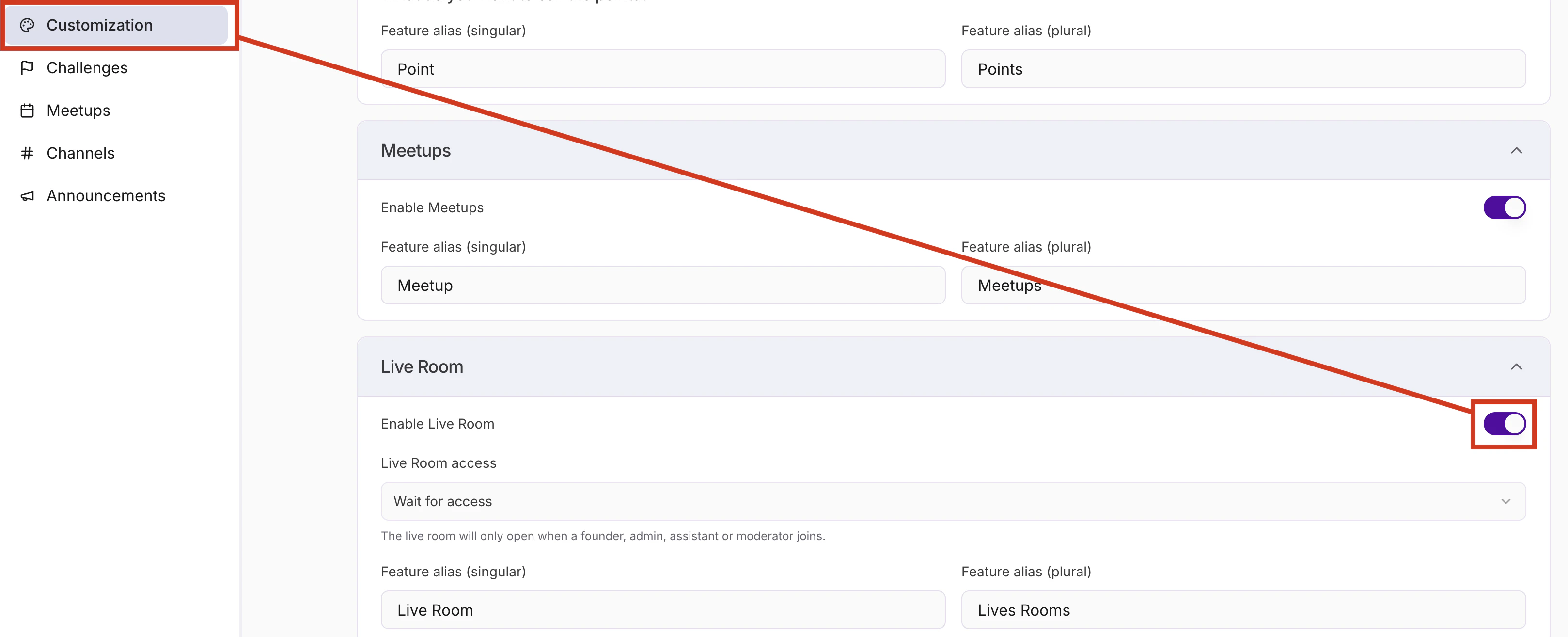
Deshabilita tu Live Room para permitir que tus miembros de la Community se unan solo cuando inicies un Live Room. Para desactivar tu Live Room:- Abre tu Community Settings.
- Selecciona Customization.
- Ve a Features.
- En la sección Live Room, desactiva Live Room.
Controlar cuándo pueden unirse los miembros
En la misma sección Live Room, usa la configuración Live Room access para controlar cuándo pueden entrar los miembros de la Community:- Always open: los miembros pueden unirse al Live Room en cualquier momento, hayas iniciado o no una sesión.
- Wait for access: los miembros no pueden entrar hasta que inicies el Live Room.
Nota: Esta configuración controla el acceso antes de que comience una sesión. Para bloquear una sala una vez que ya estás en ella, usa el interruptor Locked room descrito más abajo en Mantén un Live Room seguro y privado.
Crear un Meetup
- Desde el Dashboard, haz clic en Products.
- Haz clic en Community.
- Haz clic en Go to Community.
- En la barra de navegación izquierda, haz clic en Meetups.
- Haz clic en Settings en la esquina superior derecha.
- Haz clic en Create Meetup.
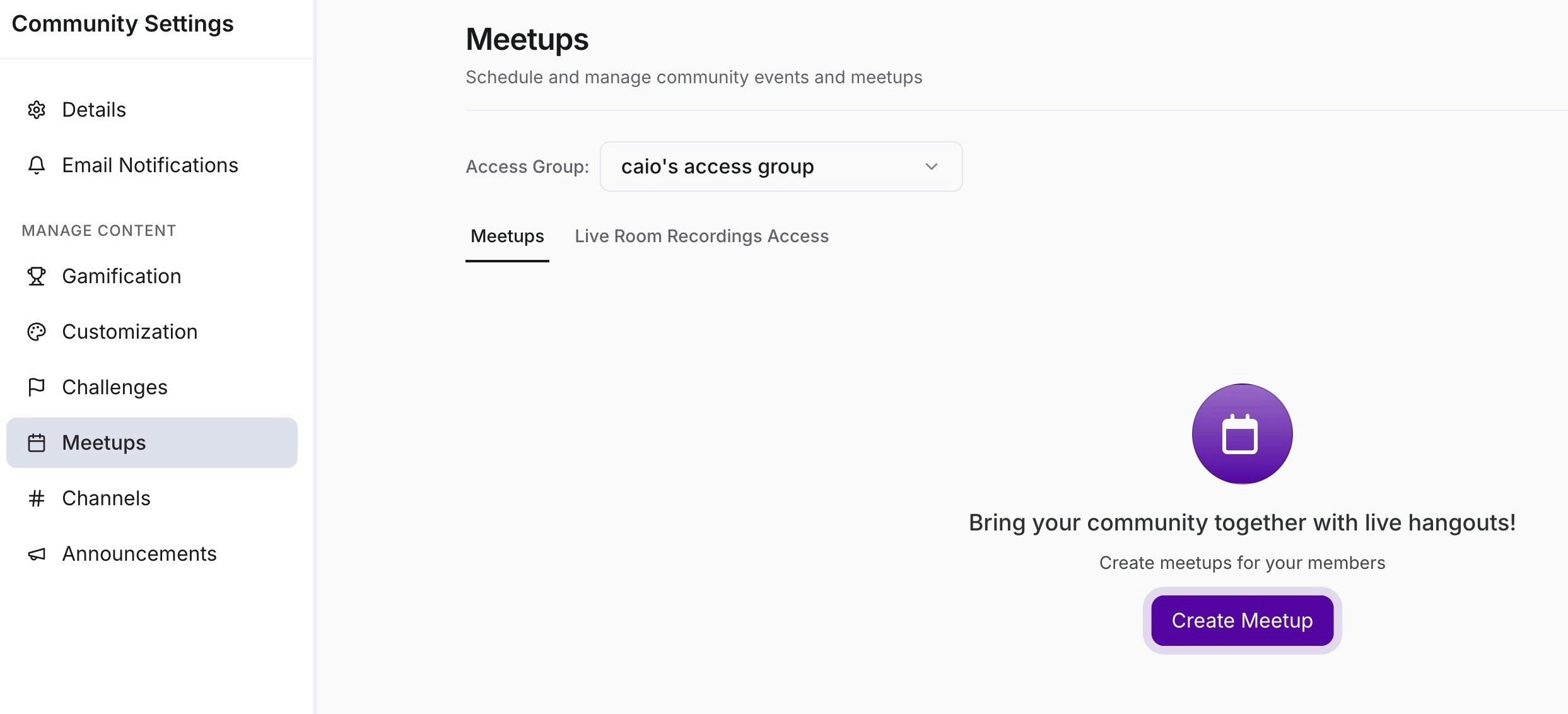
- Opcional: Sube una imagen o video de portada para tu Meetup.
- Ingresa un Title.
- Ingresa el enlace del evento en el campo Location para un Meetup virtual, o haz clic en Use Live para usar un Live Room. Para Meetups presenciales, ingresa la dirección física.
- Configura la fecha y hora de Starts y Ends.
- Configura la Timezone.
- Opcional: Selecciona una opción de Recurrence para hacerlo un Meetup recurrente.
- Agrega una Description.
- Asigna el Access Group.
- Opcional: Selecciona un Channel para recibir actualizaciones en la app.
- Haz clic en Create Meetup.
Mantén un Live Room seguro y privado
Cuando creas un Meetup, haz clic en el botón Use Live Room para elegir si deseas usar tu Live Room predeterminado para el Meetup o crear una Private Room haciendo clic en el botón Create Private Room en la ventana emergente: Tu Live Room predeterminado será accesible para todos los miembros de tu Community, mientras que una Private Room solo será accesible para los miembros del Access Group invitados a tu Meetup. También tienes la posibilidad de bloquear tu sala para poder moderar quién puede unirse:- En el live room, haz clic en el ícono de engranaje en la esquina superior derecha para abrir Settings.
- En la barra lateral de configuración, haz clic en Room.
- Activa o desactiva Locked room para bloquear o desbloquear tu sala.
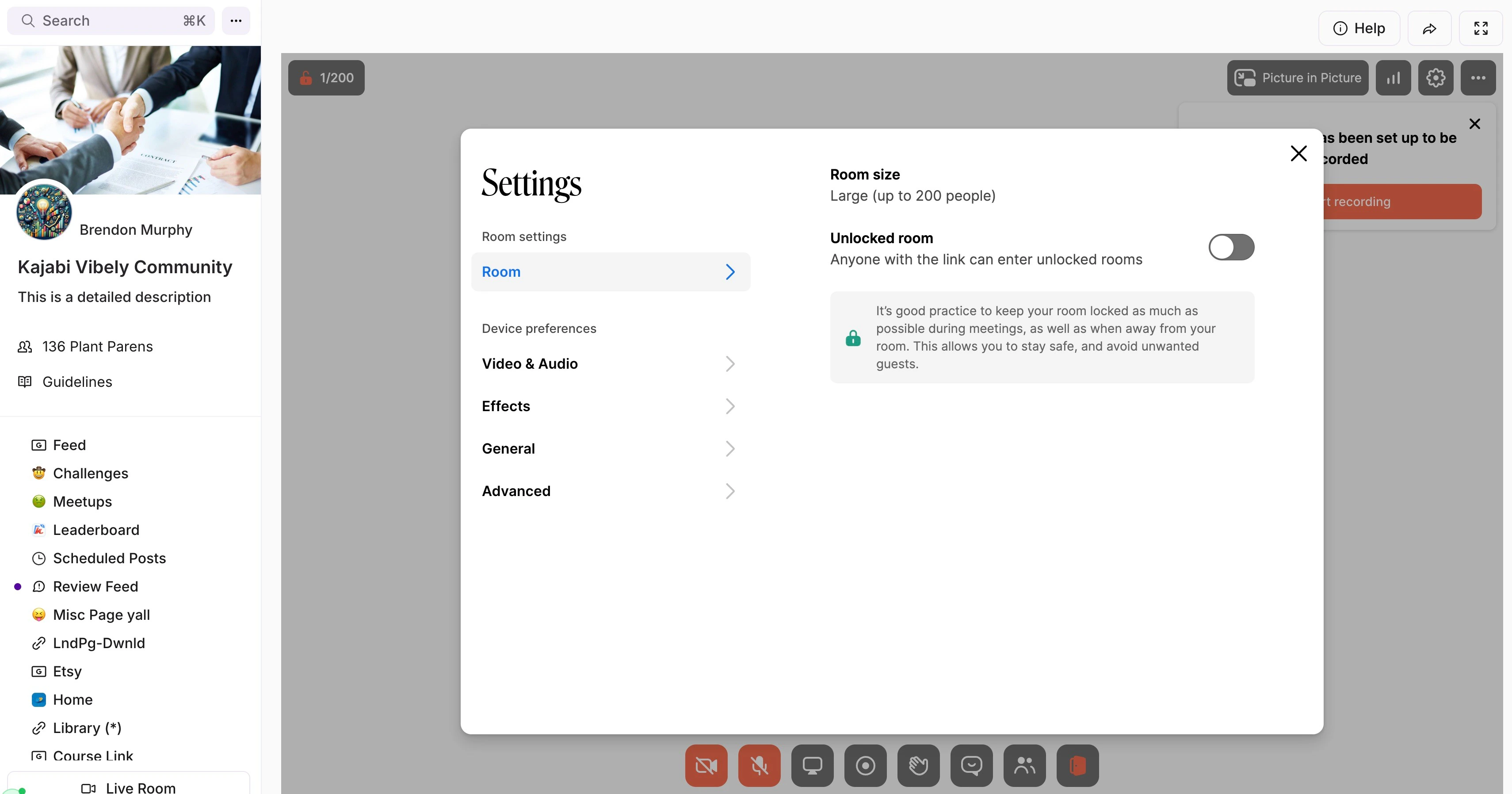
Nota: Es buena práctica mantener esta sala bloqueada tanto como sea posible, tanto durante una reunión como cuando no estés en tu sala. Esto te permite mantenerte seguro y evitar invitados no deseados.
Pantalla compartida, breakout rooms y grabación
Compartir pantalla, los breakout rooms y la grabación están disponibles a través de los controles de administrador tanto en el Live Room predeterminado como en las Private Rooms.Grabar un Live Room
- Haz clic en el botón Record en la barra de herramientas del Live Room para comenzar a grabar.
- Cuando la grabación está activa, el botón Record se pone rojo y muestra un temporizador con la duración de la grabación. También aparece un indicador rojo en la parte superior de la pantalla para confirmar que la grabación está en curso.
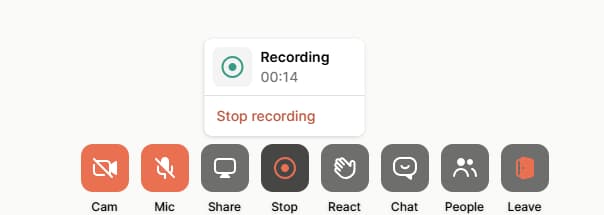
- Haz clic en el botón Stop para detener la grabación.
Nota: La grabación solo es compatible en computadoras de escritorio o portátiles usando navegadores Chrome o Chromium. No está disponible en dispositivos móviles ni en Safari.
Encontrar grabaciones de Live Room
Tus grabaciones se pueden ver en la pestaña Meetups, bajo Recordings. Los administradores de la cuenta también pueden descargar una grabación:- Desde el Dashboard, haz clic en Products.
- Haz clic en Community.
- Haz clic en Go to Community.
- Haz clic en Meetups en la barra de navegación izquierda.
- Ubica la grabación que deseas descargar
- Haz clic en Download.
Editar y controlar el acceso a una grabación de Live Room
Determina el Access Group que puede ver tu grabación de Live Room:- Desde el Dashboard, haz clic en Products.
- Haz clic en Community.
- Haz clic en Go to Community.
- Haz clic en Meetups en la barra de navegación izquierda.
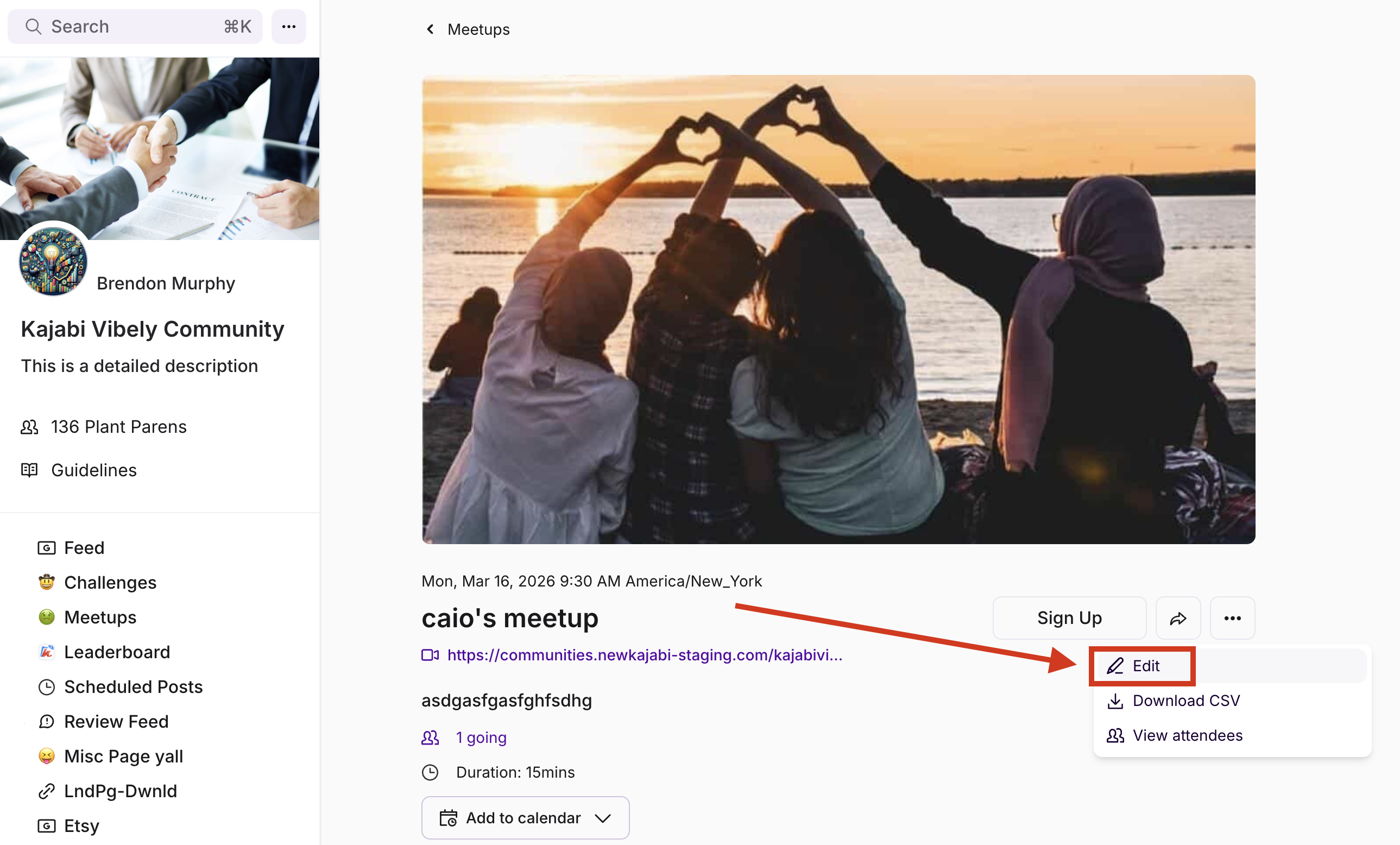
- Haz clic en el ícono de más acciones (…) junto a tu grabación de Live Room.
- Haz clic en Edit.
- Actualiza el Title, el Access Group o la Description según sea necesario, o haz clic en Delete para eliminar la grabación.
- Haz clic en Save.
Configurar un Access Group predeterminado
Puedes configurar un Access Group predeterminado, lo que significa que los miembros de ese Access Group obtendrán acceso automáticamente a tus grabaciones. Si necesitas cambiar el Access Group, puedes hacerlo después de que se publique la grabación.- En la barra de navegación izquierda, haz clic en Meetups.
- Haz clic en Settings en la esquina superior derecha.
- En Live Room Recordings Access, selecciona un Default Access Group. Si no seleccionas uno, se asigna automáticamente un grupo predeterminado.
- La página se guardará automáticamente.
Resolución de la grabación de Live Room
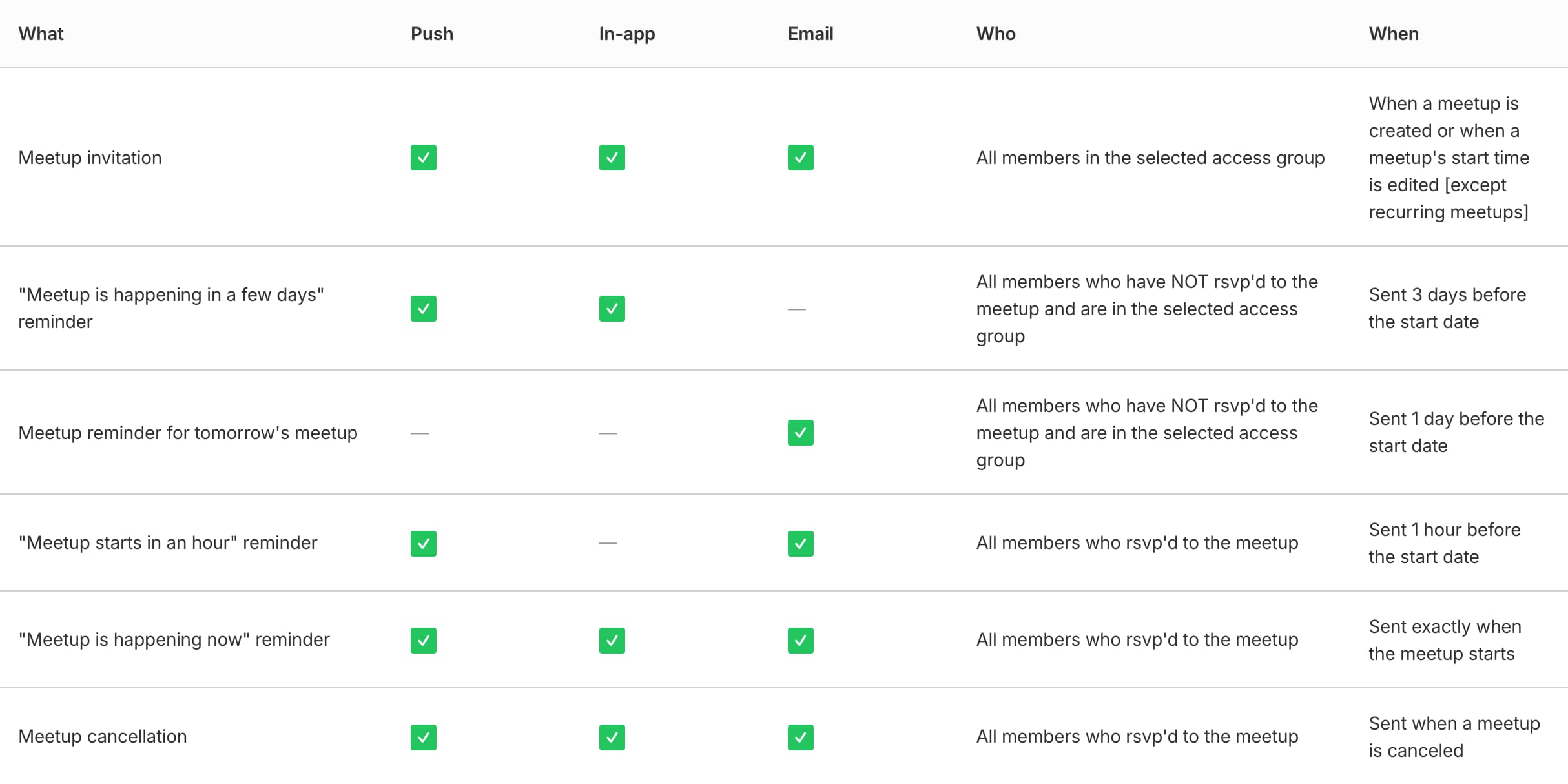
La resolución de las grabaciones de Live Room es de 720p.Cómo funcionan las notificaciones de Meetup
Las notificaciones de la Community se envían de tres maneras:- Correos electrónicos
- Notificaciones en la app (en tu centro de notificaciones)
- Notificaciones móviles (notificaciones push)
- De forma individual, en la configuración de perfil de cada persona
- Por ti, el Hero, a nivel de la comunidad en la configuración de la comunidad
Preguntas frecuentes
¿Puedo descargar una grabación de Live Room?
Sí. Desde la pestaña Meetups, haz clic en el ícono de más acciones (⋮) junto a la grabación y selecciona Download. Consulta Administrar una grabación de Live Room más arriba para conocer todos los pasos.¿Hay algún límite de cuántas personas pueden estar en un Live Room?
Puedes alojar hasta 200 personas simultáneas dentro de tu Live Room de la Community. Además, puedes tener hasta 25 transmisiones de cámara activas al mismo tiempo en un Live Room (24 participantes y 1 transmisión de cámara local/propia). Los participantes pueden permanecer en la sala e interactuar por audio y chat. Compartir pantalla no cuenta para el límite de cámaras.¿Qué sucede cuando otra persona intenta activar su cámara después de alcanzar el límite?
Ese participante verá un mensaje que indica que ya está activo el número máximo de cámaras en esta llamada. Tan pronto como alguien que use video apague su cámara, otro participante podrá activar la suya.¿Por qué falta mi grabación de Live Room?
Algunas razones comunes por las que no aparece una grabación:- No se inició la grabación. La grabación solo ocurre si haces clic en Start Recording cuando se te solicita, o haces clic en el botón Record en la barra de herramientas del Live Room durante la sesión. Si ninguna de las dos ocurre, no se crea ninguna grabación; no hay grabación automática.
- Dispositivo o navegador incorrecto. La grabación solo es compatible en computadoras de escritorio o portátiles usando navegadores Chrome o Chromium. No está disponible en dispositivos móviles ni en Safari; si el anfitrión usó alguno de estos, no existe grabación para esa sesión.
- Aún en procesamiento. Las grabaciones cortas aparecen en la pestaña Meetups bajo Recordings en menos de 5 minutos; las grabaciones más largas pueden tardar hasta 30 minutos.
- Restricción de Access Group. Si no puedes ver una grabación que sabes que existe, verifica que seas miembro del Access Group al que está asignada.
- Eliminada. Las grabaciones se pueden quitar desde el menú Edit junto a una grabación; si había una antes y ya no está, es posible que se haya eliminado. Si revisaste todo lo anterior y una grabación sigue faltando más de 30 minutos después de que terminó la sesión, comunícate con el soporte de Kajabi.