

Crear un Meetup
Los Meetups se muestran en tu zona horaria local. La hora se ajusta automáticamente a tu zona horaria.- Abre la pestaña Products desde tu Dashboard de Kajabi.
- Selecciona Community en la barra lateral.
- Haz clic en Go to Community.
- Haz clic en el ícono de opciones (…) en la esquina superior izquierda y selecciona Community Settings.
- Ve a Meetups y selecciona Create Meetup.
- Completa la información necesaria para tu meetup:
- Image/Video: Sube un video o imagen para tu Meetup.
- Title: Agrega el nombre de tu evento.
- Ingresa el enlace del evento para el meetup virtual en “Location/ Meeting link”, o puedes usar un Live Room haciendo clic en la pestaña “Use Live Room”.
- Date: Programa la fecha y hora de tu meetup.
- Description: Completa la información describiendo lo que harán.
- Selecciona a qué Access Group deseas dar acceso al meetup.
- (Opcional) Selecciona un channel relacionado con este evento.
- Tienes la opción de crear un Recurring Meetup. Selecciona con qué frecuencia deseas realizar este meetup.

- Revisa los detalles y haz clic en Save para guardar y aplicar tus cambios.
Nota: Si deseas subir un archivo de imagen o video a tu Meetup, hay un límite de 1 GB para videos y 40 MB para fotos.
Habilitar o deshabilitar Meetups
Activa o desactiva los meetups en tu producto Communities:- Desde tu Dashboard de Kajabi, ve a Products.
- Selecciona Community.
- Haz clic en Go to Community:

- Haz clic en el ícono de puntos suspensivos en tu foto de portada, luego selecciona Community Settings.
- Haz clic en Customization.
- Ubica Features.
- Luego, selecciona Customization.
- Usa el interruptor Enable Meetups para activar o desactivar tus Meetups.
- Luego, haz clic en Save para guardar y aplicar tus cambios:

Vista de calendario
Encontrar y planificar eventos de la comunidad es fácil con el calendario de la comunidad.
Meetups recurrentes de la Community
Configurar un Meetup recurrente
Programa Meetups que se repitan según un patrón establecido en lugar de crear cada sesión manualmente. Cuando creas o editas un Meetup, usa el menú desplegable Recurrence para elegir con qué frecuencia se repite la sesión.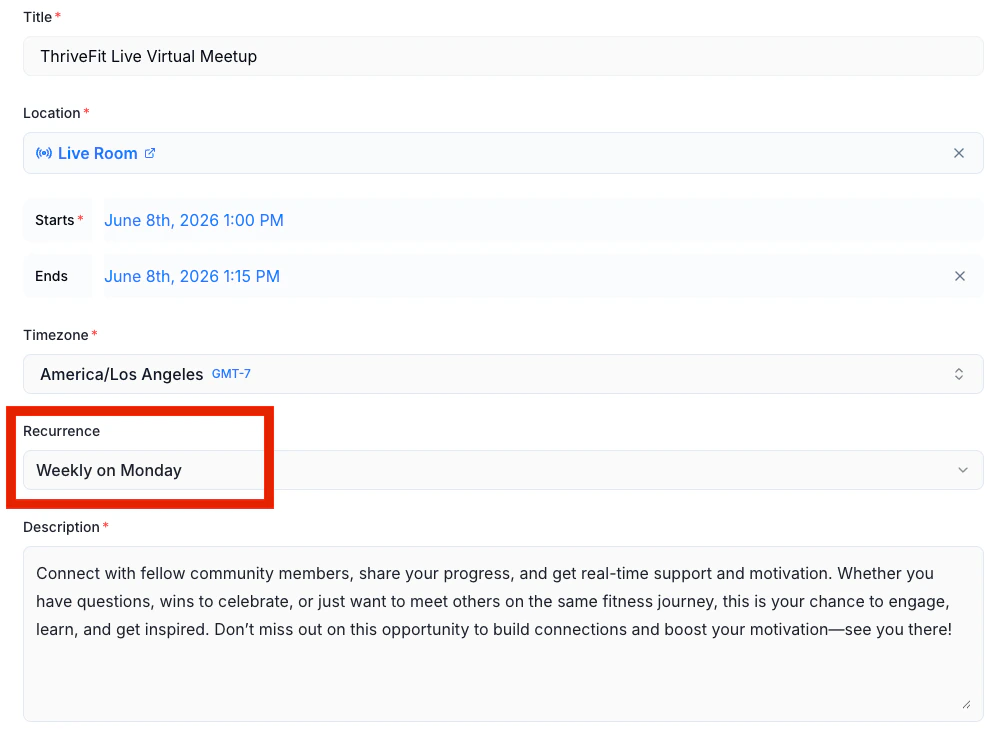
- Does not repeat: Un Meetup único
- Daily: Se repite todos los días a la misma hora
- Weekly on a specific day: Se repite el mismo día de la semana (por ejemplo, todos los martes)
- Monthly on a specific ordinal day: Se repite el mismo día ordinal de la semana cada mes (por ejemplo, cada tercer jueves)
- Custom: Crea un patrón avanzado con tu propio intervalo y fecha de finalización
Crear un patrón de recurrencia personalizado
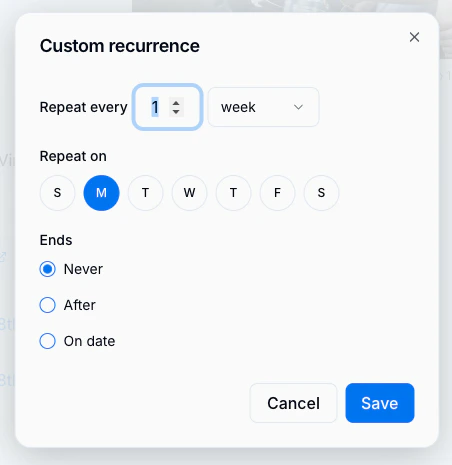
Usa Custom cuando ninguna de las opciones estándar se ajuste a tu horario.- En el menú desplegable Recurrence, selecciona Custom.
- En el campo Repeat every, ingresa el intervalo y elige day, week o month.
- Si seleccionaste week, elige uno o más días de la semana en los que debe caer el Meetup.
- En Ends, elige cómo debe terminar la serie:
- Never: El Meetup se repite indefinidamente
- After: La serie termina después de un número determinado de repeticiones
- On date: La serie termina en una fecha específica que selecciones
- Haz clic en Save para aplicar el patrón, luego Save el Meetup.
Editar un Meetup recurrente
Cuando editas un Meetup que forma parte de una serie, aparece un cuadro de diálogo de confirmación que pregunta hasta dónde deben aplicarse tus cambios. Selecciona una de las tres opciones:- This event only: Actualiza solo la ocurrencia individual que abriste
- This and following events: Actualiza la ocurrencia actual y todas las ocurrencias futuras de la serie
- All events: Actualiza todas las ocurrencias de la serie, incluidas las pasadas
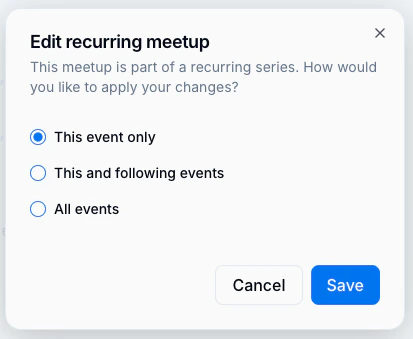
Importante: Elegir All events sobrescribe los cambios que hayas hecho en ocurrencias individuales. Si personalizaste una sola sesión, edítala directamente con la opción This event only en su lugar.