

Nota: Puedes ver PDFs y reproducir archivos de audio directamente en la Community en la aplicación web. A los usuarios de la aplicación móvil se les pedirá primero descargar un PDF o archivo de audio.
Agregar un archivo a una entrada de Challenge
Para subir un archivo PDF, de audio, imagen o video a una entrada de Challenge:- Ve al Challenge y haz clic en Join.
- Selecciona el bloque de Challenge, luego haz clic en el botón +.
- Selecciona el ícono de tipo de archivo deseado:
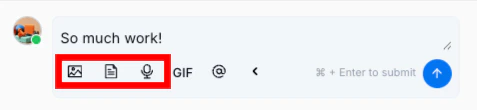
- Elige el archivo, luego haz clic en Open para subirlo a tu entrada de Challenge.
- Cuando termines de crear la entrada, haz clic en la flecha hacia arriba o presiona Enter para enviarla.
Eliminar un archivo de una entrada de Challenge
Para eliminar un archivo que subiste a una entrada de Challenge:- Haz clic en el menú de puntos suspensivos […] en la esquina superior derecha de la entrada de Challenge.
- Selecciona Edit Entry:
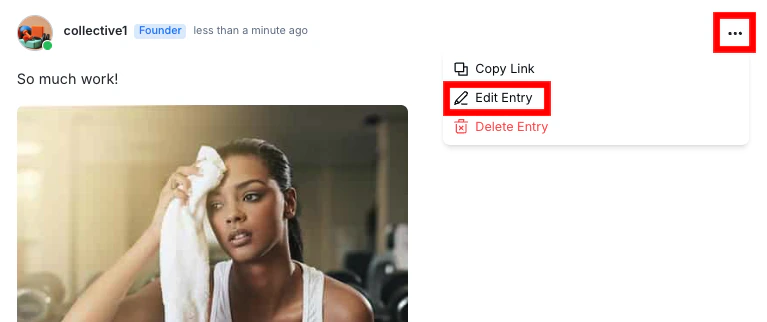
- Haz clic en el ícono X en el archivo para eliminarlo.
- Luego, haz clic en Save Changes para volver a publicar tu entrada sin el archivo eliminado.
Agregar un archivo a un comentario de entrada de Challenge
Para subir un archivo PDF, de audio, imagen o video a un comentario de entrada de Challenge:- Ve a la entrada de Challenge y haz clic en Comment.
- Ingresa tu comentario y haz clic en el botón +.
- Selecciona el ícono de tipo de archivo deseado.
- Elige el archivo, luego haz clic en Open para subirlo a tu comentario.
- Cuando termines, haz clic en la flecha hacia arriba o presiona Enter para enviarlo.
Nota: Se pueden agregar hasta un máximo de 6 archivos a una entrada o comentario de Challenge. El tamaño máximo de archivo que se puede subir es de 1 GB.
Recomendaciones de archivos de video
Para garantizar una calidad de reproducción óptima de los videos subidos en Kajabi Communities, sube los videos usando la siguiente configuración recomendada: Resolución: 1920×1080 (16:9)Full HD estándar, relación de aspecto 16:9 Bitrate: 5,000–8,000 kbps
Garantiza suficiente detalle para la transmisión Codec: H.264 (perfil alto)
Formato de compresión ampliamente compatible Frame Rate: 30 fps (constante)
Reproducción fluida para la mayoría del contenido Audio: AAC 128–160 kbps
Audio estándar de alta calidad
Nota:
- Los videos con relaciones de aspecto no estándar (por ejemplo, 1920×1074) pueden escalarse y verse menos nítidos
- Los videos con bitrate bajo (menos de 1,000 kbps) pueden verse bien en una computadora de escritorio, pero se degradarán notablemente después de subirlos a una Community
- Si el bitrate es menor al valor recomendado, la calidad se degradará, incluso si el video tiene resolución 1080
- Volver a exportar los videos según esta configuración mejorará significativamente la claridad