

Las nuevas estadísticas de la Oferta están actualmente en beta cerrada. Las secciones a continuación cubren ambas experiencias.
Ver las estadísticas de la Oferta
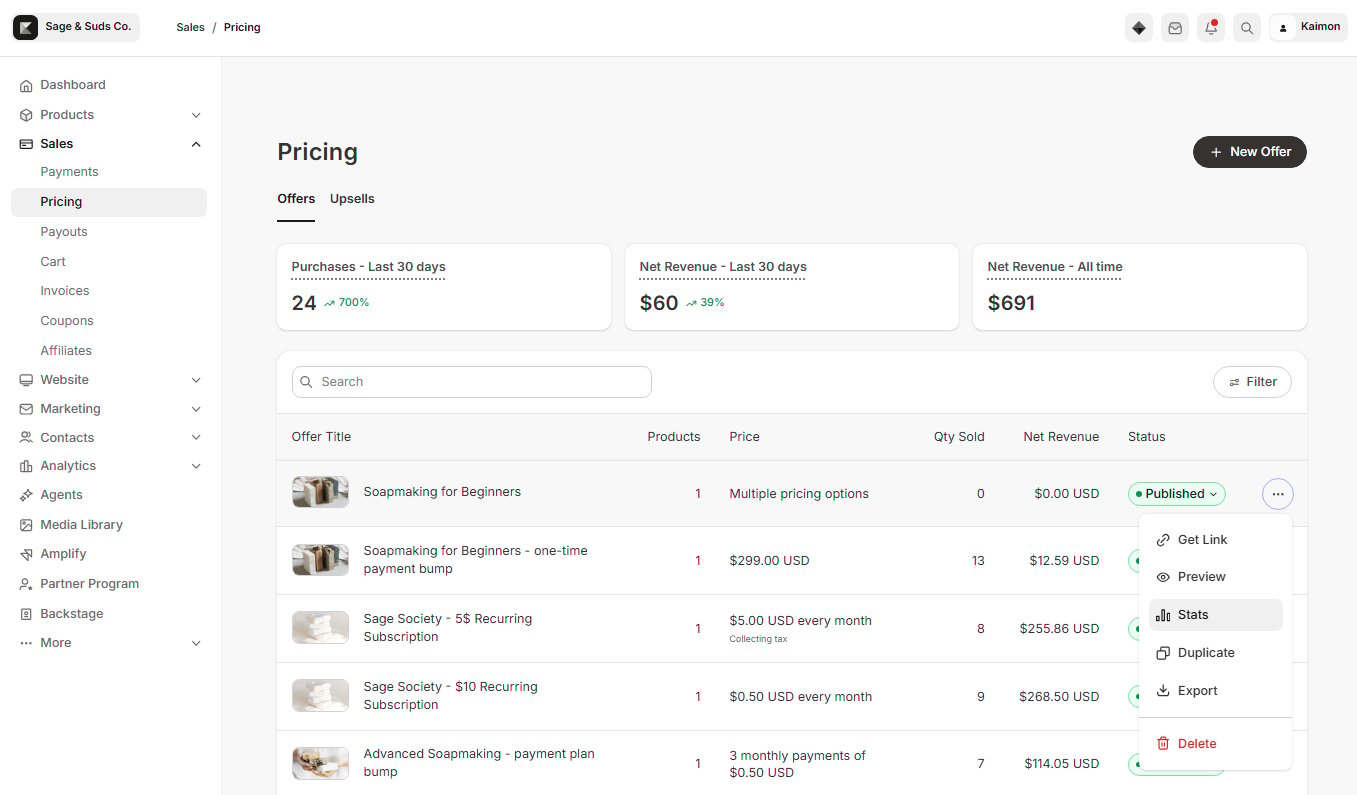
- Abre la pestaña Sales desde tu Dashboard
- Haz clic en Pricing
- Ubica la Oferta que quieres ver y haz clic en el ícono (…) en el extremo derecho
- Selecciona Stats
Entender las estadísticas de la Oferta
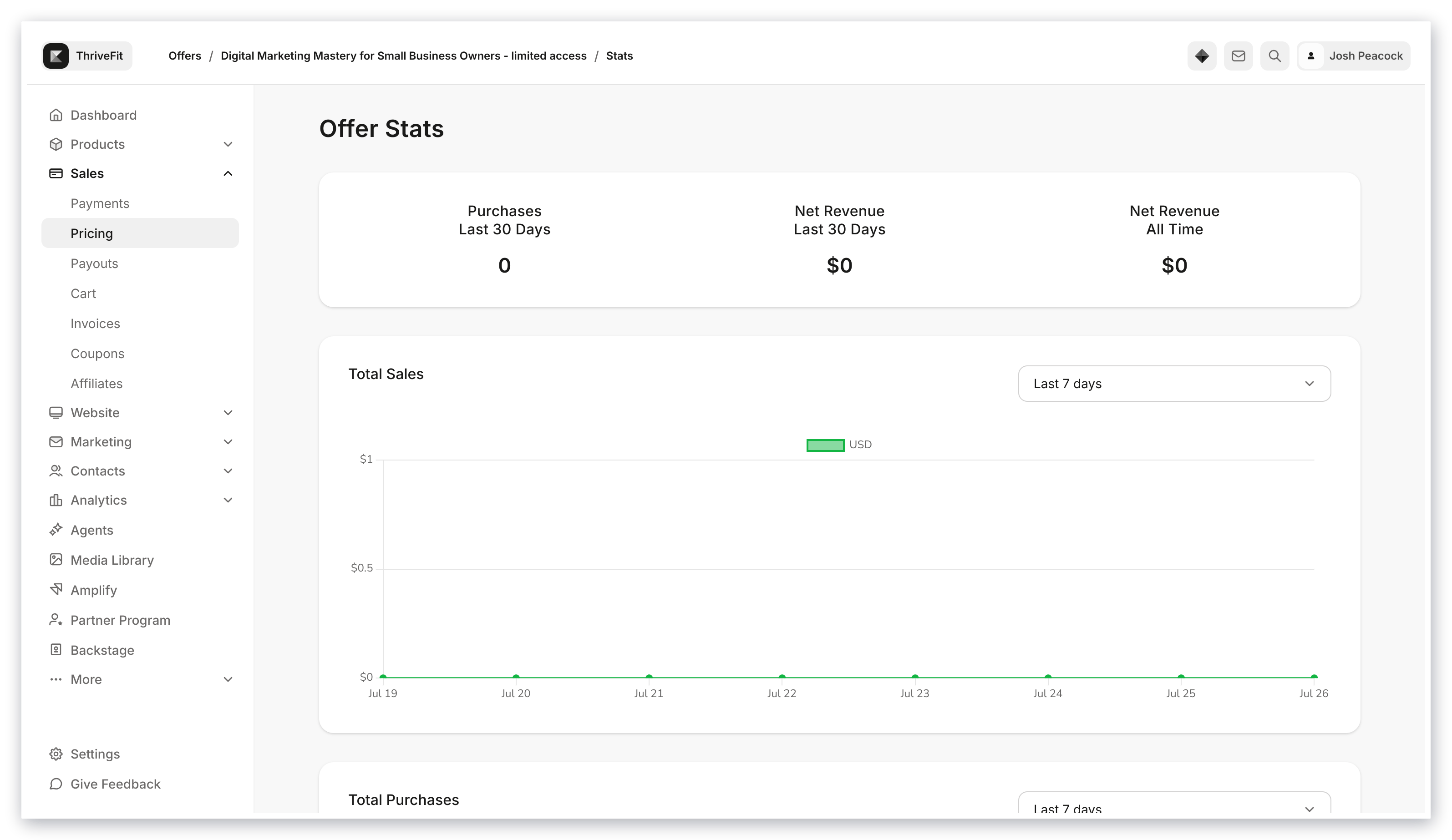
- Purchases realizadas en los últimos 30 días (incluye Ofertas gratuitas compradas)
- Net Revenue de los últimos 30 días
- All Time Net Revenue de la Oferta
- Porcentaje de clientes que compraron un Upsell incluido con la Oferta (si aplica)
- Total Sales
- Total Purchases (incluye Ofertas gratuitas compradas)
- Order Bump Revenue (si aplica)
- Upsell Revenue (si aplica)
Estadísticas de la Oferta (beta)
Beta: Las nuevas estadísticas de la Oferta están actualmente en beta cerrada.
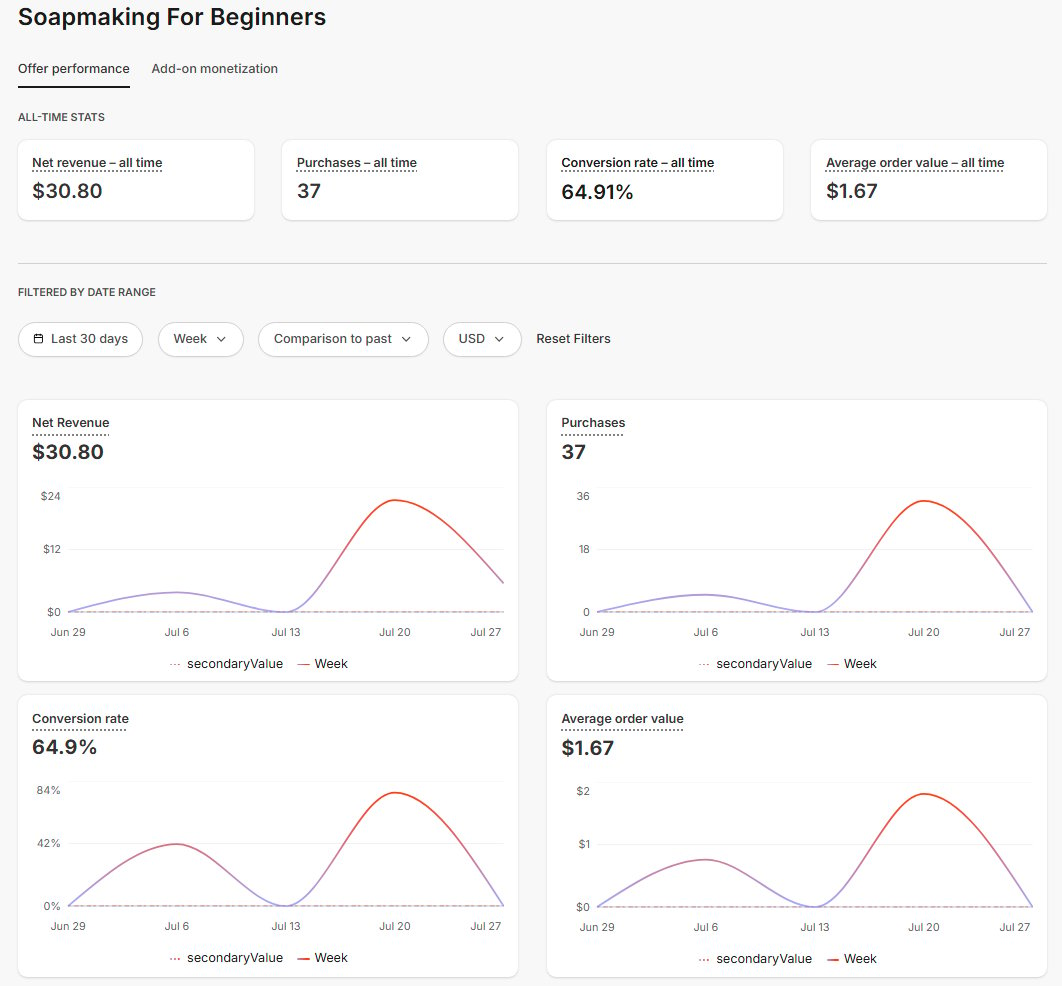
Offer performance muestra el rendimiento de ventas y checkout de la Oferta seleccionada.
Add-on monetization muestra los order bumps y upsells generados desde el checkout de la Oferta seleccionada.
Offer performance
La pestaña Offer performance cubre la actividad de ventas y checkout de la Oferta seleccionada.Métricas de rendimiento
- Net Revenue: ingresos totales de las compras de esta Oferta después de reembolsos. Incluye compras hechas cuando la Oferta fue la Oferta principal, un order bump o un upsell.
- Purchases: número total de veces que se compró esta Oferta. Incluye compras hechas cuando la Oferta fue la Oferta principal, un order bump o un upsell.
- Conversion rate: porcentaje de sesiones elegibles de Enhanced Checkout donde esta Oferta fue la Oferta principal y el checkout terminó en una compra.
- Average order value: el valor total promedio de las órdenes que incluyeron esta Oferta en cualquier rol, incluyendo cuotas futuras de un plan de pago (si aplica).
Activity
La tabla Activity lista la actividad de pagos relacionada con esta Oferta dentro del rango de fechas seleccionado, ya sea que fue la Oferta principal, un order bump o un upsell. Incluye las columnas Amount, Status, Type, Email y Date. Haz clic en un monto para ver los Detalles de la transacción. La tabla se pagina cuando hay más de 25 resultados.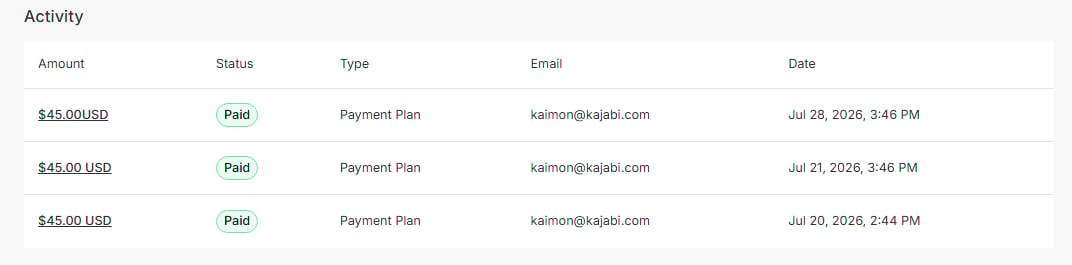
Add-on monetization
La pestaña Add-on monetization cubre los order bumps y upsells vinculados a la Oferta.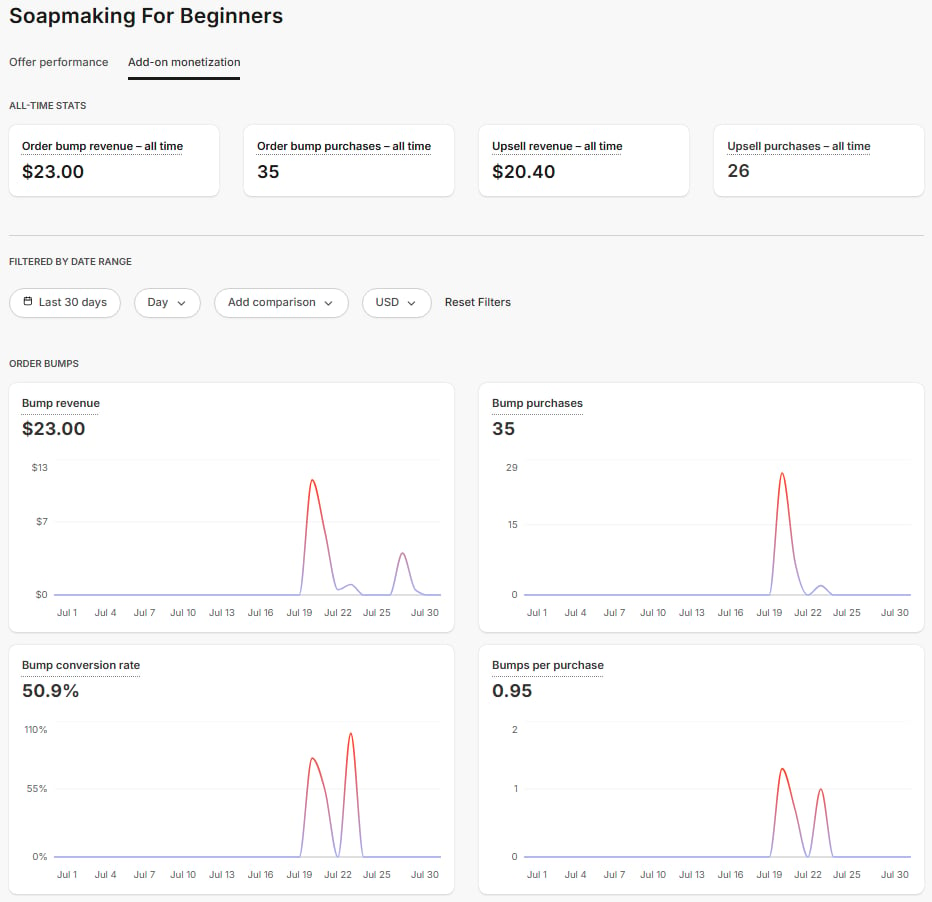
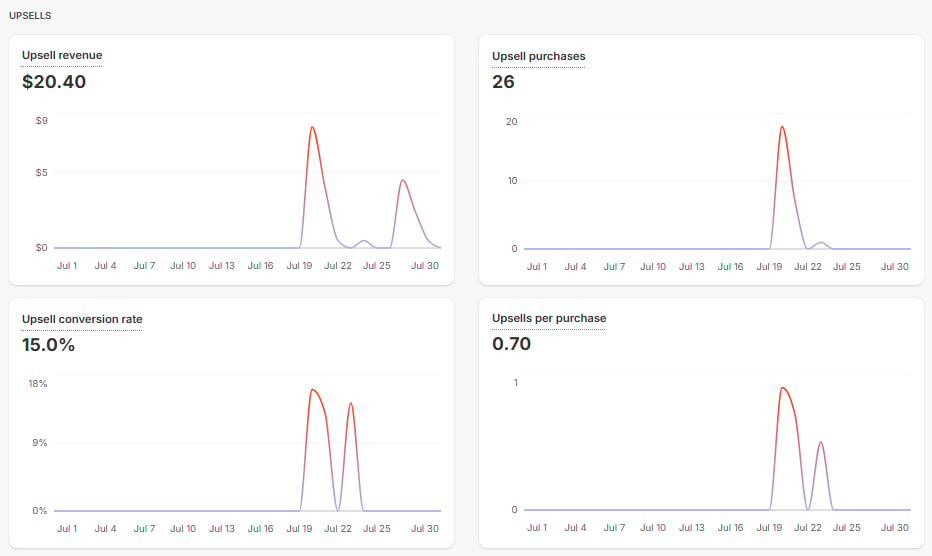
Order bumps
- Order bump revenue: ingresos totales después de reembolsos de los order bumps presentados desde el checkout de esta Oferta. Esta estadística aparece en la Oferta principal, no en la Oferta del order bump.
- Order bump purchases: número total de order bumps comprados desde el checkout de esta Oferta. Esta estadística aparece en la Oferta principal, no en la Oferta del order bump.
- Bump conversion rate: porcentaje de sesiones elegibles de Enhanced Checkout donde se aceptó al menos un order bump, del total de sesiones donde esta Oferta fue la Oferta principal y se presentó un order bump.
- Bumps per purchase: número promedio de order bumps aceptados por cada compra de esta Oferta como Oferta principal.
Upsells
- Upsell revenue: ingresos totales después de reembolsos de los upsells presentados luego de que esta Oferta se comprara como Oferta principal.
- Upsell purchases: número total de upsells comprados luego de que esta Oferta se comprara como Oferta principal.
- Upsell conversion rate: compras de upsells y downsells dividido entre el número de upsells y downsells presentados
- Upsells per purchase: el número promedio de upsells y downsells aceptados por orden
Offer Insights
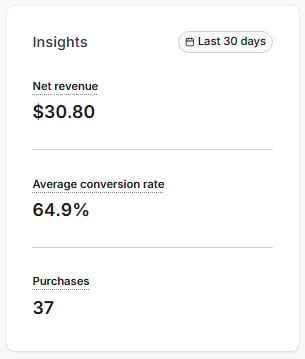
Cuando abres los Detalles de una Oferta, una tarjeta de Insights muestra el rendimiento de los últimos 30 días con una tendencia comparada con los 30 días anteriores:- Net revenue: cargos menos reembolsos de las compras de esta Oferta en los últimos 30 días, en la moneda de la Oferta (las compras en otras monedas no se incluyen)
- Average conversion rate: porcentaje de sesiones de checkout de esta Oferta que terminaron en una compra durante los últimos 30 días. Disponible solo para Ofertas con Enhanced Checkout.
- Purchases: número de compras de esta Oferta en los últimos 30 días
Filtros Una sola barra de filtros se ubica en la parte superior de ambas pestañas y controla todos los gráficos y la tabla Activity en el área Filtered by date range. Las estadísticas de todo el tiempo que están arriba nunca cambian. Tus selecciones de filtro se mantienen sincronizadas al moverte entre las pestañas Offer performance y Add-on monetization.
- Date Range: elige un preset (Today, Last 7 days, Last 30 days, Last month, This month, Last quarter, This quarter, This year, Last year, Year to date) o un rango personalizado. Por defecto son los últimos 30 días.
- Group By: grafica cada gráfico por Día, Semana, Mes o Año, lo que define qué tan detallado se muestra el gráfico en el tiempo
- Add comparison: superpone el período anterior en cada gráfico para que puedas comparar el rango seleccionado contra el anterior
- Currency: elige en qué moneda mostrar los montos
Nota: El filtro Currency muestra montos de una sola moneda en la que vendes. Kajabi no convierte ni combina monedas aquí, así que si vendes la misma Oferta en más de una moneda, cada moneda se reporta por separado. Cambia el filtro para ver los montos de otra moneda.