

Los upsells se crean y administran de forma centralizada desde Sales > Pricing > Upsells. Aprende a crear o personalizar una página de upsell antes de agregarla a un flujo, ve Upsells Overview.
Cómo funcionan los upsells en un flujo de compra
Cada paso de tu embudo de upsells presenta un upsell al cliente. Si lo rechaza, puedes mostrar opcionalmente un upsell secundario antes de pasar al siguiente paso. Los upsells secundarios no son un tipo separado de oferta. Son upsells que se muestran después de que un cliente rechaza un paso anterior. El mismo upsell se puede reutilizar en varias ofertas, pero solo puede aparecer una vez dentro del mismo embudo. Después de que un cliente completa o sale del embudo, se le lleva al destino que configures: su Member Library, una página de destino o una página de agradecimiento personalizada.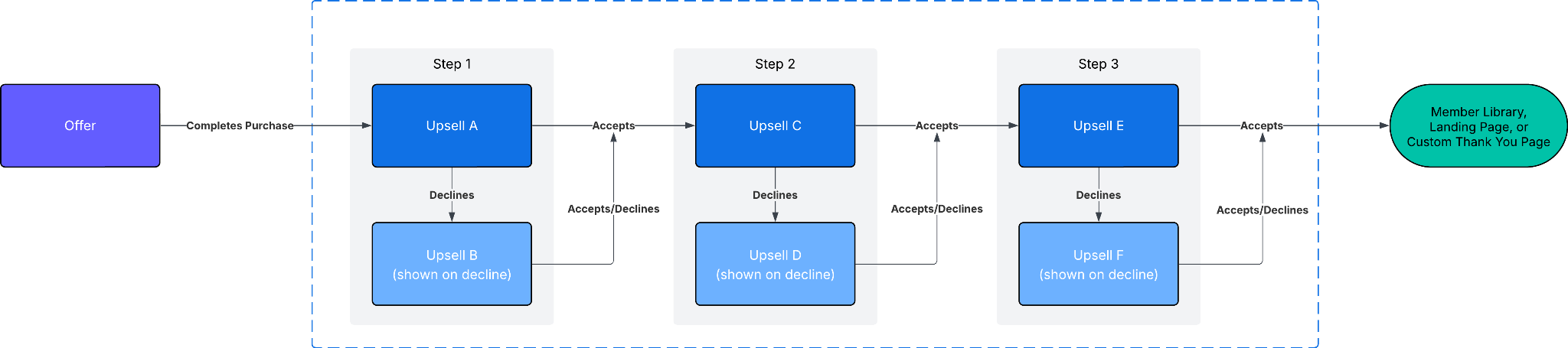
Agregar upsells a un flujo de compra
- Ve a Sales > Pricing > Offers.
- Haz clic en la oferta que quieres editar.
- Selecciona la pestaña Purchase Flow.
- Desplázate hasta la sección Upsell Funnel.
- Haz clic en Add upsell y selecciona un upsell de tu biblioteca.
- Para agregar un downsell a un paso, haz clic en Add downsell debajo de ese paso y selecciona un upsell.
- Repite para agregar más pasos al embudo.
- Arrastra y suelta los pasos para reordenarlos.
.png?fit=max&auto=format&n=aijTxE49fJy-Cnt2&q=85&s=f744ebde4b05415fb252f6d9872aed89)
Quitar un upsell o downsell de un flujo de compra
Quitar un upsell de un flujo de compra no elimina el upsell en sí. Sigue disponible en tu biblioteca de upsells y en cualquier otro flujo donde esté vinculado.- Ve a Sales > Pricing > Offers.
- Haz clic en la oferta que quieres editar.
- Selecciona la pestaña Purchase Flow.
- Desplázate hasta la sección Upsell Funnel.
- Haz clic en el ícono de eliminar junto al upsell o downsell que quieres quitar.
.png?fit=max&auto=format&n=aijTxE49fJy-Cnt2&q=85&s=84376b988e035c03f3aee276a9132eb5)
Editar el texto de la página de upsell
- El texto de la página de upsell, incluyendo tu titular, texto del cuerpo, etiqueta del botón y texto del enlace de rechazo, se administra en la página de upsell dentro del Builder. Los cambios se aplican en todos los lugares donde se use ese upsell.
- Ve a Sales > Pricing > Upsells.
- Haz clic en el upsell que quieres editar.
- Haz clic en Customize bajo la plantilla activa.
- Edita el contenido de la página, el texto del botón o el texto del enlace de rechazo directamente en el Builder.
- Haz clic en Save cuando termines.
Importante: Como los upsells son reutilizables, cualquier cambio que hagas al contenido de la página se aplicará a todas las ofertas donde esté vinculado ese upsell. Si necesitas un texto distinto para una oferta específica, crea un upsell aparte.
.png?fit=max&auto=format&n=aijTxE49fJy-Cnt2&q=85&s=7e1c5ee14156214c907e5c15c786f0a4)