

- Experimentación - Fijar el precio de tu producto puede ser un gran obstáculo y difícil de calcular con precisión. Con las ofertas Pay What You Want, le das a tus clientes la opción de pagar más, lo que puede demostrar que lo que ofreces tiene más valor del que originalmente esperabas. Esto también te permite ejecutar promociones estilo “paga tu propio precio” para atraer nuevos miembros.
- Apoyo - Dejar que tus clientes elijan cuánto quieren pagar por tu producto les permite darte propina o pagar más que el precio base que fijaste. Esto les permite mostrar su apoyo hacia ti y tu producto.

Crear una Oferta Pay What You Want
Crear una Oferta Pay What You Want es más fácil que nunca gracias al flujo de creación de Ofertas. Para crear una Oferta Pay What You Want:- Desde tu dashboard de Kajabi, selecciona Sales
- Ve a Pricing
- Haz clic en +New Offer para entrar al flujo de creación de Ofertas
- Una vez dentro del Offer Creation Wizard, ingresa un Offer Title y elige el o los Producto(s) a vender con esta oferta
- Para usar la función Pay What You Want, selecciona la opción One-time payment
- Marca la casilla Let customers pay what they want
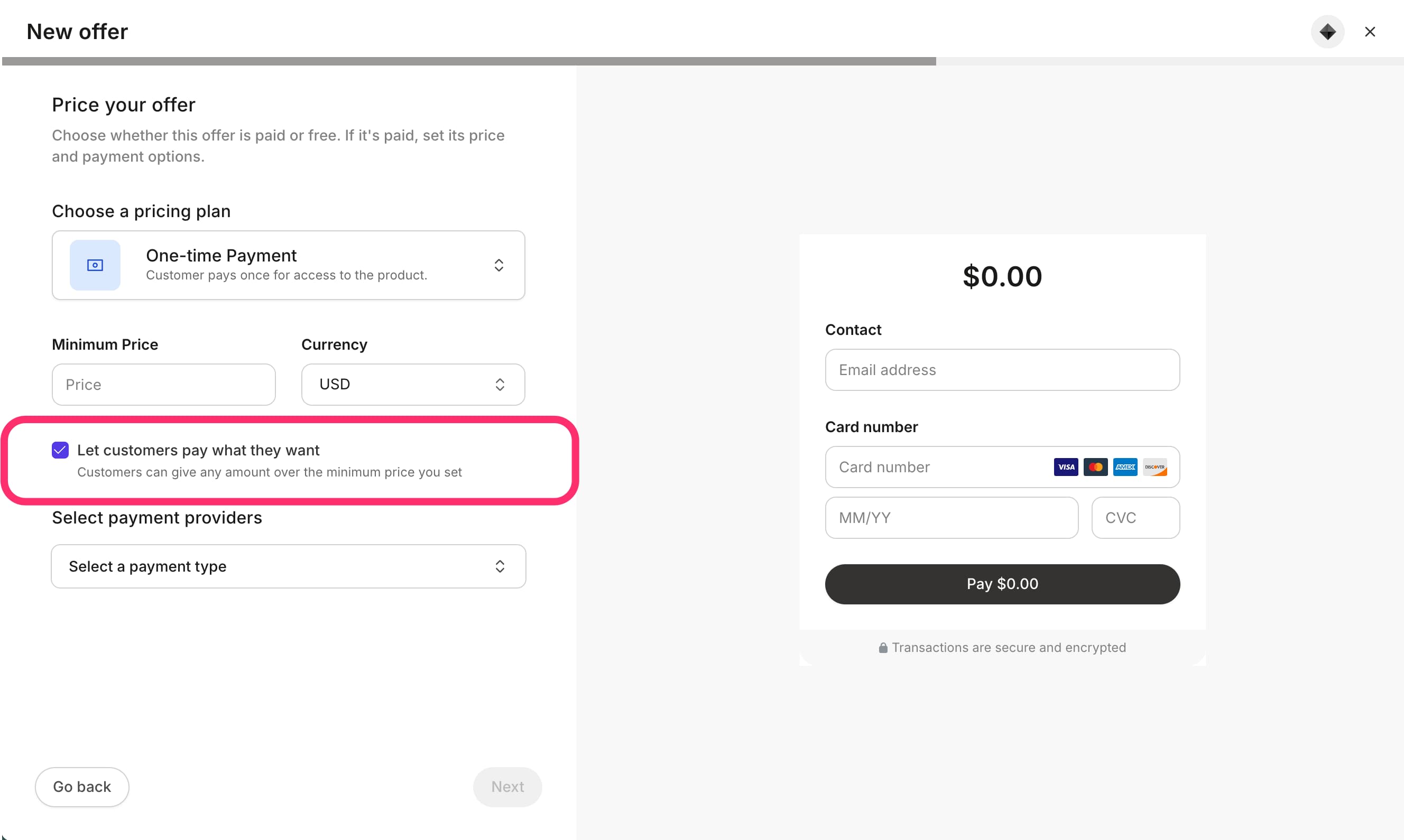
- Una oferta Pay What You Want puede ser gratuita (con precio $0), o cualquier monto mínimo base que desees para vender tu producto, siempre que el precio se fije por encima de 0.50
- Elige el Payment Provider y cualquier opción de pago adicional para tu oferta
- Selecciona Save and Finish para terminar de crear tu oferta
Cambiar una Oferta existente a una Oferta Pay What You Want
También puedes cambiar una oferta existente a una oferta Pay What You Want. Esto es útil en situaciones donde quieres ofrecer precios flexibles, como una promoción o rebaja. Para cambiar una oferta existente a Pay What You Want:- Desde tu dashboard de Kajabi, selecciona Sales
- Ve a Offers
- Selecciona la Oferta que quieres editar
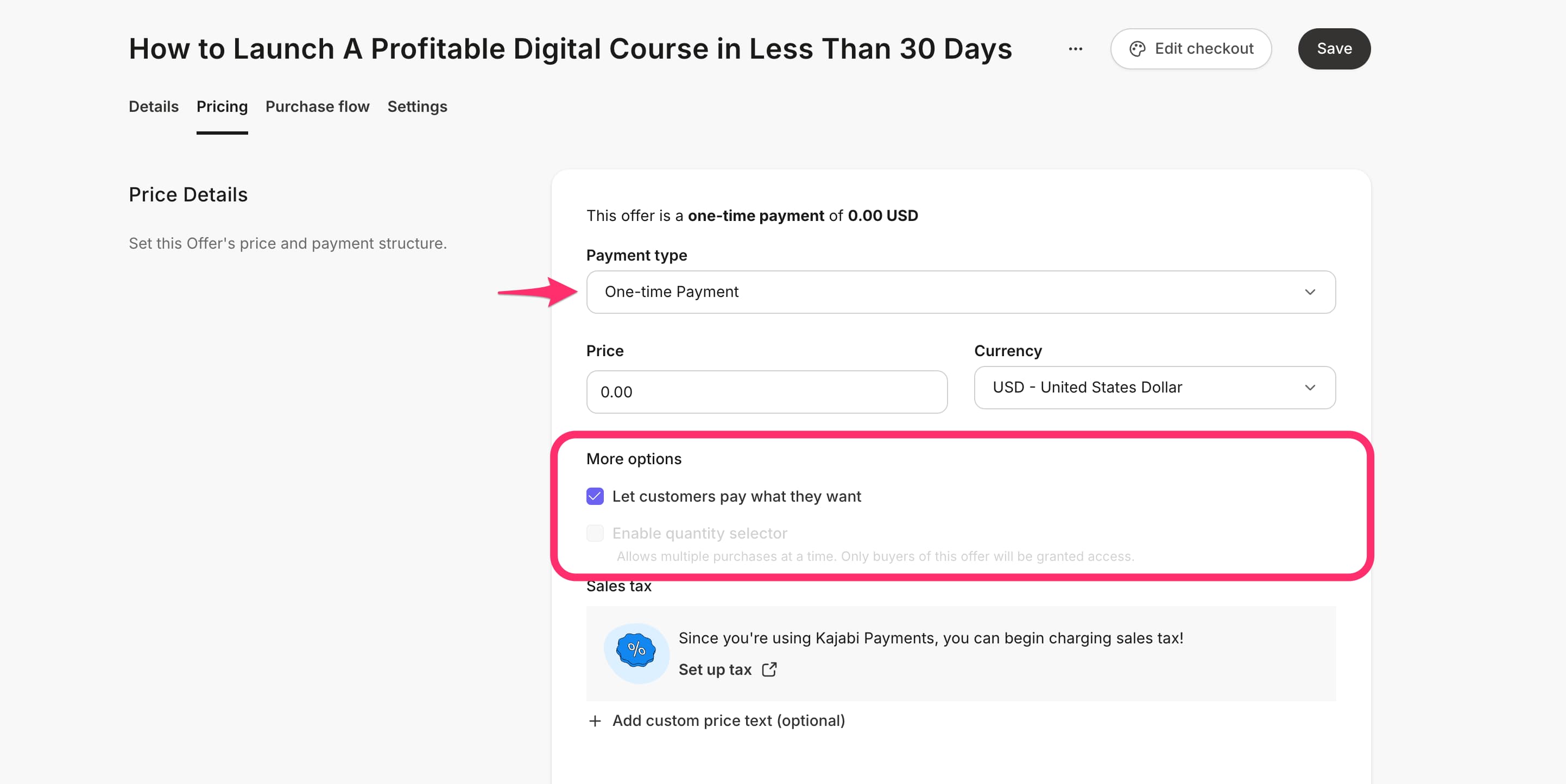
- Haz clic en Pricing
- En la sección Price Details, selecciona One-time Payment en el menú desplegable (Nota: Si tu oferta ya está configurada como pago único, es posible que debas restablecer el menú desplegable de tipo de pago y volver a seleccionar la opción de pago único para que se habilite la edición del campo Minimum Price)
- Ingresa un precio para tu oferta para fijar un Minimum Price (puede ser $0, o cualquier precio de 0.50 o superior)
- Haz clic en la casilla Let customers pay what they want
- Recuerda Guardar tus cambios
Preguntas frecuentes
¿Con qué ofertas puedo usar la función Pay What You Want?
Cualquier oferta de pago único funciona con la función Pay What You Want. Pay What You Want no funciona para:- Planes de pago
- Suscripciones